Google Postmaster Tools: qué es, cómo configurarlo y qué te dice de tus envíos a Gmail
La herramienta gratuita de Google para saber si tus campañas cumplen los requisitos de Gmail
Google Postmaster Tools es una herramienta gratuita de Google que muestra cómo trata Gmail los correos que envías desde tu dominio: cuántos marcan como spam, si cumples los requisitos de autenticación y qué errores de entrega se producen. Es la forma más directa de saber qué piensa Gmail de tus campañas.
Si una parte de tu lista usa direcciones @gmail.com, y casi siempre es así, Postmaster Tools es una de las primeras cosas que conviene configurar.
¿Para qué sirve Google Postmaster Tools?
Sirve para detectar problemas de entregabilidad antes de que se conviertan en un bloqueo. Con sus paneles puedes saber:
- Qué porcentaje de destinatarios de Gmail marca tus correos como spam.
- Si tus envíos cumplen los requisitos de Gmail para remitentes.
- Si tus correos pasan la autenticación SPF, DKIM y DMARC.
- Qué errores de entrega devuelve Gmail y por qué.
Solo mide los envíos a cuentas personales de Gmail. No incluye Outlook, Yahoo ni las cuentas de Google Workspace.
Cómo configurar Google Postmaster Tools
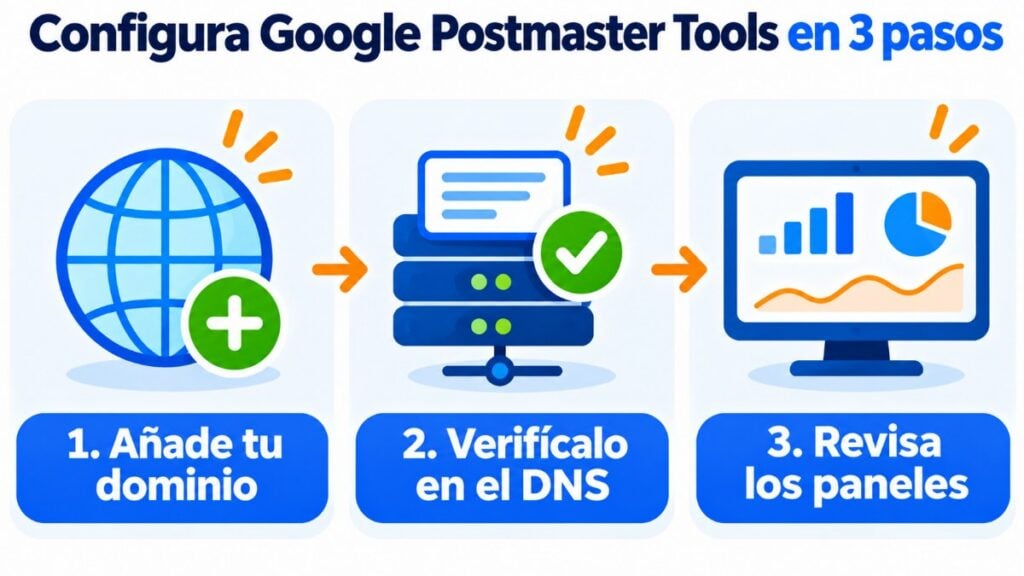
Necesitas una cuenta de Google y acceso al DNS de tu dominio. Son tres pasos:
- Añade tu dominio. Entra en postmaster.google.com y pulsa en añadir un dominio. Usa el dominio con el que firmas tus correos (el de DKIM) o el de la dirección de retorno.
- Verifica que es tuyo. Google te dará un registro TXT o CNAME. Añádelo en el DNS de tu dominio y pulsa Verificar. Suele confirmarse en pocos minutos.
- Da acceso a tu equipo si lo necesitas, desde las opciones del dominio.
Los datos no aparecen al momento. Google solo los muestra cuando el volumen diario de correos a Gmail es suficiente, para proteger la privacidad de los usuarios, y se actualizan aproximadamente una vez al día.
Qué miden los paneles de Postmaster Tools
La versión actual de Postmaster Tools, que Google lanzó en 2024, organiza los datos en estos paneles:
| Panel | Qué te dice |
|---|---|
| Estado de cumplimiento | Si cumples los requisitos de Gmail para remitentes |
| Tasa de spam | Qué porcentaje de usuarios marca tus correos como spam |
| Bucle de retroalimentación | Quejas por campaña, si usas este sistema |
| Autenticación | Correos que superan SPF, DKIM y DMARC |
| Cifrado | Correos enviados con conexión segura (TLS) |
| Errores de entrega | Rechazos y bloqueos temporales, con su motivo |
Google ha anunciado que retirará los antiguos paneles de reputación del dominio y de la IP, que medían la reputación en una escala de «mala» a «alta». Ahora el foco está en el cumplimiento y en la tasa de spam.
El estado de cumplimiento marca cada requisito como «Conforme» o «Necesita mejorar». A todos los remitentes les revisa la autenticación, el DNS, el formato de los mensajes, el cifrado y la tasa de spam. A los remitentes masivos, además, DMARC y la baja con un clic.
Los límites que vigila Gmail
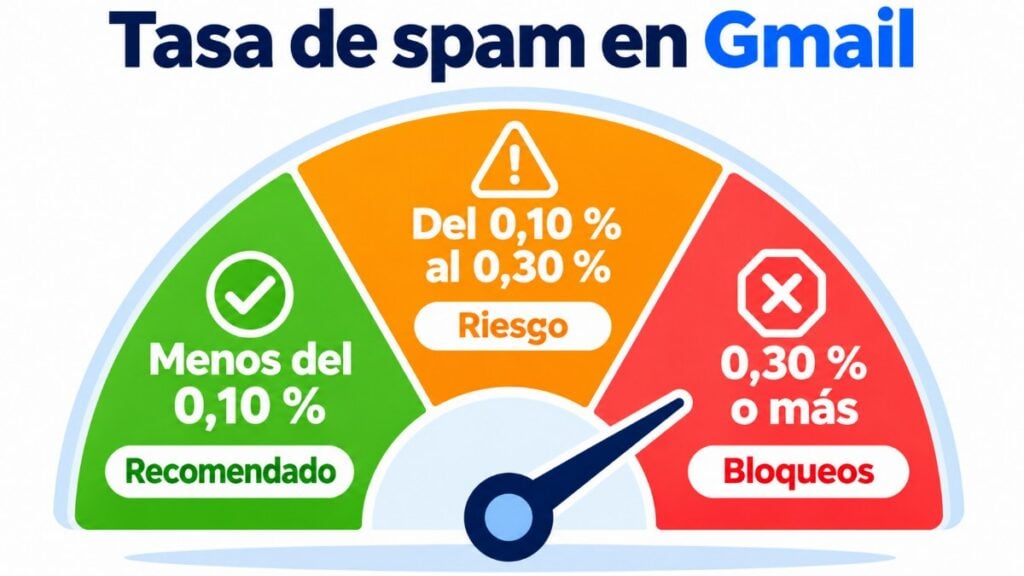
Según las directrices de Gmail para remitentes, la tasa de spam que muestra Postmaster Tools debe estar por debajo del 0,10 % y nunca llegar al 0,30 %.
| Tasa de spam | Qué significa |
|---|---|
| Menos del 0,10 % | Lo recomendado por Gmail |
| Del 0,10 % al 0,30 % | Zona de riesgo: más correos en spam |
| 0,30 % o más | Riesgo de rechazos y bloqueos |
Si envías unos 5.000 mensajes o más al día a cuentas de Gmail, eres un remitente masivo y debes cumplir los requisitos de remitentes masivos: DMARC, alineación del dominio y baja con un clic.
Llega a la bandeja de entrada de Gmail
Envía con tu dominio autenticado y deja que Mailrelay gestione las quejas y los rebotes por ti.
Qué hacer si los datos empeoran
Si la tasa de spam sube o aparecen requisitos en «Necesita mejorar», revisa por este orden:
- La autenticación. Comprueba que SPF, DKIM y DMARC están bien configurados y alineados con tu dominio.
- La captación. Las quejas de spam suelen venir de contactos que no recuerdan haberse suscrito. El doble opt-in lo evita.
- La baja. Que sea visible y de un clic. Si darse de baja es difícil, el usuario pulsa «spam».
- La lista. Elimina rebotes e inactivos de larga duración con una buena higiene de listas.
- La frecuencia y el contenido. Envía lo que prometiste al suscribirse y con la frecuencia anunciada.
Para Outlook y Yahoo existen herramientas parecidas: SNDS de Microsoft y el Sender Hub de Yahoo.
Cómo usar Postmaster Tools si envías con Mailrelay
Postmaster Tools agrupa los datos por dominio. Para ver tus envíos de Mailrelay, tus correos tienen que ir firmados con tu propio dominio. Te explicamos cómo hacerlo en esta guía para configurar SPF, DKIM, DMARC y el dominio personalizado en Mailrelay.
Además, Mailrelay procesa las quejas por ti, te avisa si superan el 0,03 % y limpia los rebotes de forma automática. Así es más fácil mantener la tasa de spam lejos de los límites de Gmail y cuidar tu reputación de remitente.
Con la cuenta gratuita puedes enviar hasta 80.000 emails al mes a 20.000 contactos, con soporte humano en todos los planes.
Mantén tu tasa de spam bajo control
Mailrelay te avisa si las quejas superan el 0,03 %. Gratis hasta 80.000 emails al mes.
Preguntas frecuentes sobre Google Postmaster Tools
Estas son las dudas más habituales.
¿Google Postmaster Tools es gratis?
Sí. Solo necesitas una cuenta de Google y poder añadir un registro en el DNS de tu dominio.
¿Por qué Postmaster Tools no muestra datos?
Porque el volumen de correos que envías a Gmail es bajo, el dominio aún no está verificado o tus correos no van firmados con ese dominio. Los datos tardan alrededor de un día en aparecer.
¿Postmaster Tools sirve para Outlook o Yahoo?
No. Solo mide los envíos a cuentas personales de Gmail. Para Outlook se usa SNDS de Microsoft y para Yahoo, su Sender Hub.
¿Qué tasa de spam es aceptable en Gmail?
Por debajo del 0,10 %. A partir del 0,30 %, Gmail puede rechazar o bloquear tus envíos.
¿Qué pasó con la reputación del dominio y de la IP?
Google ha anunciado que retirará esos paneles. La versión actual se centra en el estado de cumplimiento, la tasa de spam, la autenticación y los errores de entrega.