Estadísticas de envío de newsletters en Mailrelay: qué mide cada informe y cómo usarlo
Aperturas, clics, bajas y rebotes de cada campaña: dónde verlos, qué significan y cómo usarlos para mejorar tus próximos envíos.
Aperturas, clics, bajas y rebotes de cada campaña: dónde verlos, qué significan y cómo usarlos para mejorar tus próximos envíos.
Enviar una newsletter es solo la mitad del trabajo. La otra mitad es mirar los resultados: quién la abrió, en qué enlaces hicieron clic y por qué se dio de baja alguien. Con esos datos, cada envío sale mejor que el anterior.
En esta guía verás dónde están las estadísticas de tus newsletters en Mailrelay y qué te cuenta cada informe, con las pantallas actuales de la herramienta.
Entra en Informes > Boletines enviados. Verás el listado de todas tus campañas con sus datos principales: emails enviados, visualizaciones, clics, estado, rebotes y bajas.
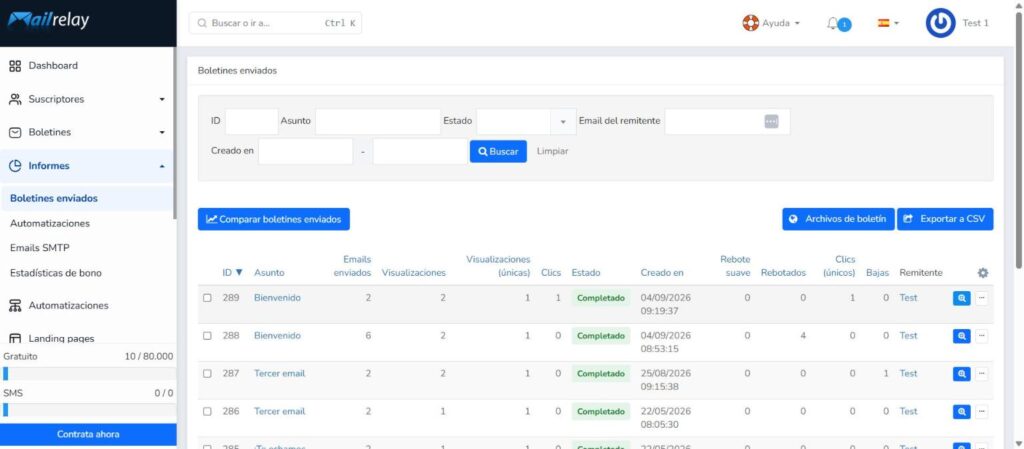
Arriba tienes un buscador para filtrar por asunto, estado, remitente o fechas. Con el icono de la rueda dentada eliges qué columnas ver y en qué orden. También puedes añadir otras, como entregados o reportados como spam.
Desde este listado puedes exportar los datos a CSV, compartir el informe de una campaña con un enlace, protegido con contraseña si quieres, y comparar varias campañas.
Haz clic en el asunto de una campaña o en el icono de la lupa para abrir sus estadísticas. La primera pestaña, Visión general, resume los resultados en cuatro bloques:
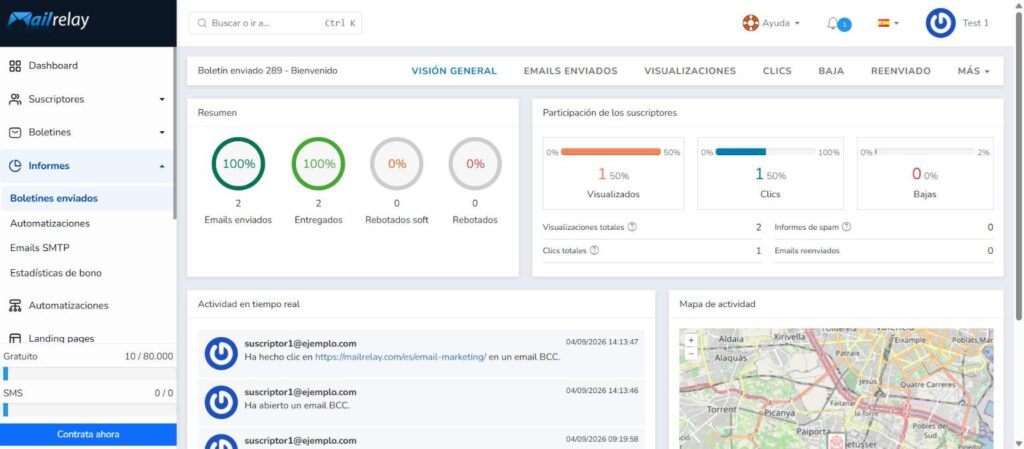
Resumen. Emails enviados, entregados y rebotados, con su porcentaje.
Participación de los suscriptores. Aperturas únicas, clics únicos y bajas, más los totales de visualizaciones y clics, los informes de spam y los reenvíos.
Actividad en tiempo real. Las últimas aperturas y clics, con la hora.
Mapa de actividad. Dónde se han producido las interacciones.
Si quieres repasar qué significa cada métrica, consulta nuestra entrada sobre métricas de email marketing.
Mide tus newsletters gratis
Crea tu cuenta y consulta aperturas, clics y bajas de cada envío con hasta 80.000 emails al mes gratis.
Emails enviados. El estado de cada email: procesado, entregado, rebotado o rebote temporal. Junto a cada rebote verás su categoría y una explicación del motivo. Te ayuda a detectar direcciones que conviene limpiar.
Visualizaciones. Quién abrió la campaña, cuándo y desde qué ciudad, navegador y sistema operativo. Marca únicos para ver una sola apertura por suscriptor. Es la base de la tasa de apertura.
Clics. Quién hizo clic y en qué enlace. Dentro tienes dos vistas muy útiles: el mapa de clics y el rendimiento de cada URL.
Baja. Quién se dio de baja y por qué motivo: no se suscribió, no le interesa, lo considera spam u otro. Un contador te muestra el motivo más repetido.
Reenviado. Quién reenvió tu email a otra persona con el enlace de reenviar a un amigo.
Más. El registro de eventos del envío, la vista previa del boletín y la descarga del informe en PDF.
El mapa de clics muestra tu newsletter con una etiqueta verde junto a cada enlace: número de clics y porcentaje sobre el total. De un vistazo sabes qué botones y secciones atraen más.
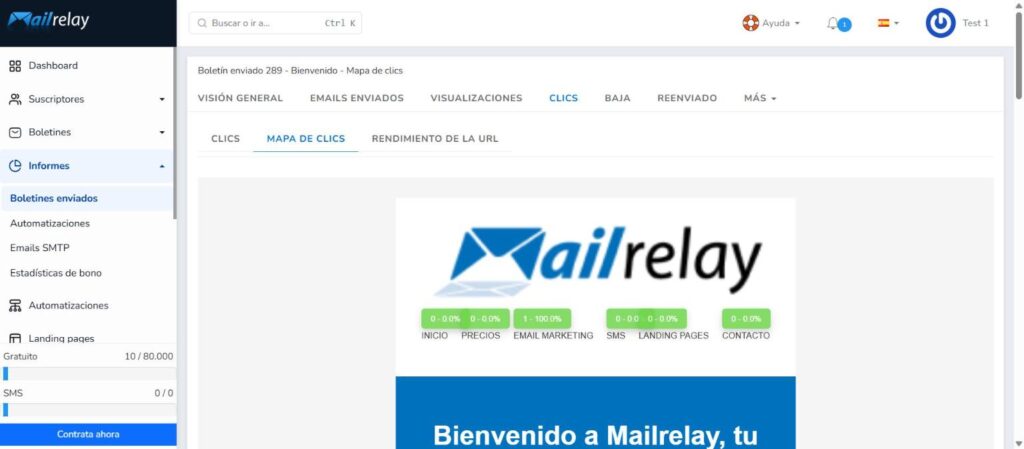
Úsalo para decidir el orden de tus contenidos: si el primer bloque se lleva casi todos los clics, ahí debe ir lo más importante. Para medir la relación entre clics y envíos, consulta la entrada sobre el CTR.
Marca la casilla de varias campañas en el listado y pulsa Comparar. Verás sus estadísticas en paralelo, con porcentajes y el día de la semana de cada envío.
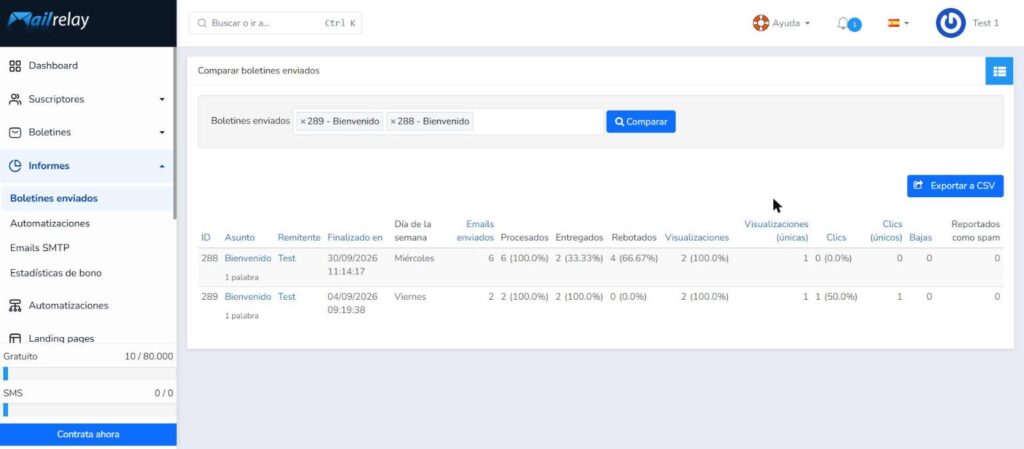
Es la forma más rápida de responder preguntas como «¿funciona mejor el martes o el jueves?» o «¿qué asunto consiguió más aperturas?».
Descubre qué funciona en cada envío
Mapa de clics, comparativas e informes en PDF incluidos en la cuenta gratuita de Mailrelay.
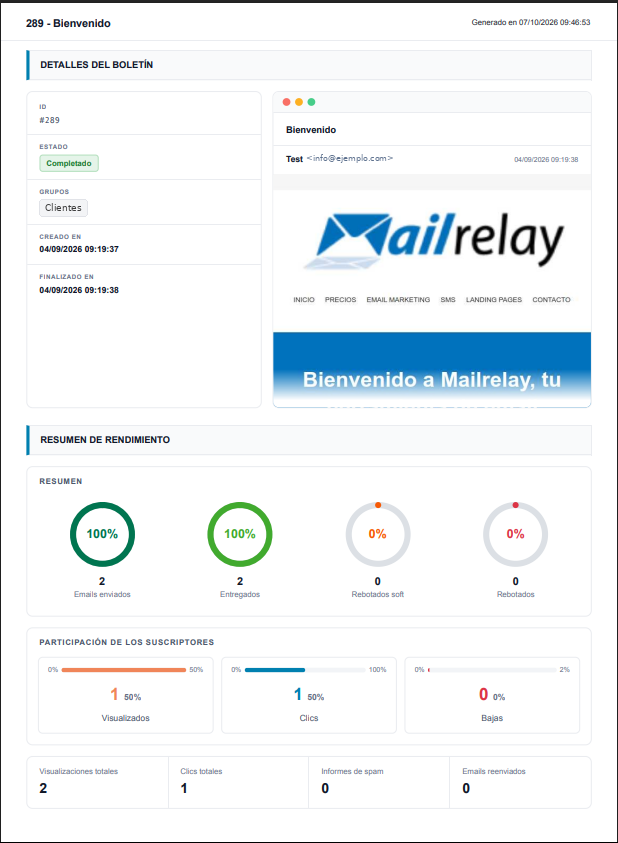
En la pestaña Más > Descargar PDF obtienes un informe con los datos del boletín, el resumen de rendimiento y los enlaces con más clics. Es útil para presentar las estadísticas a tu equipo o a un cliente.
Aperturas bajas. Prueba otros asuntos y revisa el remitente. Un test A/B te dirá qué funciona mejor.
Muchas aperturas y pocos clics. El contenido no convence o el botón no se ve. Revisa el mapa de clics.
Rebotes altos. Limpia la lista y revisa de dónde vienen esos contactos.
Bajas por encima de lo normal. Mira el motivo más repetido y la frecuencia de tus envíos. Consulta la entrada sobre la tasa de bajas.
Tienes todas las opciones explicadas en el artículo de ayuda Boletines enviados de la base de conocimiento de Mailrelay. Si quieres saber cómo funciona el seguimiento por dentro, lee nuestro post sobre el seguimiento de correos.
Prueba Mailrelay gratis
Newsletters, estadísticas, segmentación y automatizaciones, con soporte humano en español.
Estas son las dudas más habituales sobre las estadísticas de tus newsletters en Mailrelay.
En Informes > Boletines enviados. Haz clic en el asunto de la campaña para ver el informe completo.
Las visualizaciones cuentan todas las aperturas. Las únicas cuentan una por suscriptor, aunque abra el email varias veces.
Sí. El mapa de clics y el informe de rendimiento de cada URL muestran los clics de cada enlace.
Sí. Puedes generar un enlace al informe, con contraseña si quieres, o descargar el informe en PDF.
Marca sus casillas en el listado de boletines enviados y pulsa Comparar.

Jose Argudo
CMO de Mailrelay. Escribe sobre email marketing, copywriting y conversión para pymes y emprendedores.
Comments are closed.
Hola, gracias por el post.
Una pregunta:
¿Puedes identificar qué contactos han hecho click en cada botón?
Muchas gracias.
¡Hola Victor! Sí, dispones de estadísticas de clicks.
En las estadísticas de los últimos boletines los click me sale a 0, (anteriormente tenia entre 200 y 400) y es muy extraño porque debería salir al menos los mis propios clicks, pude deberse a un error de Mailrelay?
Hola,
lo más probable es que hayas contratado un bono de tipo standard, que no incluye estadísticas. Cuando contrates, revisa siempre contratar la versión enterprise, que sí incluye estadísticas.
Buenos días, excelente información, ahora que ya se quienes le dieron clic a una acción dentro mi boletín pero no lo termino, como puedo hacer para generar sobre esos contactos un boletín o acción para enviarles un texto especifico para invitarlos a terminar la acción de «Pedir Llamada»
Gracias
Buenos días, por favor contacta con nuestro equipo de soporte para que puedan ayudarte.