
Sois muchos los que nos preguntáis cómo modificar el pequeño logotipo que aparece arriba a la derecha en las cuentas de Mailrelay, la respuesta es: con Gravatar.
En este breve y pequeño tutorial os voy a enseñar cómo hacerlo.
Y así podrás personalizar tu herramienta de email marketing Mailrelay para que muestre tu logotipo.
IMPORTANTE: es necesario, para que funcione, que utilices para registrarte en Gravatar el mismo email que utilizaste para registrarte en Mailrelay.
¿Qué es Gravatar?
Gravatar es un servicio web que te permite subir una imagen tuya, o tu logotipo, de forma que sea utilizado por otros servicios.
Normalmente se utiliza para mostrar esta imagen cuando comentas en los blogs y cosas así
Pero tiene más usos.
¿Cómo crear un Gravatar?
La verdad es que es muy fácil. Solo tienes que ir a esta URL:
Y verás que hay arriba un botón que indica «registrate»:
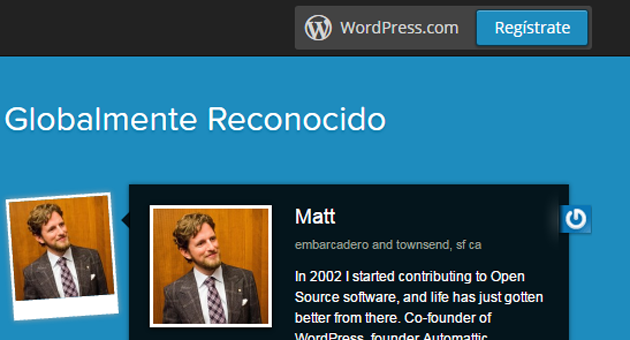
A partir de ahí sigue los pasos que te va indicando en pantalla.
Te enviará un email para que confirmes la creación de la cuenta.
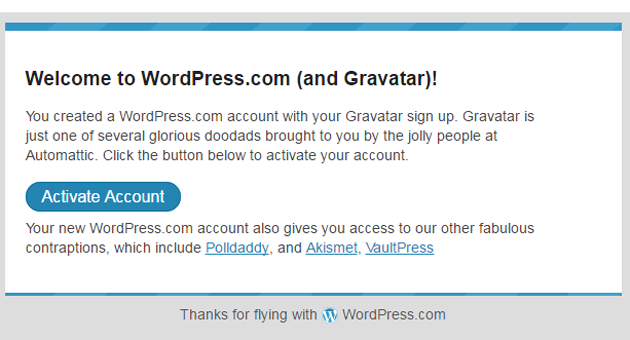
IMPORTANTE: las cuentas de Gravatar y WordPress.com van relacionadas, no te asustes si te indica que te ha creado una cuenta de WordPress.com.
En cualquier caso al pinchar en el email para activar la cuenta te redirigirá a una pantalla como esta:
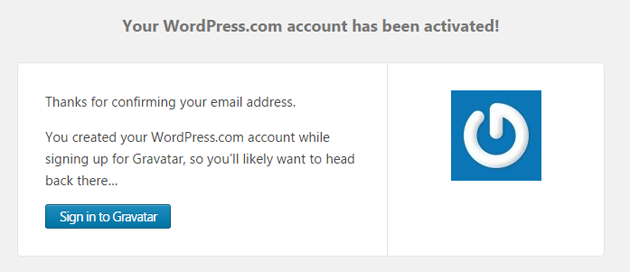
Haz click en «Sign in to Gravatar«.
Eso ya te llevará a la pestaña de administración de los diferentes Gravatars.
Añadir un nuevo Gravatar a tu cuenta
Si acabamos de crear la cuenta, no tendremos ninguna imagen subida, y lo más probable es que veamos esta pantalla:
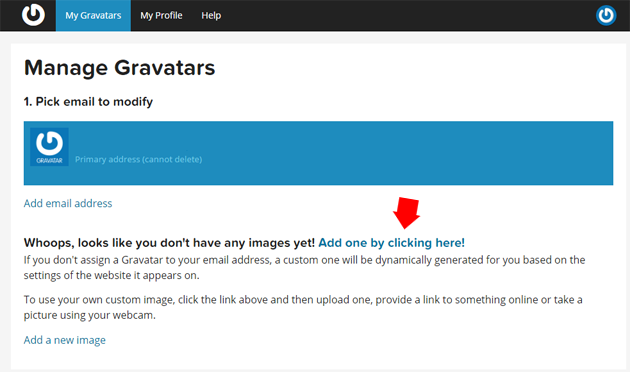
Tenemos que hacer click en «Add one by clicking here!«.
Y luego en «Upload new«:
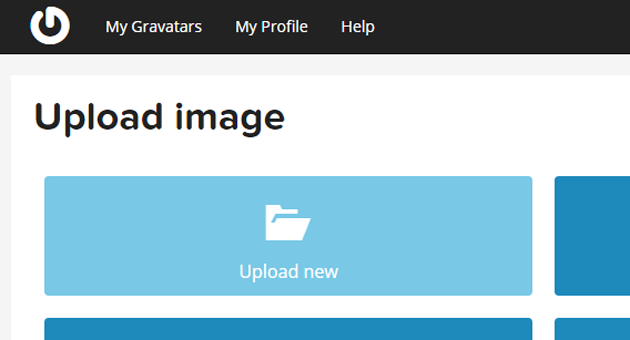
A partir de ahí solo tienes que seguir los pasos para subir la imagen.
Serán varios pasos, y entre ellos habrá uno para que recortes la imagen, de forma que quede lo mejor posible.
Tendrás que añadir también un rating para la imagen:
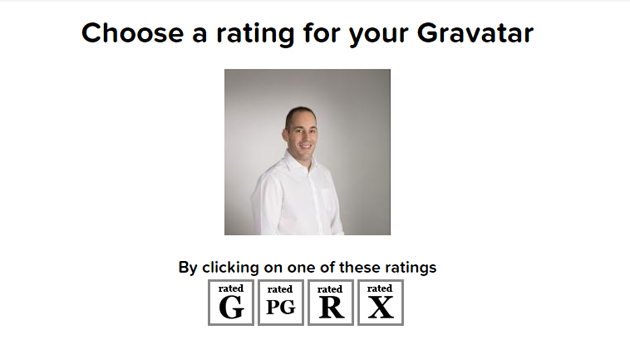
Esto es una valoración de si la imagen es para todos los públicos o no.
Y ya lo tenemos:
Nuestra imagen en Gravatar
La veremos así:
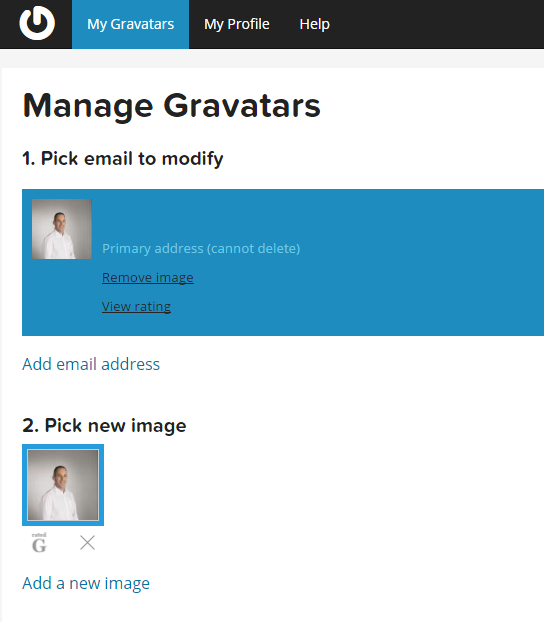
En realidad ya no es necesario hacer nada más.
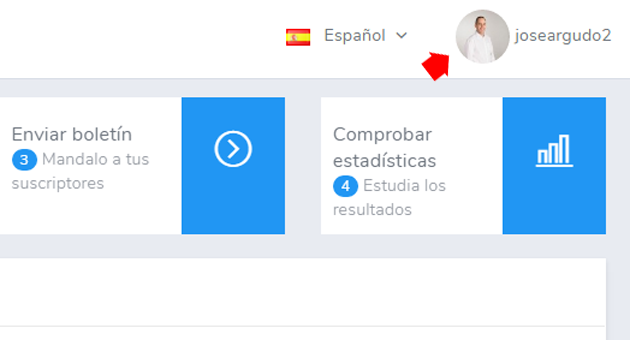
Te comentaba antes que esto ayudaría a personalizar tu cuenta de Mailrelay. Pero no es necesario que hagas nada más, si has creado la cuenta de Gravatar con el mismo email que tu cuenta de Mailrelay, verás esta imagen aquí:
Entradas relacionadas:
- Marketing Interactivo: Qué es [Guía Completa]
- 9 Elementos Insustituibles para la Página de Inicio de tu Web
- Marketing Estratégico: Beneficios, Técnicas y Ejemplos
- Sistema Antispam: qué son y cómo saber si estoy en Lista Negra
- 14 Herramientas Digitales de Marketing Increíbles
Como ves es una forma muy fácil y rápida de personalizar tu herramienta de email marketing.
Un pequeño detalle, pero que puede hacer la gestión de tu cuenta más agradable.
Espero que este tutorial te sea de utilidad.
Cuidar estos detalles ayuda además a proteger la reputación del remitente y a ofrecer una experiencia más cercana gracias a la hiperpersonalización de cada envío.

Jose Argudo
CMO de Mailrelay. Escribe sobre email marketing, copywriting y conversión para pymes y emprendedores.
¡Hola Campeón!
Me ha gustado conocer esta posibilidad jejeje así que ya lo hice 😀 Supongo que quizás tarde un pelin en cargar o que en unos minutinos ya se vea la imagen, pero estar, está hecho. 😀
Un abrazo
¡Hola Omayra! Sí es una cosa curiosa 😀
Muita boa as informações ajuda muito