CSV: qué es un archivo CSV y cómo prepararlo para tus listas de email
El formato de texto que usan casi todas las herramientas para mover datos, y cómo dejarlo listo para importar tus contactos sin errores
Un CSV es un archivo de texto que guarda una tabla: cada línea es una fila y una coma separa las columnas.
Es el formato más usado para pasar datos de un programa a otro, por ejemplo una lista de contactos de tu CRM a tu herramienta de email marketing.
Lo abres con Excel, Google Sheets o el Bloc de notas, y casi cualquier programa sabe leerlo. Por eso, cuando cambias de herramienta o quieres subir tus suscriptores, lo más probable es que acabes usando uno.
¿Qué es un CSV?
Respuesta breve: CSV son las siglas de Comma-Separated Values, valores separados por comas. Es un archivo con extensión .csv que contiene solo texto, sin formato, fórmulas ni colores.
Así se ve por dentro:
nombre,ciudad,fecha_alta
Ana,Madrid,2026-03-14
Luis,Sevilla,2026-05-02
La primera línea suele llevar los nombres de las columnas. Cada línea siguiente es un registro. Si lo abres con una hoja de cálculo, verás esos mismos datos ordenados en filas y columnas.
CSV o Excel: en qué se diferencian
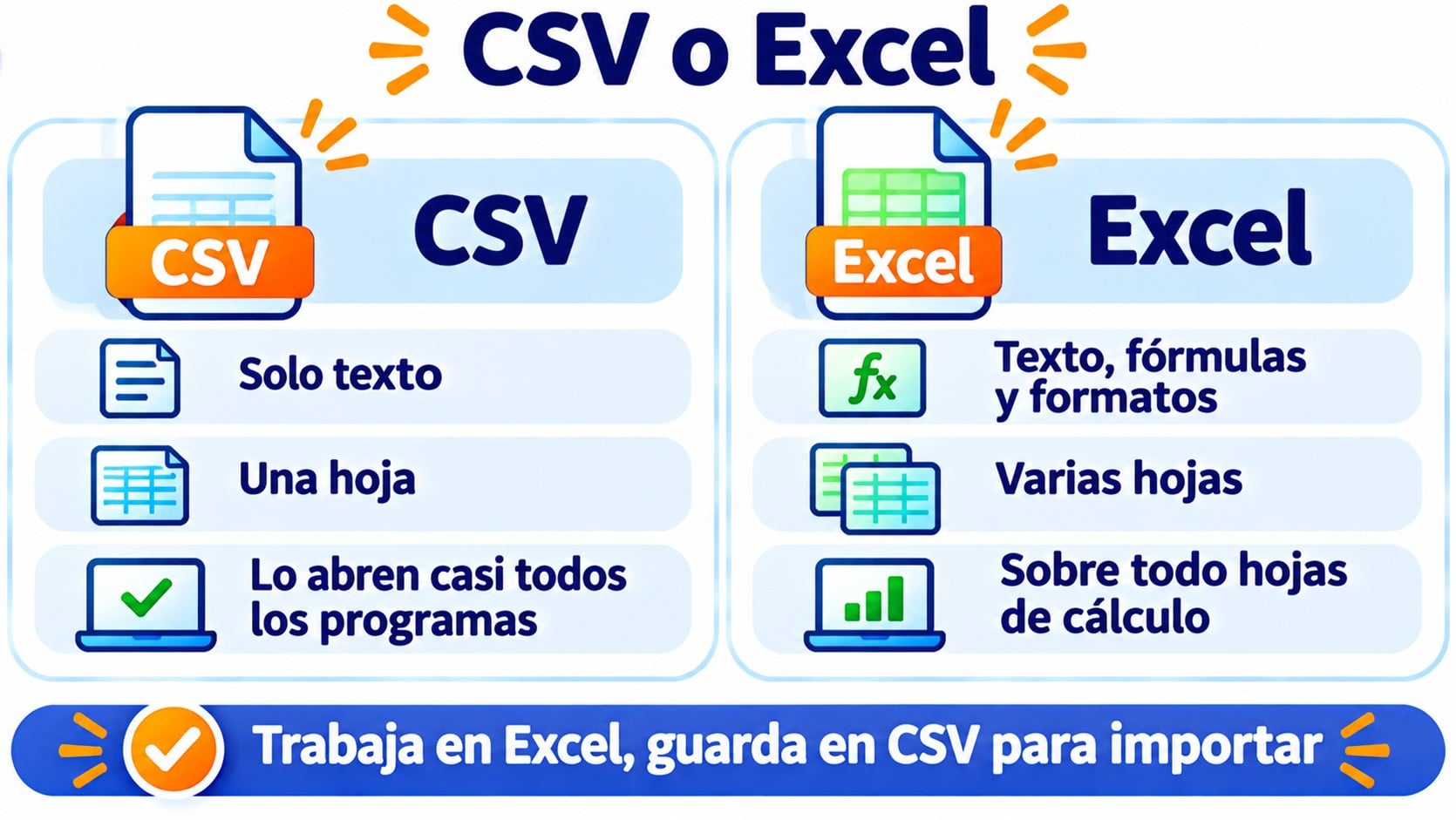
Los dos guardan tablas, pero no sirven para lo mismo. Estas son las diferencias que importan cuando trabajas con contactos.
| CSV | Excel (.xlsx) | |
|---|---|---|
| Qué guarda | Solo texto | Texto, fórmulas, formatos y gráficos |
| Hojas | Una | Varias |
| Programas que lo abren | Casi todos | Sobre todo hojas de cálculo |
| Uso típico | Importar y exportar datos | Trabajar y analizar datos |
Trabaja tu lista en Excel o en Google Sheets si te resulta más cómodo, y guárdala como CSV solo para importarla.
Sube tu lista en unos minutos
Importa tus contactos desde un CSV en la cuenta gratuita de Mailrelay y empieza a enviar.
Para qué sirve un CSV en email marketing
En el día a día de una newsletter, este formato aparece sobre todo en tres momentos. El primero es al importar contactos: subes a tu herramienta la lista que tenías en otro sitio, como contamos paso a paso en importar contactos.
El segundo es el camino contrario, exportar datos: sacas tus suscriptores o los resultados de una campaña para analizarlos o llevarlos a tu CRM. Y el tercero, cambiar de plataforma. Como casi todas las herramientas exportan e importan en CSV, es el puente para migrar a Mailrelay o a cualquier otra.
También sirve para completar los datos de una lista que ya tienes, por ejemplo añadiendo la ciudad o la fecha de alta en un campo personalizado.
Cómo preparar un CSV para importar contactos
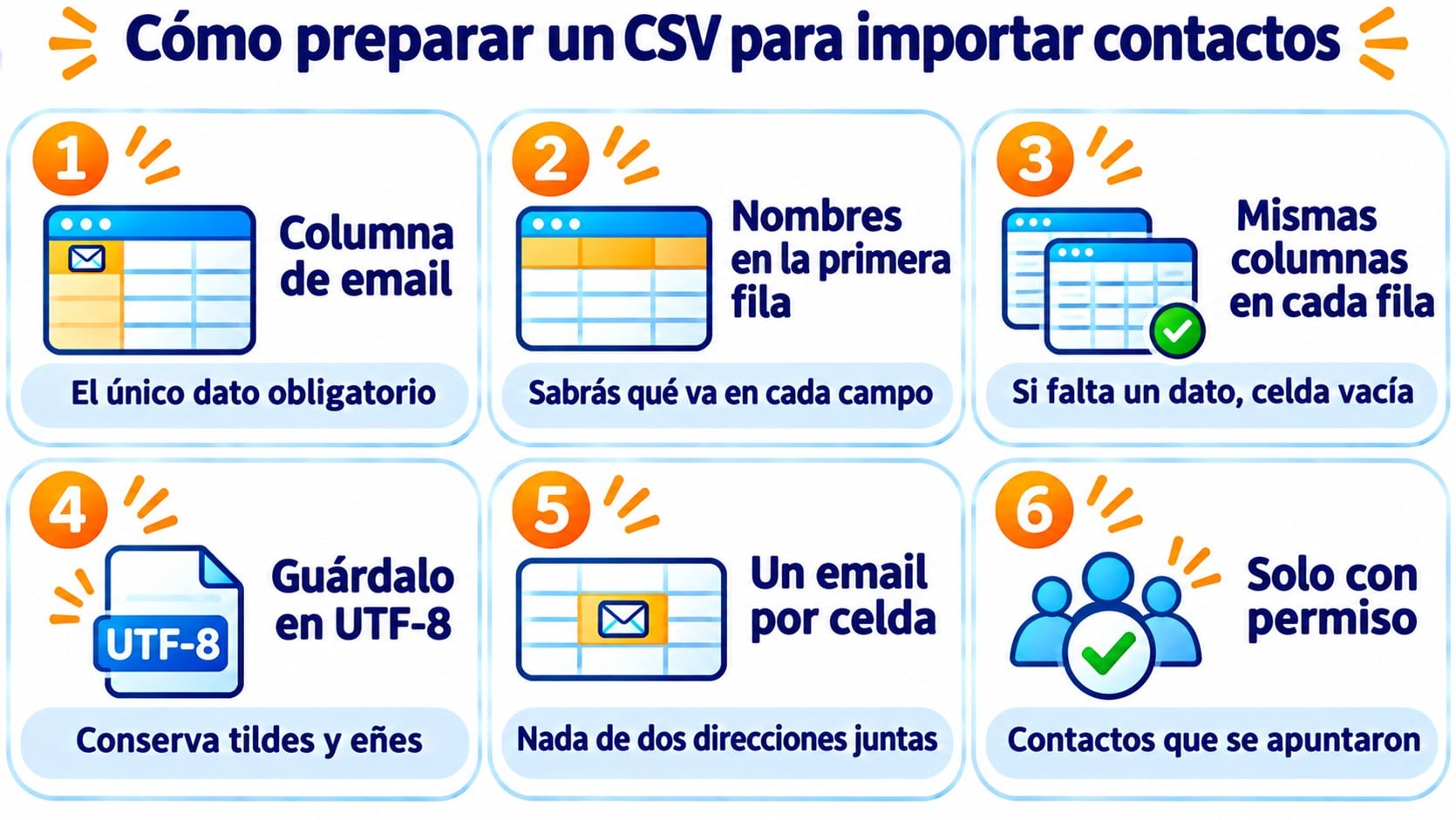
Un archivo bien preparado se importa a la primera. Revisa estos puntos antes de subirlo.
- Una columna obligatoria: el email. El resto (nombre, empresa, ciudad) son opcionales.
- Nombres de columna en la primera fila. Así sabrás qué dato va en cada campo al importar.
- Mismo número de columnas en todas las filas. Si falta un dato, deja la celda vacía, pero no borres la columna.
- Codificación UTF-8. Es la que conserva bien las tildes y las eñes.
- Una dirección por celda. Nada de dos emails separados por una barra en la misma casilla.
- Solo contactos que te han dado permiso. Un CSV no convierte en suscriptores a quienes nunca se apuntaron.
Errores frecuentes al guardar el archivo
Casi todos los problemas al importar vienen de cómo se guardó el archivo. El más visible son las tildes rotas: si ves «José» en lugar de «José», el archivo no está en UTF-8. En Excel, usa «Guardar como» y elige «CSV UTF-8».
Otro clásico es el separador equivocado. Excel en español suele guardar con punto y coma en lugar de coma, porque la coma ya se usa para los decimales, así que comprueba qué separador acepta la herramienta a la que vas a importar.
Tampoco te fíes de los datos que llevan comas. Un nombre como «Pérez, López y asociados» tiene que ir entre comillas, o se partirá en dos columnas. Y vigila los ceros iniciales de códigos postales y teléfonos: Excel los borra si no formateas esas columnas como texto antes de guardar.
Revisa también la calidad de la lista antes de subirla. Quita direcciones con erratas o que ya rebotaron: es parte de la higiene de listas.
Cómo te ayuda Mailrelay
En Mailrelay importas contactos desde Suscriptores › Importaciones › Nueva importación: puedes subir un CSV o pegar las direcciones. Al importar, eliges a qué campo corresponde cada columna, y si te falta alguno puedes crear un campo personalizado.
Los emails repetidos dentro del archivo se detectan y no se importan dos veces. Si un contacto ya existe en tu cuenta, decides si se sobrescriben sus datos o se ignora.
La cuenta gratuita permite enviar 80.000 emails al mes a 20.000 contactos, con soporte humano en todos los planes.
Tu lista, preparada para enviar
80.000 emails al mes gratis, campos personalizados, automatizaciones y soporte humano en todos los planes.
Preguntas frecuentes
Si aún te queda alguna duda, aquí van las tres más buscadas sobre los archivos CSV.
¿Cómo se abre un archivo CSV?
Con Excel, Google Sheets, LibreOffice o cualquier editor de texto, porque es texto plano. En Google Sheets, usa Archivo › Importar para elegir el separador.
¿Cómo se convierte un Excel en CSV?
En Excel, ve a Archivo › Guardar como y elige «CSV UTF-8 (delimitado por comas)». En Google Sheets, Archivo › Descargar › Valores separados por comas.
¿Un CSV puede tener varias hojas?
No. Si tu Excel tiene varias pestañas, guarda cada una en un archivo distinto.
Un formato sencillo con cuatro reglas
Es una tabla en texto plano que casi cualquier programa entiende. Para tus listas de email, la regla es sencilla: una columna de email, cabeceras claras, UTF-8 y solo contactos con permiso.
Entradas relacionadas
Si estás preparando una importación, estas entradas te ayudan con el resto del proceso.