Cómo crear un pop-up HTML para tu web: código, ejemplos y trucos
Código HTML listo para copiar, la opción sin programar y los trucos que hacen que la gente se suscriba en lugar de cerrar la ventana

Código HTML listo para copiar, la opción sin programar y los trucos que hacen que la gente se suscriba en lugar de cerrar la ventana
Para crear un pop-up HTML necesitas tres piezas: un bloque HTML con el contenido de la ventana, unas reglas CSS que la coloquen encima de la página y un poco de JavaScript que la abra y la cierre. Si no quieres programar, puedes usar una herramienta que te dé el pop-up hecho y solo tengas que pegar un código en tu web.
En esta guía tienes las dos opciones paso a paso, cuándo conviene mostrar la ventana, trucos para que la gente se suscriba, ejemplos y los errores que conviene evitar.
Un pop-up es una ventana que aparece sobre el contenido de la página. Antes de ponerte con el código, decide para qué lo quieres: conseguir suscriptores, anunciar una oferta o avisar de algo importante. El objetivo marca el texto, el diseño y el momento en que aparece.
Si lo que buscas son suscriptores, el pop-up será en realidad un formulario de suscripción en una ventana. Necesitarás también un sitio donde guardar esos contactos y desde el que enviarles emails, porque un formulario que no conecta con nada no sirve de mucho.
Si tienes acceso al código de tu web, puedes crear un pop-up básico con unas pocas líneas. Este ejemplo muestra una ventana con un mensaje y un botón para cerrarla, que se abre a los cinco segundos.
El HTML define la ventana y lo que contiene. Pégalo al final de la página, justo antes de cerrar la etiqueta body.
<div id="mi-popup" class="popup" hidden>
  <div class="popup-caja" role="dialog" aria-labelledby="popup-titulo">
    <button class="popup-cerrar" aria-label="Cerrar">×</button>
    <h2 id="popup-titulo">Recibe nuestras novedades</h2>
    <p>Una vez al mes, solo lo más útil.</p>
    <a class="popup-boton" href="/suscribete/">Suscribirme</a>
  </div>
</div>El CSS oscurece el fondo y coloca la ventana en el centro de la pantalla. Puedes añadirlo a la hoja de estilos de tu web.
.popup { position: fixed; inset: 0; background: rgba(0,0,0,.5); display: flex; align-items: center; justify-content: center; z-index: 9999; }
.popup[hidden] { display: none; }
.popup-caja { background: #fff; max-width: 420px; width: 90%; padding: 32px; border-radius: 8px; position: relative; }
.popup-cerrar { position: absolute; top: 8px; right: 12px; border: 0; background: none; font-size: 24px; cursor: pointer; }El JavaScript abre la ventana a los cinco segundos y la cierra al pulsar la X, al hacer clic fuera o con la tecla Escape. También recuerda que ya se ha mostrado para no repetirla en cada página.
var popup = document.getElementById('mi-popup');
function cerrarPopup() { popup.hidden = true; }
if (!localStorage.getItem('popupVisto')) {
  setTimeout(function () {
    popup.hidden = false;
    localStorage.setItem('popupVisto', 'si');
  }, 5000);
}
popup.querySelector('.popup-cerrar').addEventListener('click', cerrarPopup);
popup.addEventListener('click', function (e) { if (e.target === popup) cerrarPopup(); });
document.addEventListener('keydown', function (e) { if (e.key === 'Escape') cerrarPopup(); });
Con esto tienes una ventana que funciona. El problema es que, si quieres que recoja emails, tendrás que conectar el formulario con una base de datos o una herramienta de email, cuidar la protección de datos y medir cuántas personas se suscriben. Para eso es más práctico usar una herramienta.
Con Mailrelay puedes crear el formulario de suscripción y mostrarlo como pop-up sin escribir código. Los suscriptores se guardan directamente en tu lista.
Si eliges el botón, puedes cambiar su texto, que por defecto es «Suscribirse». Ten en cuenta que la opción de salir de la página puede no funcionar en todos los navegadores ni en el móvil. Si tu web es un WordPress, tienes más detalle en esta guía para añadir un formulario de Mailrelay en WordPress.
Crea tu pop-up de suscripción sin programar
Diseña el formulario, elige cuándo aparece y pega el código en tu web. Incluido en la cuenta gratuita de Mailrelay.
El momento en que aparece la ventana influye tanto como su contenido. Un pop-up que salta nada más entrar suele molestar, porque la persona todavía no sabe si le interesa tu web.
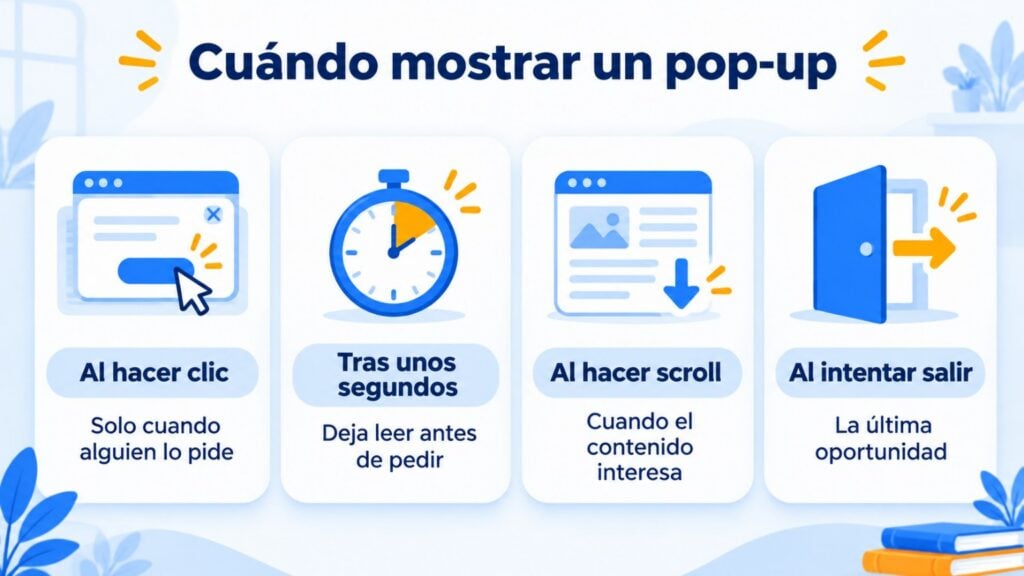
Al hacer clic en un botón. Es la opción menos intrusiva: la ventana solo aparece cuando alguien la pide, por ejemplo al pulsar «Recibe la newsletter».
Después de unos segundos. Da tiempo a leer antes de pedir nada. Funciona bien en artículos y páginas de contenido.
Al hacer scroll. Aparece cuando la persona ha recorrido parte de la página, una señal de que el contenido le interesa.
Al intentar salir. Se muestra cuando el ratón va hacia la parte de arriba de la ventana del navegador. Es una última oportunidad para quedarte con el contacto, aunque no funciona igual en el móvil.
Un pop-up convierte cuando ofrece algo que la persona quiere a cambio de muy poco esfuerzo. Estas son las claves.
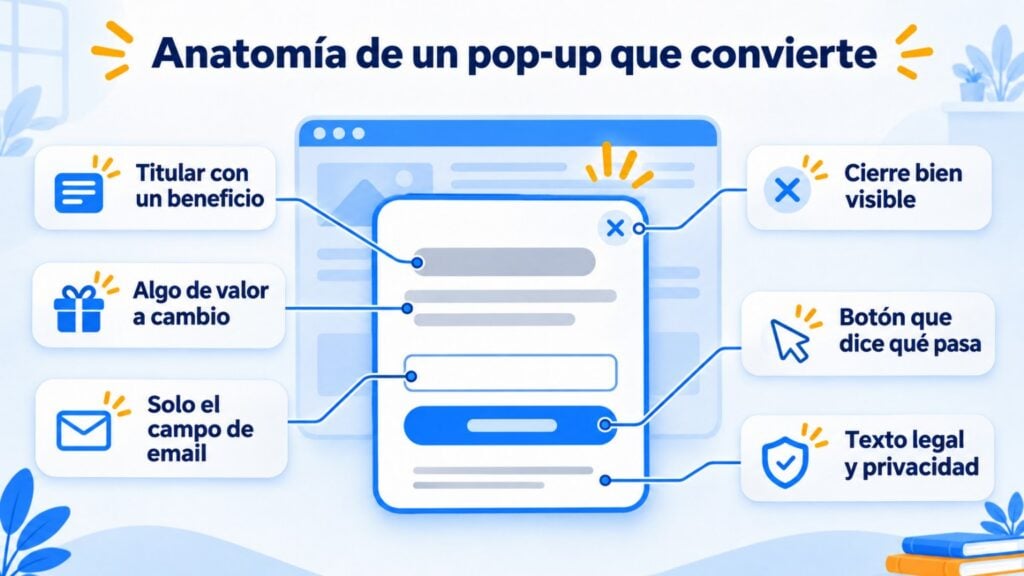
Un titular con un beneficio claro. «Suscríbete a nuestra newsletter» dice poco. «Recibe cada mes tres ideas para vender más» dice qué gana quien se apunta.
Algo de valor a cambio. Un descuento, una guía o una plantilla, lo que se conoce como lead magnet, hace que dejar el email merezca la pena.
Pocos campos. Cada campo de más resta altas. Para empezar, basta con el email.
Un botón que diga qué pasa. «Quiero la guía» funciona mejor que «Enviar». Tienes más ideas en el glosario de call to action.
Un cierre visible. Si la persona no encuentra cómo cerrar la ventana, se irá de tu web. La X tiene que verse bien, también en el móvil.
Una sola vez. No muestres el mismo pop-up en cada página ni a quien ya se ha suscrito.
Estos son los tipos de pop-up más habituales y para qué sirve cada uno.
Pop-up de newsletter. Invita a suscribirse a cambio de contenido periódico. Es el más común en blogs y webs de contenido.
Pop-up de descuento. Ofrece un cupón para la primera compra a cambio del email. Es habitual en tiendas online y lo explicamos en este post sobre el pop-up de cupón de descuento.
Pop-up de descarga. Da acceso a una guía, una plantilla o un ebook. Funciona bien en webs de servicios y en B2B.
Pop-up de salida. Aparece cuando alguien va a irse e intenta retenerlo con una última oferta o un recordatorio del carrito.
Pop-up informativo. No pide datos: avisa de un cambio de horario, un envío gratis o una novedad. Úsalo con moderación.
Algunos pop-ups hacen más daño que bien. Estos son los errores más frecuentes.
Tapar el contenido en el móvil nada más entrar. Google penaliza desde 2017 las ventanas intrusivas en móviles que impiden leer la página. Las ventanas pequeñas, las que aparecen tras una acción del usuario y los avisos legales, como el de cookies, no cuentan.
Pedir demasiados datos. Un formulario con seis campos en una ventana emergente casi nunca funciona.
Olvidar la protección de datos. Indica para qué usarás el email, enlaza tu política de privacidad y no marques casillas por defecto. Si quieres asegurarte de que el email es correcto, usa el doble opt-in.
No medir. Prueba distintos titulares, ofertas y momentos con un test A/B, y quédate con la versión que más altas consigue.
El pop-up es solo el principio. Si nadie recibe nada después de suscribirse, el contacto se enfría y la próxima vez que le escribas quizá no se acuerde de ti.
Lo ideal es enviar un email de bienvenida automático justo después del alta, con lo que prometiste en el pop-up, y después mantener el contacto con una newsletter periódica.
Convierte cada suscriptor en cliente
Envía un email de bienvenida automático y newsletters a quienes se suscriben desde tu pop-up.
Con Mailrelay creas el formulario, lo muestras como pop-up o incrustado en tu web y los suscriptores se guardan solos en tu lista. Desde ahí puedes enviarles un email de bienvenida automático y tus newsletters.
La cuenta gratuita permite enviar hasta 80.000 emails al mes a 20.000 contactos, con formularios, pop-ups y soporte humano.
Empieza a enviar hoy
Cuenta gratuita: hasta 80.000 emails al mes a 20.000 contactos, con soporte humano.
Estas son las dudas más habituales.
Con un bloque HTML que contiene la ventana, unas reglas CSS que la colocan sobre la página con posición fija y un pequeño script en JavaScript que la muestra y la oculta. En esta guía tienes un ejemplo completo.
Sí. Herramientas como Mailrelay te dan el código del pop-up ya hecho: eliges cuándo aparece, lo copias y lo pegas en tu web.
Pueden hacerlo los intrusivos en el móvil, los que tapan el contenido principal justo cuando alguien llega desde Google. Los que ocupan poco espacio, los que se abren al hacer clic y los avisos legales no tienen ese problema.
Depende de tu web, pero lo habitual es esperar unos segundos o a que la persona haga scroll, para que primero vea si el contenido le interesa.
Cómo añadir un formulario de Mailrelay en WordPress
Las tres formas de ponerlo en tu web: plugin, código o pop-up.
Landing de registro
Cómo crear una página pensada solo para conseguir suscriptores.
Ideas de lead magnet
Qué ofrecer a cambio del email para que tu pop-up convierta.

Jose Argudo
CMO de Mailrelay. Escribe sobre email marketing, copywriting y conversión para pymes y emprendedores.