Como criar automações e autoresponders no Mailrelay (com 4 exemplos)
Configure seus emails automáticos uma única vez e deixe que eles sejam enviados sozinhos: boas-vindas, sequências, reativação e envios conforme o comportamento.

Configure seus emails automáticos uma única vez e deixe que eles sejam enviados sozinhos: boas-vindas, sequências, reativação e envios conforme o comportamento.
As automações do Mailrelay enviam emails por você quando algo acontece: um contato se inscreve, recebe uma campanha, abre um email ou clica em um link. Você as configura uma vez e elas continuam funcionando sem que você precise ficar de olho.
Os autoresponders são a forma mais simples de automação: um email enviado automaticamente após uma ação, como a mensagem de boas-vindas. Explicamos isso no nosso artigo sobre o autoresponder.
Neste guia, você vai ver como criar automações passo a passo, com as telas atuais da ferramenta, e quatro exemplos prontos para usar.
1. No menu lateral, acesse Automações e clique em +Adicionar.
2. Digite um nome e clique em Criar automação.
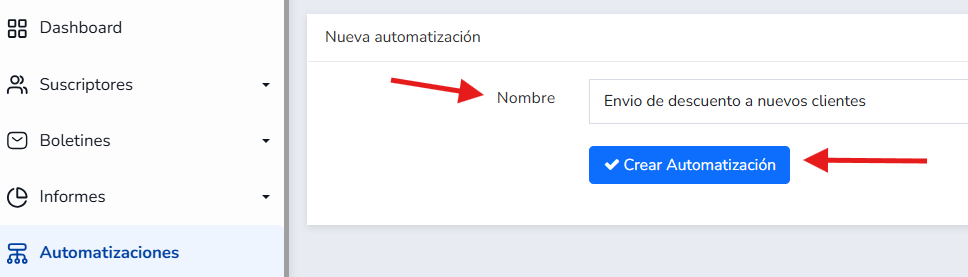
3. O editor visual é aberto. Clique em Novo ponto de entrada para escolher o que inicia o fluxo.
4. Em Tipo de bloco, escolha o gatilho: por exemplo, quando um assinante é adicionado a um grupo, quando recebe uma campanha, quando abre um email ou quando clica em um link.
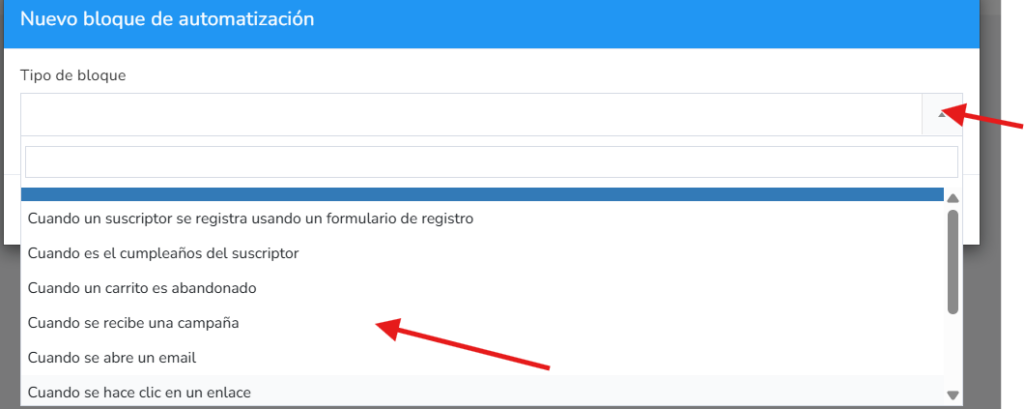
5. Clique em Adicionar para incluir os próximos passos: enviar um email, aguardar um tempo ou verificar uma condição.
6. Clique em Salvar e fechar.
Importante: os fluxos são criados desativados. Quando estiver pronto, abra Mudar status e escolha Habilitar. O status passará de «Desativada» para «Ativa».
Automatize seus emails grátis
Crie sua conta e configure seu primeiro autoresponder com até 80.000 emails por mês grátis.
É o autoresponder mais comum e o primeiro que vale a pena criar. Sempre que alguém entra em um grupo, seja por um formulário, uma importação ou manualmente, recebe sua mensagem de boas-vindas.
1. No ponto de entrada, escolha Quando um assinante é adicionado a um grupo e selecione o grupo.
2. Clique em Adicionar e escolha Enviar email. Escreva o assunto e escolha o remetente.
3. Clique em Importar campanha existente para usar um design que você já tenha, ou em Editar conteúdo para criá-lo na hora.
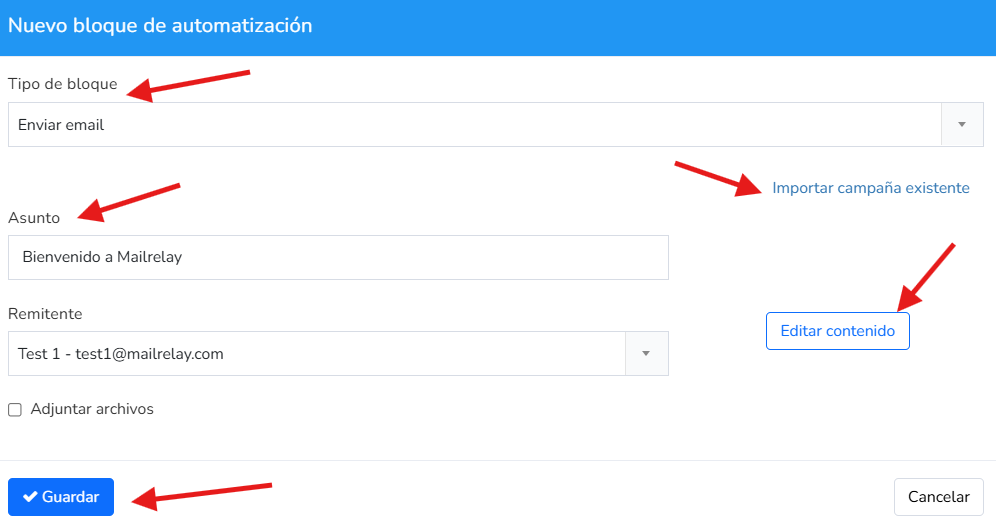
Nesse email, você pode se apresentar, colocar links para suas páginas mais importantes ou entregar o desconto ou o guia que prometeu. Você encontra ideias no nosso artigo sobre o email de boas-vindas.
Uma sequência de gotejamento envia vários emails seguidos, com pausas entre eles. Ela serve para apresentar seu produto aos poucos, tirar dúvidas e levar o contato até a compra. Explicamos isso no artigo sobre campanhas drip.
1. Parta do exemplo anterior.
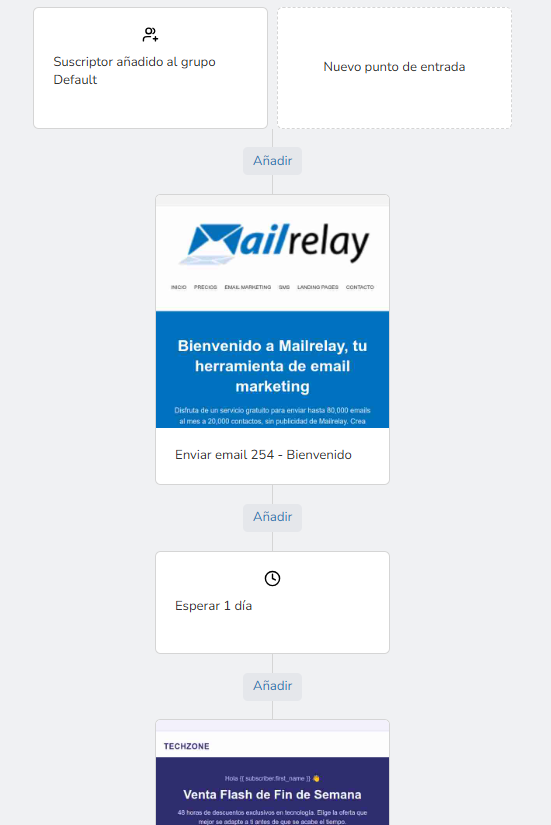
2. Clique em Adicionar e escolha Atraso. Em Aguardar, selecione Uma quantidade de tempo e indique, por exemplo, 1 dia.
3. Adicione outro bloco Enviar email com a segunda mensagem.
4. Repita a espera e o envio quantas vezes precisar.
O Mailrelay pontua cada contato de acordo com sua atividade: quem abre e clica tem uma reputação alta; quem não faz isso, baixa. Você pode usar essa pontuação para tentar recuperar os menos ativos.
1. Crie um segmento em Assinantes > Segmentação com a condição Reputação do assinante menor ou igual a 2.
2. Envie a esse segmento uma newsletter do tipo «Sentimos sua falta!».
3. Crie um novo fluxo com o ponto de entrada Quando uma campanha é recebida e escolha essa newsletter.
4. Adicione um Atraso de 2 dias e um Enviar email com uma segunda tentativa, por exemplo com uma oferta.
Se depois de várias tentativas eles não responderem, é melhor tirá-los dos seus envios habituais para cuidar da sua entregabilidade.
Deixe seus emails trabalharem por você
Boas-vindas, sequências e reativações incluídas na conta gratuita do Mailrelay.
As condições permitem criar dois caminhos dentro do mesmo fluxo.
1. Ponto de entrada: Quando uma campanha é recebida, com a newsletter que você enviou.
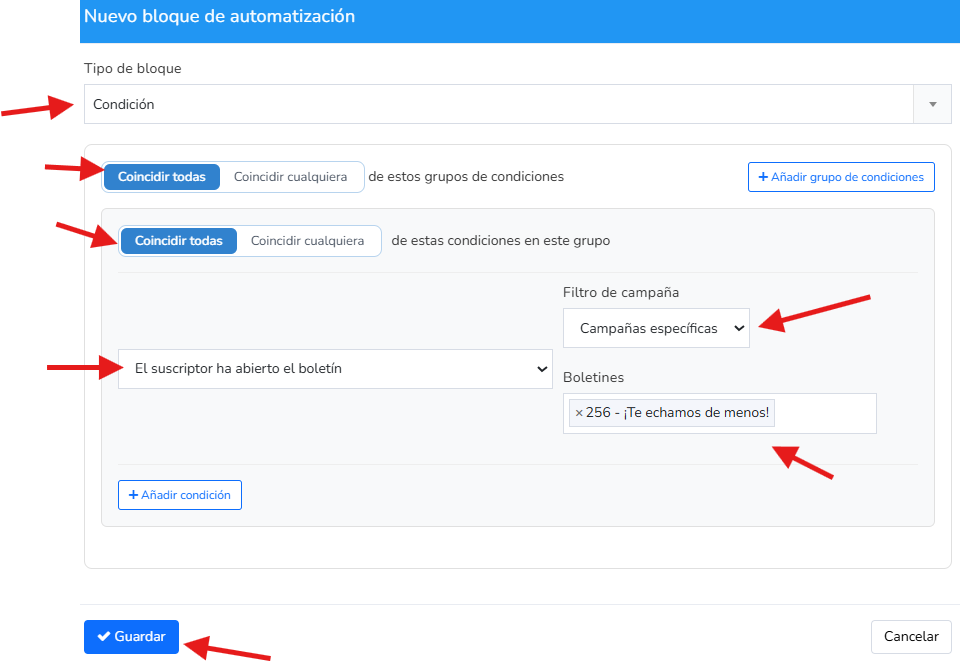
2. Adicione um Atraso de 4 dias. Este passo é necessário: sem ele, a condição é verificada imediatamente e ninguém terá tido tempo de abrir o email.
3. Adicione um bloco Condição: «Assinante abriu a newsletter», com a newsletter escolhida.
4. No caminho verde Sim, adicione o email para quem abriu. No caminho vermelho Não, o email para quem não abriu, por exemplo com outro assunto.
Comece por um autoresponder. O email de boas-vindas é o que mais rende com menos trabalho.
Acompanhe os resultados. Nos relatórios, você vê os envios, aberturas e cliques de cada passo.
Não duplique mensagens. Se um contato entrar em vários fluxos ao mesmo tempo, verifique se ele não vai receber dois emails parecidos no mesmo dia.
Atualize os conteúdos. Um fluxo funciona durante meses: de tempos em tempos, confira se as ofertas e os links continuam válidos.
Se quiser ir além, confira nosso artigo sobre automação de mailing ou o de onboarding de clientes. Você encontra todas as opções explicadas no artigo de ajuda Automações da base de conhecimento do Mailrelay.
Experimente o Mailrelay grátis
Formulários, newsletters, segmentação e automações, com suporte humano em todos os planos.
Estas são as dúvidas mais comuns sobre as automações e os autoresponders no Mailrelay.
O autoresponder é um email enviado automaticamente após uma ação. A automação pode encadear vários emails, esperas e condições.
No menu lateral Automações > +Adicionar.
Os fluxos são criados desativados. Abra Mudar status e escolha Habilitar.
Um assinante entrar em um grupo, receber uma campanha, abrir um email ou clicar em um link, entre outras opções.
Sim. A conta gratuita do Mailrelay inclui as automações, com até 80.000 emails por mês e 20.000 contatos.