
Continuando com os tutoriais da nova versão da Mailrelay, hoje vamos ver como integrar os formulários criados na plataforma em alguns dos plugins de assinatura mais populares do WordPress, como Bloom, SumoMe e Thrive Leads.
Esses plugins permitem criar diferentes tipos de formulário no seu site e configurar a exibição deles de acordo com o tipo de página, o comportamento do usuário no site e muitas outras opções, que variam um pouco de um plugin para outro, mas que em geral são parecidas e muito poderosas.
Neste tutorial já vimos como criar os formulários e obter o código HTML deles, então hoje vamos continuar a partir desse ponto
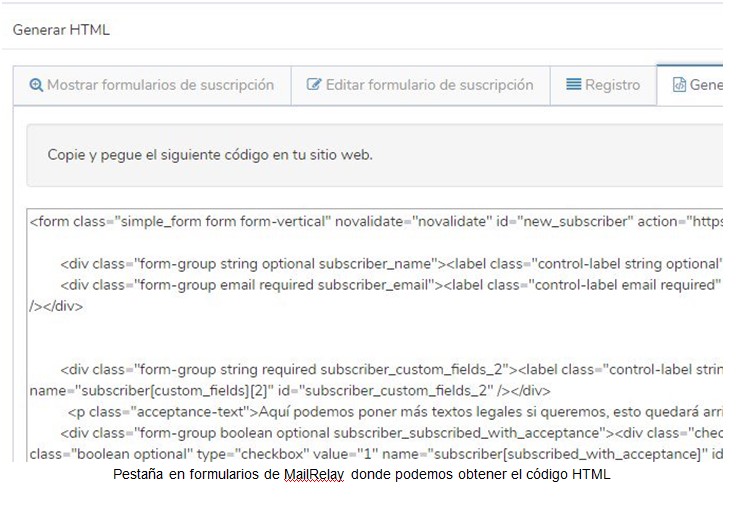
Depois de criar o formulário, podemos obter o código HTML dele e copiá-lo para adicioná-lo ao nosso plugin favorito.
1- Integrar o formulário da Mailrelay no Bloom
O Bloom é, há vários anos, um dos plugins mais populares para criar formulários de assinatura no seu site.
Ele permite criar formulários inline, pop-ups, fly-ins, formulários para exibir abaixo do conteúdo ou para inserir em qualquer área de widgets do seu tema.
Também permite indicar em que tipo de página ou post o formulário deve aparecer, e quando (depois de alguns segundos, ao rolar a página, depois da compra etc.)
O Bloom também tem modelos predefinidos, mas, neste caso, o que vai ser muito prático é a possibilidade de adicionar o nosso próprio HTML, que é o que veremos a seguir.
Depois de instalar o plugin, aparecerá no menu à esquerda do WordPress a opção Bloom > Optin Forms. É aqui que vamos poder criar novos formulários e consultar os que já temos:
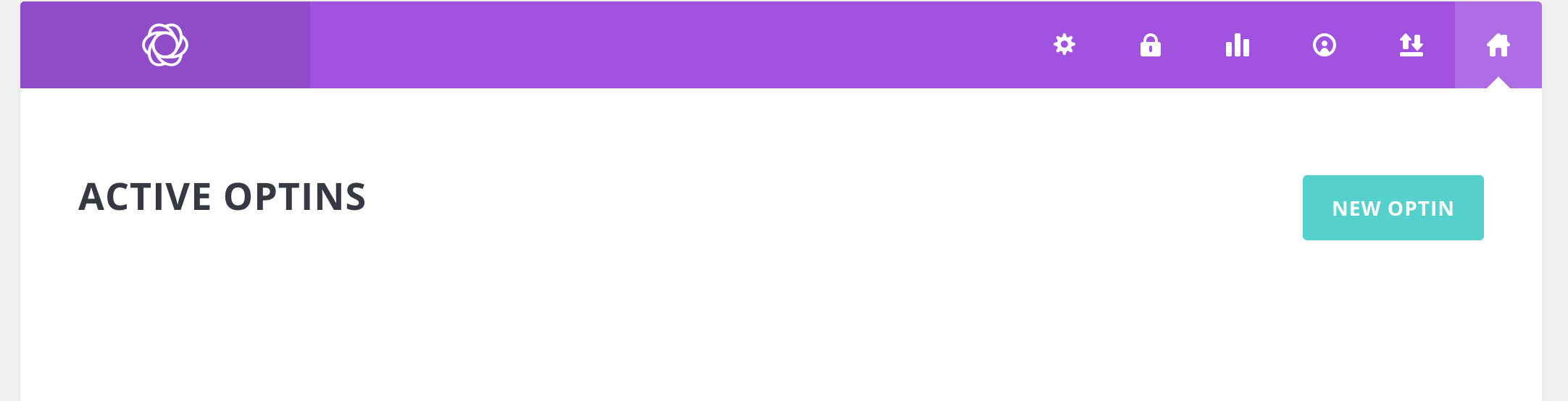
Se optarmos por criar um novo (NEW OPTIN), a primeira coisa a selecionar é o tipo de formulário que queremos:
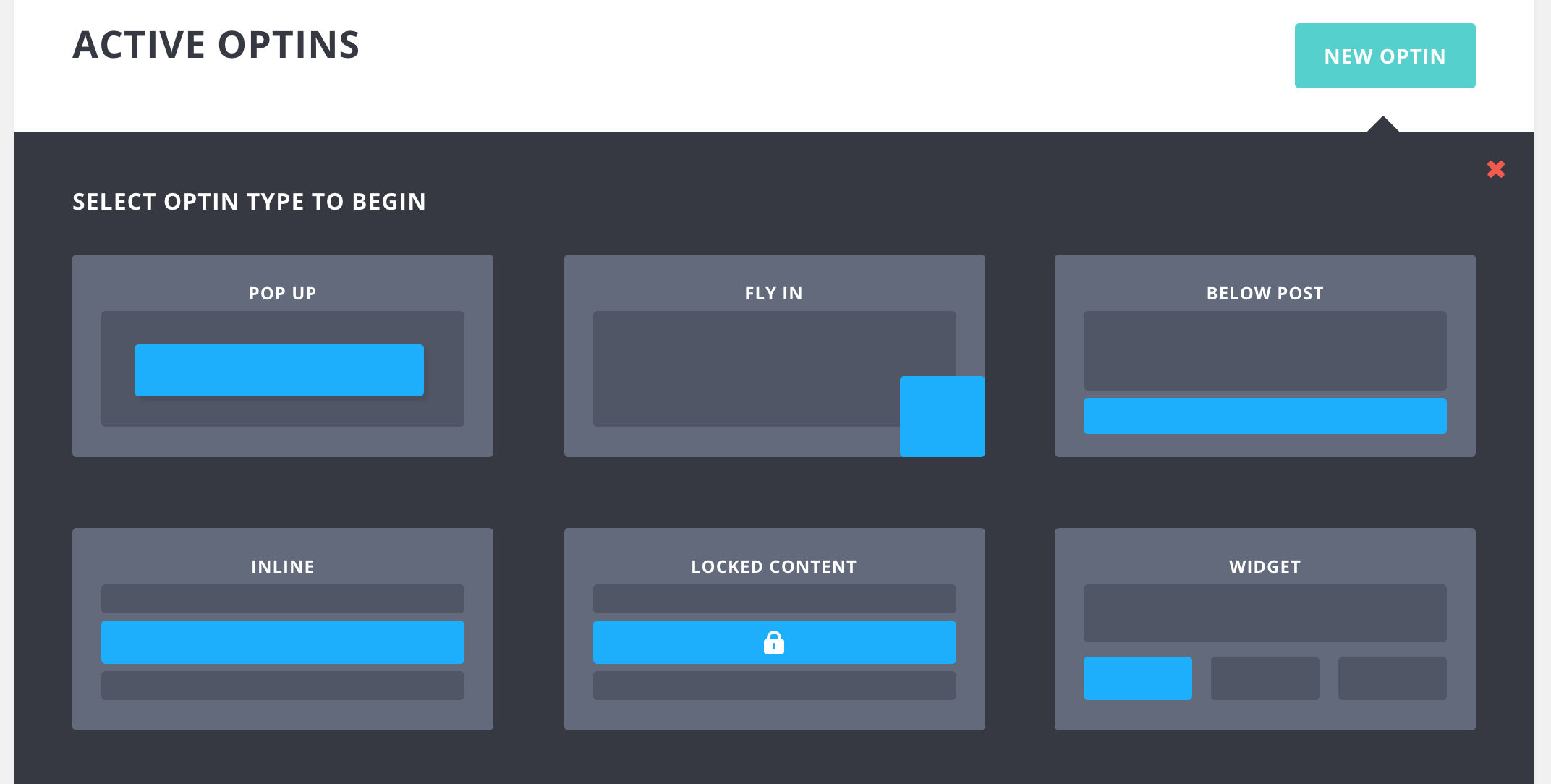
Dependendo do tipo selecionado, aparecerão algumas opções ou outras para a configuração, mas a criação do formulário em si é a mesma em todos os casos.
A primeira coisa que ele vai pedir é o nome do formulário (apenas para uso interno, não aparece em lugar nenhum) e o provedor de email marketing.
Neste caso, devemos escolher Custom HTML Form, e assim aparecerá o campo para adicionar o HTML completo que obtivemos na Mailrelay
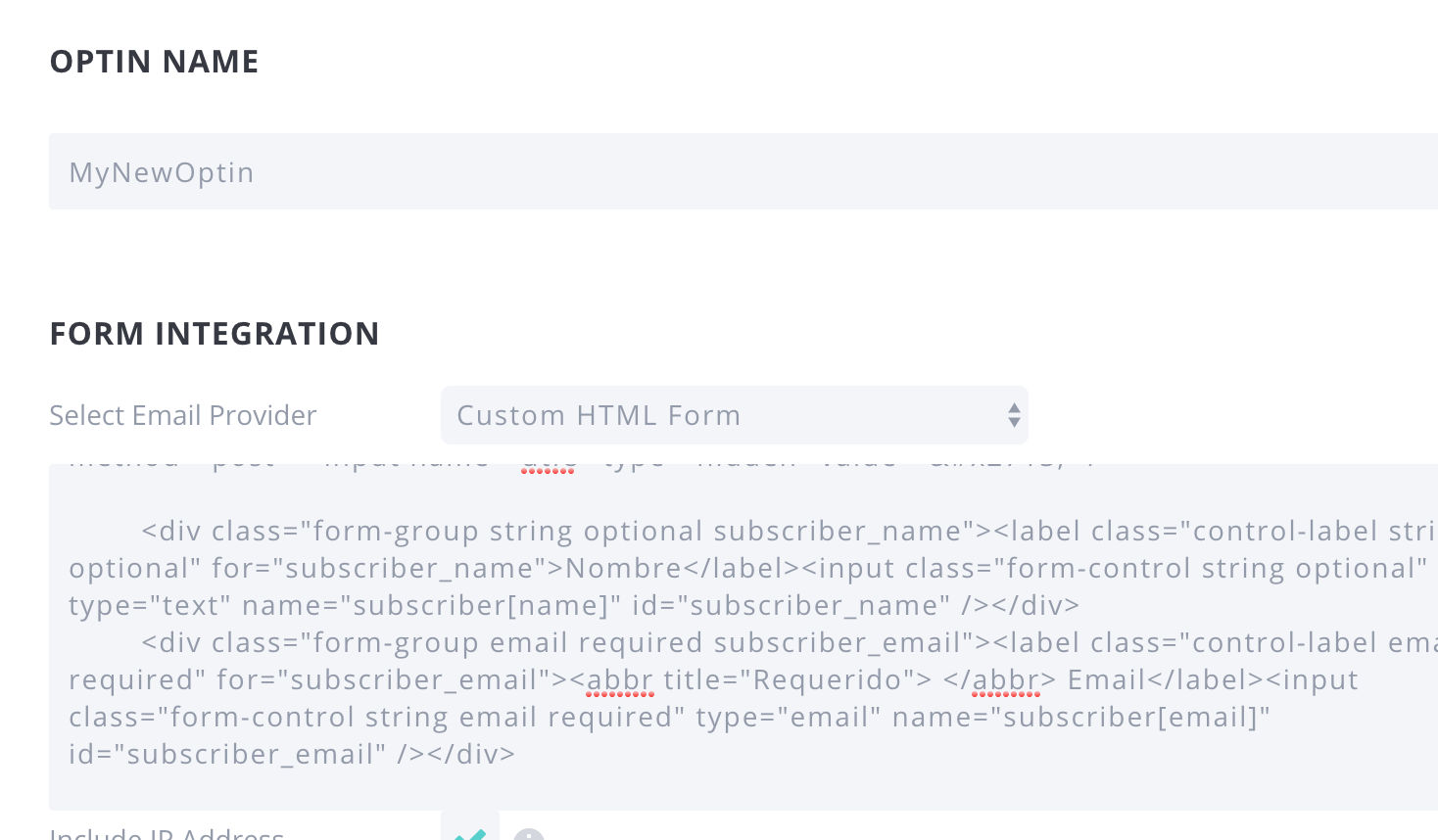
Depois de colar o código, clicamos em NEXT: DESIGN YOUR OPTIN e podemos escolher um modelo para o formulário.
Neste caso, como se trata de código HTML, o design escolhido nem sempre vai se ajustar ao número de campos e opções do formulário, por isso recomendo escolher um simples, que será mais fácil de ajustar. De qualquer forma, depois poderemos ajustar cores e formatos independentemente do modelo escolhido.
Na tela seguinte, você poderá adicionar título e subtítulo, personalizar fontes e cores, enviar uma imagem e definir outros detalhes do design do formulário.
A qualquer momento podemos ver a pré-visualização para conferir como está ficando.
É possível que alguma das opções de cor ou formato não seja salva corretamente e você precise fazer pequenas edições no HTML ou adicionar um pouco de CSS na tela de personalização do design do Bloom.
Por último, a aba Display Settings permitirá configurar quando e onde queremos que o formulário apareça. Essas opções variam de acordo com o tipo de formulário.
Podemos criar quantos formulários quisermos, de tipos diferentes, e teremos informações de visualizações e conversão de cada um deles.
O Bloom é um plugin pago da equipe da Elegantthemes. Funciona com assinatura anual ou licença vitalícia e inclui outros plugins e temas.

2- Integrar o formulário da Mailrelay no SumoMe
O SumoMe é outro dos plugins clássicos para exibir formulários de assinatura, entre outras coisas, e ainda tem a vantagem de oferecer uma opção gratuita que é suficiente para o que vamos ver hoje.
O plugin está disponível no repositório do WordPress. Depois de instalá-lo, devemos criar uma conta, que ficará vinculada ao site, e acessaremos o painel de controle externo, onde poderemos criar e configurar os formulários. O SumoMe tem muitas outras opções, mas algumas exigem uma conta paga.
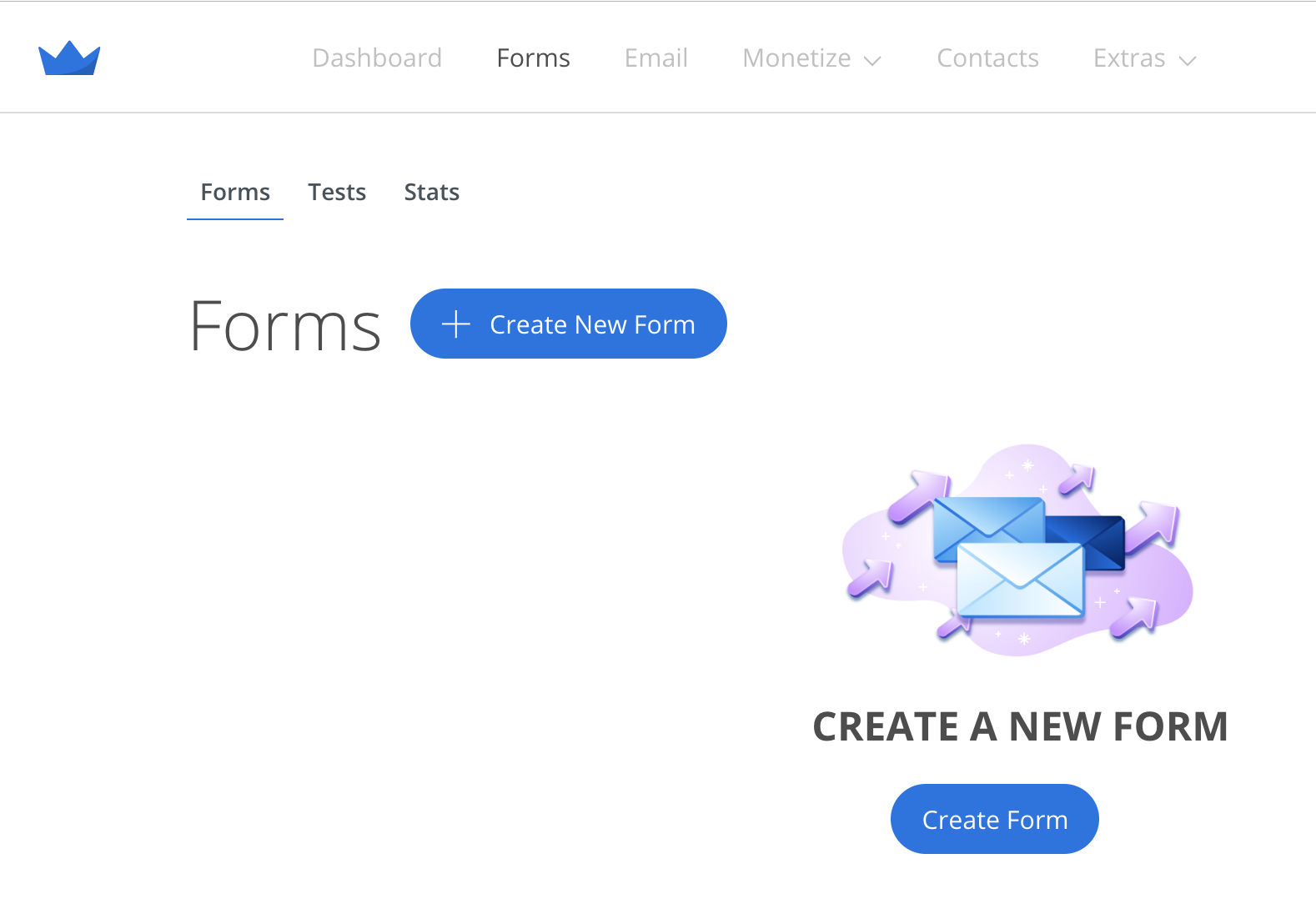
Já dentro da plataforma, na aba Forms, encontraremos o botão para criar um novo formulário, e o assistente para prepará-lo será aberto.
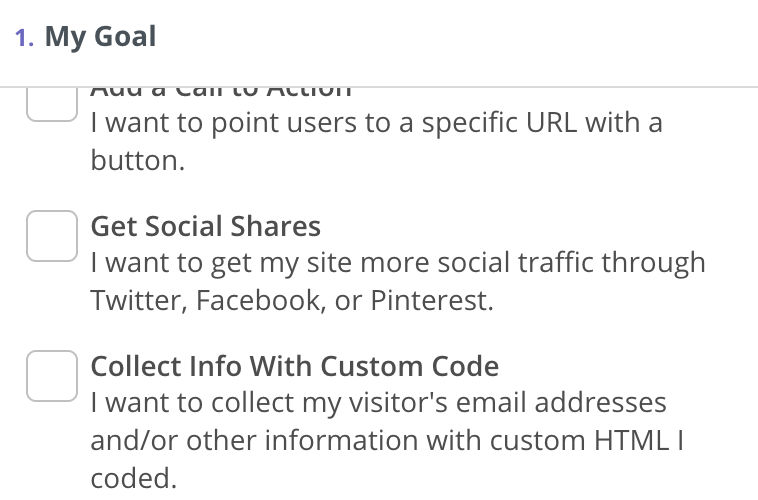
Nas opções à esquerda, na seção 1. My Goal, devemos marcar a 3ª opção para poder usar o código HTML do nosso formulário
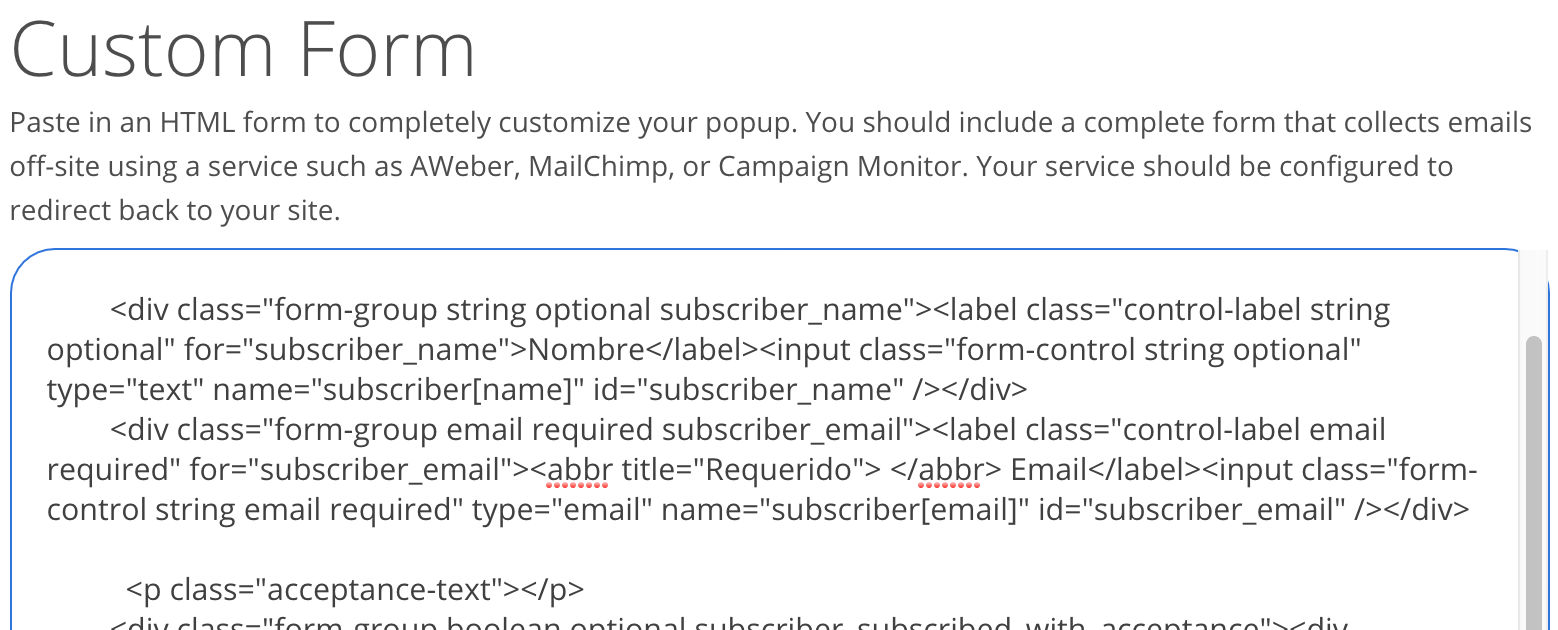
Nas demais abas, podemos escolher as outras opções do formulário, como o tipo de formulário, quando ele deve ser exibido e a URL de redirecionamento.
No item 6. Connect to Email Service, não devemos escolher nenhuma opção, já que o nosso HTML já se conecta com a Mailrelay.
Depois de configurado e publicado, poderemos ver o formulário no site, de acordo com as opções selecionadas, e teremos acesso às estatísticas de visualizações e conversão dele.
O SumoMe é uma opção muito completa, e a versão gratuita é mais do que suficiente para exibir seus formulários de assinatura da Mailrelay no seu WordPress

3- Integrar a Mailrelay no Thrive Leads
O Thrive Leads é outro plugin muito poderoso e com muitíssimas opções para criar formulários de assinatura no seu site.
É um plugin pago, sem opção gratuita, e é preciso comprá-lo e baixá-lo no site oficial. Tem um preço único, com várias opções de acordo com o número de licenças que precisarmos.
Depois de instalar o plugin, devemos acessar o menu Thrive Dashboard > Thrive Leads para criar e configurar nossos formulários.
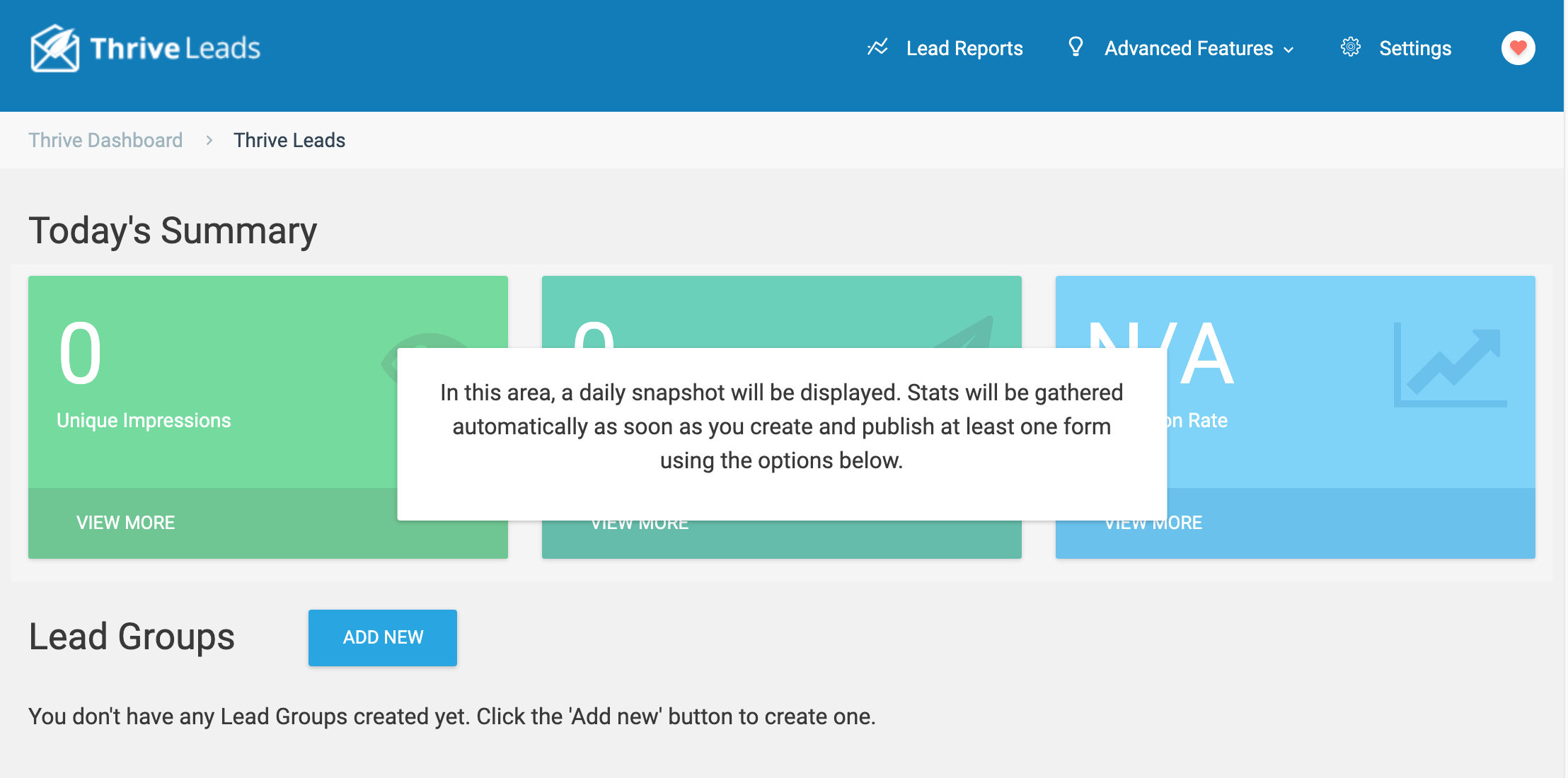
A primeira coisa a fazer é criar um Lead Group, que nada mais é do que um conjunto de formulários que compartilham as mesmas opções de exibição (em que tipo de páginas ou posts deve aparecer, se fica ativo só no desktop ou também no celular etc.)
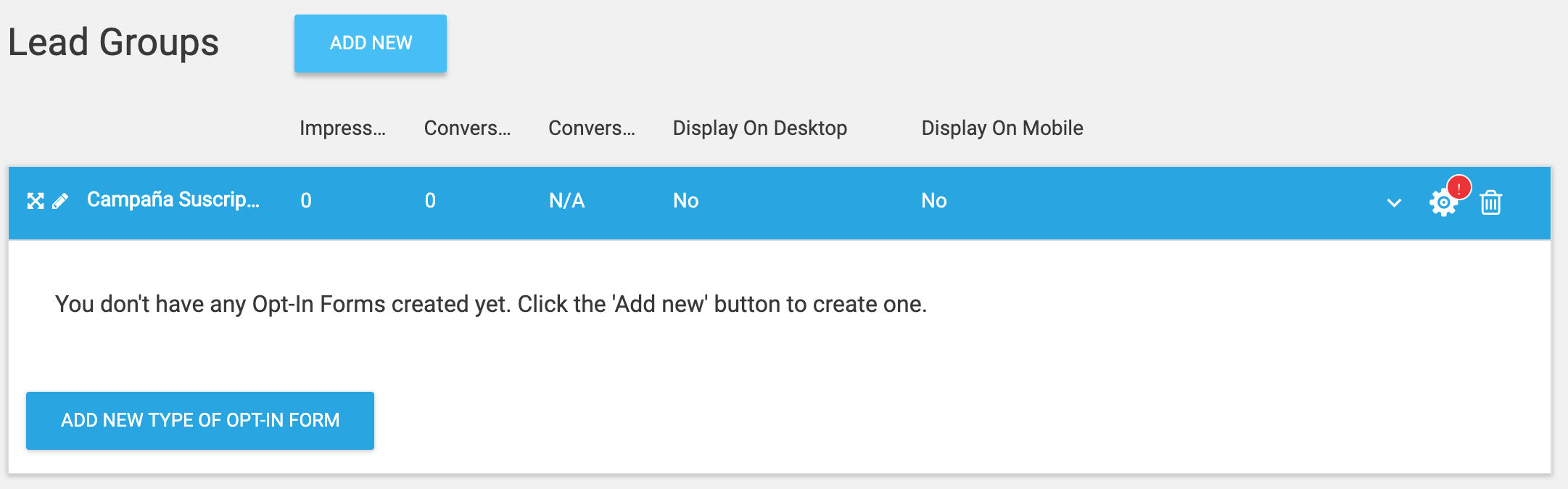
Depois de criar o grupo com um nome descritivo que ajude a organizar os grupos e formulários, poderemos criar um novo tipo de formulário: In Content, Lightbox, Post footer, Ribbon etc.
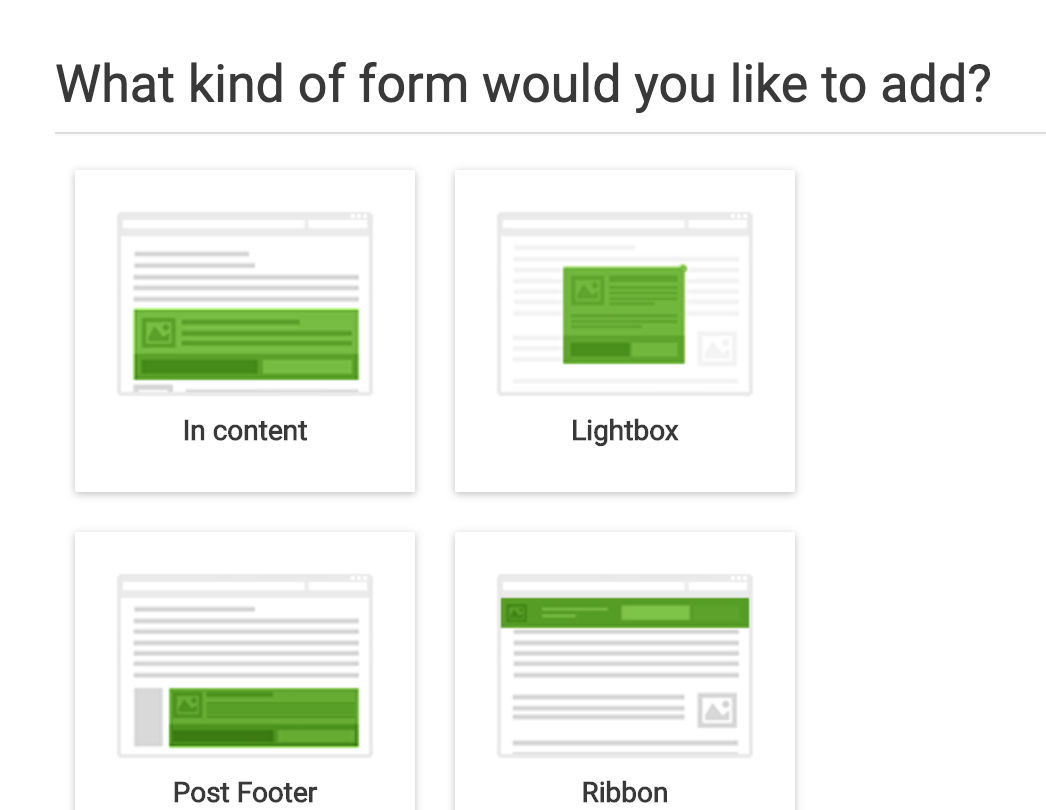
Em seguida, clicamos em Next Step: Add a form para adicionar, agora sim, um novo formulário do tipo selecionado.
Ou seja, a estrutura dos formulários no Thrive Leads seria:
Grupo de formulários > Tipos de formulário > Formulários
Em um mesmo grupo, você pode ter diferentes tipos de formulário (pop-up, dentro do conteúdo, para widgets etc.) e, para cada tipo, pode ter diferentes formulários.
Embora no início essa estrutura possa parecer um pouco confusa, a verdade é que ela permite criar diferentes combinações de grupos e tipos de formulário para campanhas ou objetivos distintos, além de criar testes A/B para comparar a conversão de formulários diferentes.
Depois de criar o formulário, poderemos editar o design para inserir o código HTML que obtivemos na Mailrelay.
Para isso, selecionamos o template Blank quando ele for solicitado e acessamos o assistente de design do Thrive Leads:
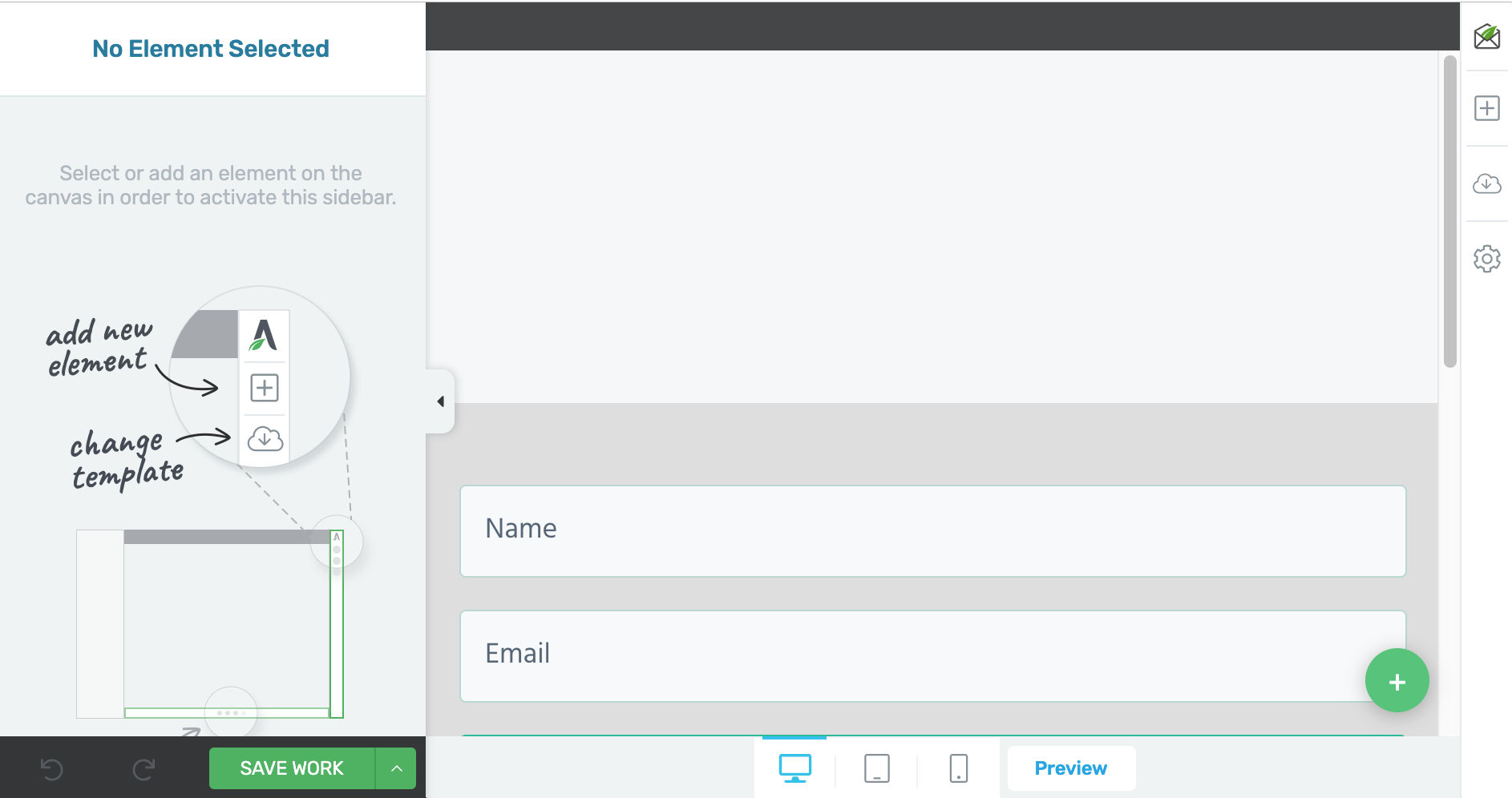
Agora só falta clicar na engrenagem de configurações da barra à direita do navegador, selecionar a opção Advanced Settings e, dentro dela, “View Page Source (HTML)”, que abrirá uma janela com um código HTML que devemos apagar por completo e substituir pelo nosso.
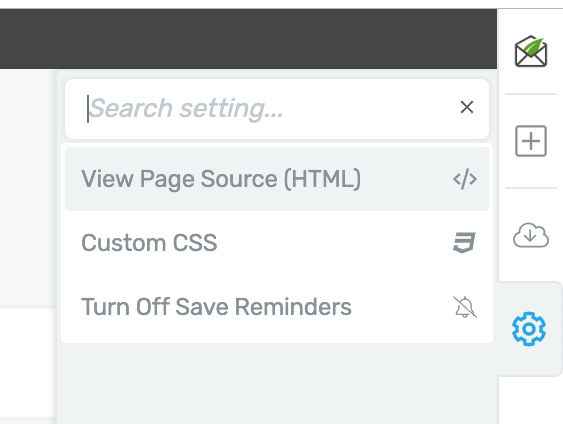
Advanced Settings
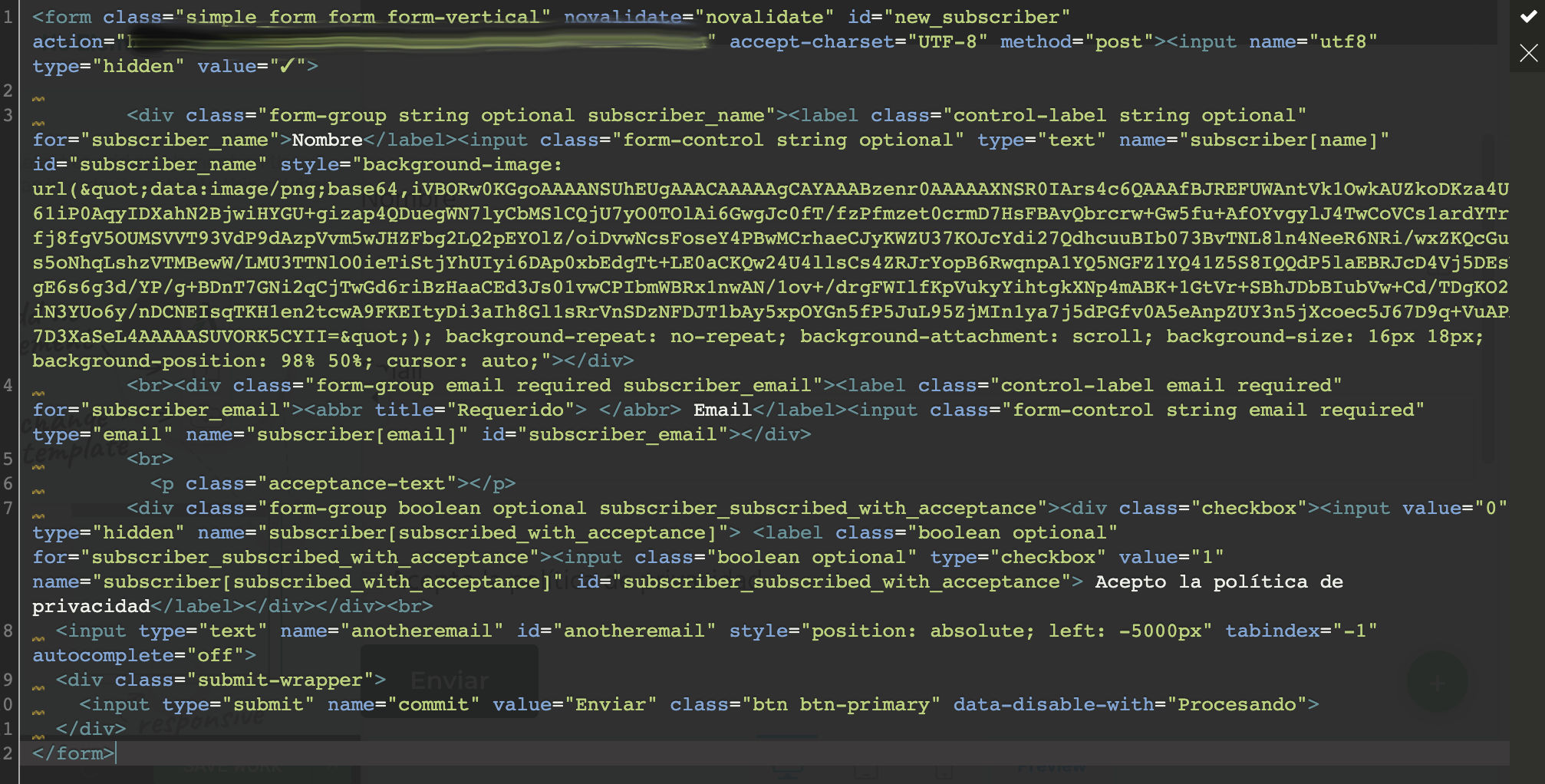
Tela de código onde devemos substituir tudo pelo nosso HTML
Confirmamos as alterações com o ícone de visto no canto superior direito e salvamos as alterações para sair do assistente e voltar ao painel do Thrive Leads, onde só faltará ativar o formulário e escolher as opções de exibição que quisermos. Pronto: nosso formulário da Mailrelay estará ativo com todo o poder do Thrive Leads
Se você preferir uma alternativa oficial, também pode criar seu formulário de assinatura diretamente no WordPress, útil para captar novos assinantes com um bom lead magnet.