Cómo crear automatizaciones y autorespondedores en Mailrelay (con 4 ejemplos)
Configura una vez tus emails automáticos y deja que se envíen solos: bienvenida, secuencias, reactivación y envíos según el comportamiento.

Configura una vez tus emails automáticos y deja que se envíen solos: bienvenida, secuencias, reactivación y envíos según el comportamiento.
Las automatizaciones de Mailrelay envían emails por ti cuando pasa algo: un contacto se suscribe, recibe una campaña, abre un email o hace clic en un enlace. Las configuras una vez y siguen funcionando sin que tengas que estar pendiente.
Los autorespondedores son la forma más sencilla de automatización: un email que sale solo después de una acción, como el mensaje de bienvenida. Lo explicamos en nuestra entrada sobre el autorespondedor.
En esta guía verás cómo crear automatizaciones paso a paso, con las pantallas actuales de la herramienta, y cuatro ejemplos listos para usar.
1. En el menú lateral, entra en Automatizaciones y pulsa +Añadir.
2. Escribe un nombre y pulsa Crear automatización.
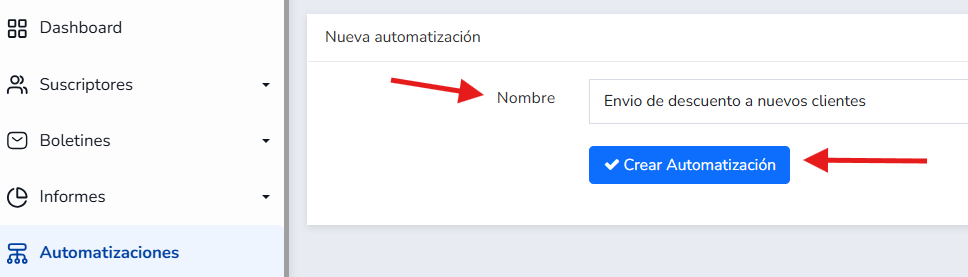
3. Se abre el editor visual. Haz clic en Nuevo punto de entrada para elegir qué pone en marcha el flujo.
4. En Tipo de bloque elige el desencadenante: por ejemplo, cuando un suscriptor se añade a un grupo, cuando recibe una campaña, cuando abre un email o cuando hace clic en un enlace.
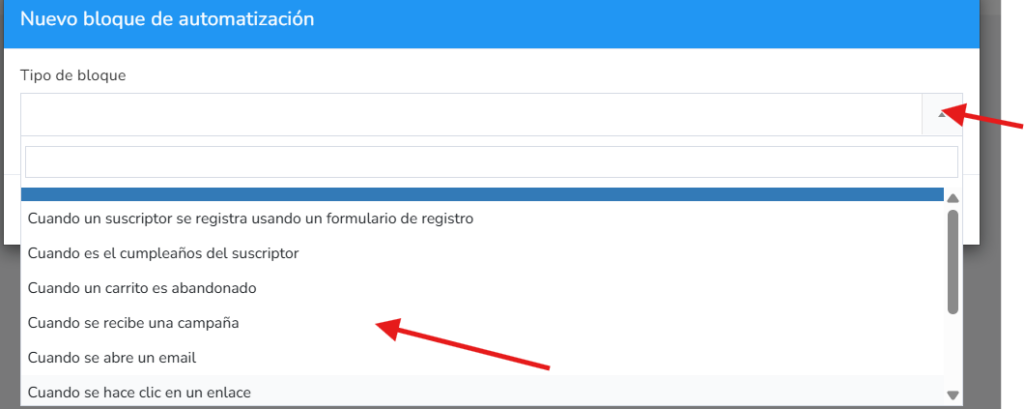
5. Pulsa Añadir para sumar los siguientes pasos: enviar un email, esperar un tiempo o comprobar una condición.
6. Pulsa Guardar y cerrar.
Importante: los flujos se crean desactivados. Cuando esté listo, abre Cambiar estado y elige Habilitar. El estado pasará de «Deshabilitada» a «Activa».
Automatiza tus emails gratis
Crea tu cuenta y configura tu primer autorespondedor con hasta 80.000 emails al mes gratis.
Es el autorespondedor más habitual y el primero que conviene crear. Cada vez que alguien entra en un grupo, por un formulario, una importación o a mano, recibe tu mensaje de bienvenida.
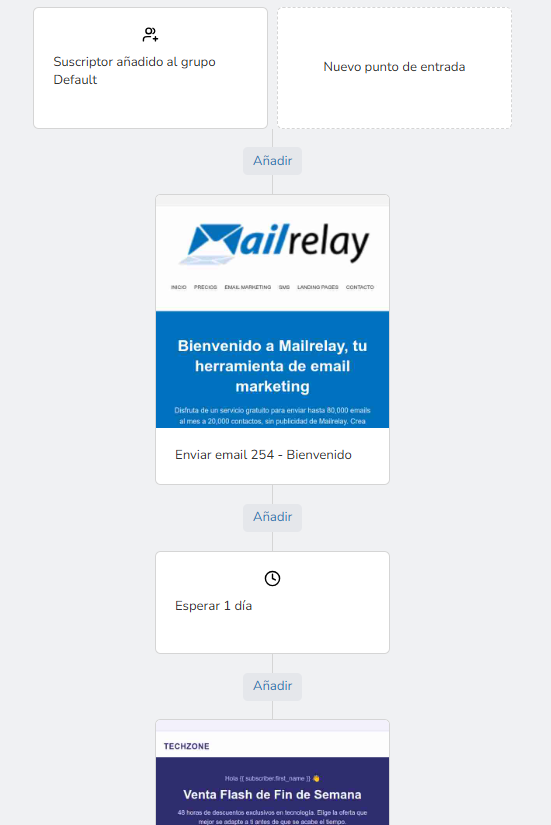
1. En el punto de entrada, elige Cuando un suscriptor es agregado a un grupo y selecciona el grupo.
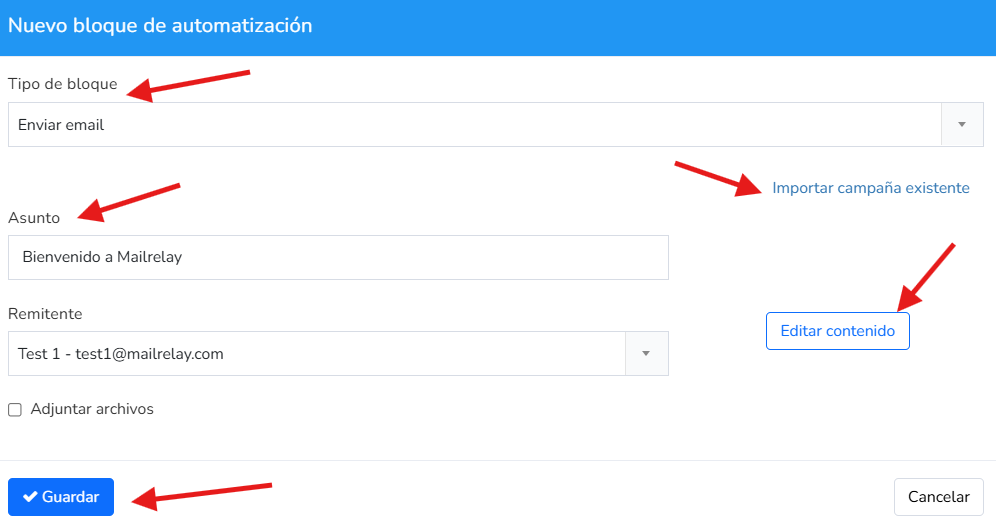
2. Pulsa Añadir y elige Enviar email. Escribe el asunto y elige el remitente.
3. Pulsa Importar campaña existente para usar un diseño que ya tengas, o Editar contenido para crearlo en ese momento.
En ese email puedes presentarte, enlazar a tus páginas más importantes o entregar el descuento o la guía que prometiste. Tienes ideas en nuestra entrada sobre el email de bienvenida.
Una secuencia de goteo envía varios emails seguidos, con pausas entre ellos. Sirve para presentar tu producto poco a poco, resolver dudas y llevar al contacto hacia la compra. Lo explicamos en la entrada sobre campañas drip.
1. Parte del ejemplo anterior.
2. Pulsa Añadir y elige Espera. En Esperar, selecciona Una cantidad de tiempo e indica, por ejemplo, 1 día.
3. Añade otro bloque Enviar email con el segundo mensaje.
4. Repite espera y envío tantas veces como necesites.
Mailrelay puntúa a cada contacto según su actividad: quien abre y hace clic tiene una reputación alta; quien no lo hace, baja. Puedes usar esa puntuación para intentar recuperar a los menos activos.
1. Crea un segmento en Suscriptores > Segmentación con la condición Reputación del suscriptor menor o igual a 2.
2. Envía a ese segmento un boletín del tipo «¡Te echamos de menos!».
3. Crea un flujo nuevo con el punto de entrada Cuando se recibe una campaña y elige ese boletín.
4. Añade una Espera de 2 días y un Enviar email con un segundo intento, por ejemplo con una oferta.
Si después de varios intentos no responden, te conviene sacarlos de tus envíos habituales para cuidar tu entregabilidad.
Deja que tus emails trabajen por ti
Bienvenidas, secuencias y reactivaciones incluidas en la cuenta gratuita de Mailrelay.
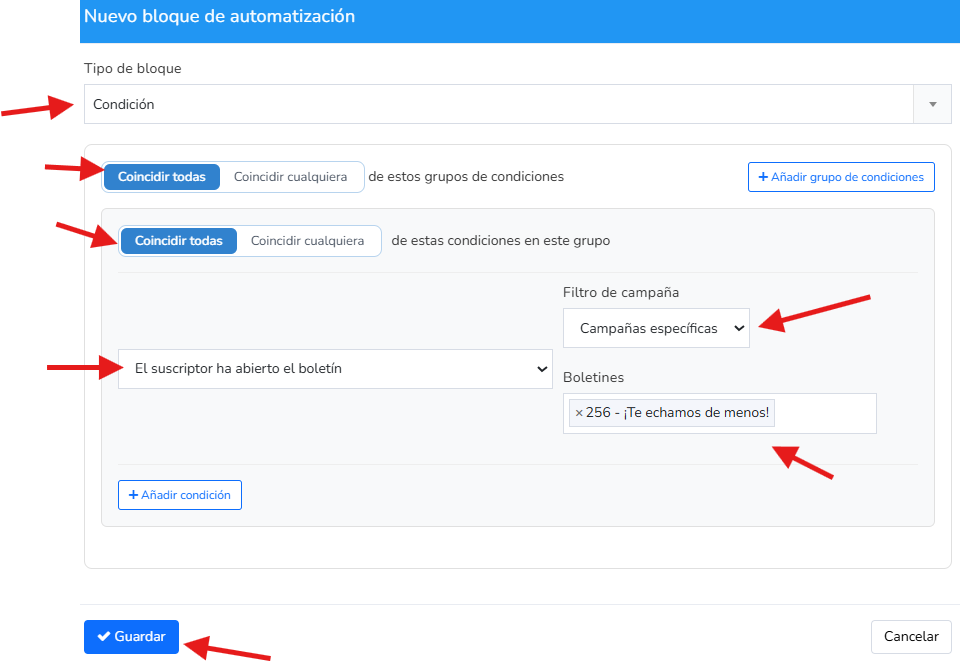
Las condiciones permiten crear dos caminos dentro del mismo flujo.
1. Punto de entrada: Cuando se recibe una campaña, con el boletín que has enviado.
2. Añade una Espera de 4 días. Este paso es necesario: sin él, la condición se comprueba enseguida y nadie habrá tenido tiempo de abrir el email.
3. Añade un bloque Condición: «El suscriptor ha abierto el boletín», con el boletín elegido.
4. En el camino verde Sí, añade el email para quienes lo abrieron. En el camino rojo No, el email para quienes no lo abrieron, por ejemplo con otro asunto.
Empieza por un autorespondedor. La bienvenida es la que más rendimiento da con menos trabajo.
Revisa los resultados. En los informes verás los envíos, aperturas y clics de cada paso.
No dupliques mensajes. Si un contacto entra en varios flujos a la vez, revisa que no reciba dos emails parecidos el mismo día.
Actualiza los contenidos. Un flujo funciona durante meses: revisa cada cierto tiempo que las ofertas y los enlaces siguen vigentes.
Si quieres ir más allá, consulta nuestra entrada sobre automatización de mailing o la de onboarding de clientes. Tienes todas las opciones explicadas en el artículo de ayuda Automatizaciones de la base de conocimiento de Mailrelay.
Prueba Mailrelay gratis
Formularios, newsletters, segmentación y automatizaciones, con soporte humano en español.
Estas son las dudas más habituales sobre las automatizaciones y los autorespondedores en Mailrelay.
El autorespondedor es un email que se envía solo tras una acción. La automatización puede encadenar varios emails, esperas y condiciones.
En el menú lateral Automatizaciones > +Añadir.
Los flujos se crean desactivados. Abre Cambiar estado y elige Habilitar.
Que un suscriptor entre en un grupo, reciba una campaña, abra un email o haga clic en un enlace, entre otras opciones.
Sí. La cuenta gratuita de Mailrelay incluye las automatizaciones, con hasta 80.000 emails al mes y 20.000 contactos.
Cómo automatizar tus emails en Mailrelay
Tutorial paso a paso con los nombres reales de cada opción del panel.
Recuperar carritos abandonados en WooCommerce
La automatización de carrito abandonado con emails y SMS, paso a paso.
Funnel de email marketing: etapas y tipos de emails
Qué email enviar a cada contacto según la etapa en la que esté.
Recordatorio de pago: ejemplos para copiar
Emails, SMS y mensajes de WhatsApp para recordar un pago sin incomodar.

Jose Argudo
CMO de Mailrelay. Escribe sobre email marketing, copywriting y conversión para pymes y emprendedores.
Comments are closed.
Buenos días José.
La verdad es que la información en mi caso es bastante útil, sobre todo ahora que estoy tratando de adaptarme a la nueva versión.
Aun la estoy evaluando, en principio seria recomendable tener en cuenta a la hora de añadir funcionalidades, incorporar un módulo de un CRM ¿?
Hola Antonio, ¿y qué uso le darías al modulo CRM?
Buenas tardes José.
Obviamente el uso que yo le daría es, la administración y seguimiento de los contactos captados a través de los correos enviados con Mailrelay
No me gusta comparar otras plataformas ¿? importantes ya lo tienen incorporado y resulta muy útil.
Captamos contactos por mediación, de los correos y los convertimos en clientes, haciendo un seguimiento y administrándolos con el CRM.
Hola Antonio, gracias por la respuesta, le daremos una vuelta 🙂
Hola José, muy buenas todas estas nuevas funciones/acciones que se pueden programar en la nueva versión. Solo una cosa, no se si me perdí algún aviso o algo, pero yo sigo viendo el panel viejo… Ya está activa la v3? cómo hago para activarla. Gracias por tanto aporte de valor! Saludos desde Argentina.
¡Hola Bruno! El paso a la nueva versión es voluntario por ahora, contacta con soporte y te explicamos 🙂
Hola!
Me encantan las cosas que estoy viendo de la nueva versión. Estoy deseando probarla.
Querría hacer una sugerencia para que los autoresponders queden niquelados.
Sería genial que se pudiera configurar un retraso del envío si se dan ciertas condiciones. Por ejemplo, si es fin de semana o una fecha determinada, que no se envíe y pase al siguiente día. Nadie le va a hacer mucho caso a un mensaje recibido el 25 de diciembre aunque toque ese día 😉
Muchas gracias por el currazo que os estáis dando.
Un abrazo.
¡Gracias por el comentario Eva! Lo tendremos en cuenta para mejorar la herramienta.
Hola, ¿es posible editar la hora de envío del autorespondedor? creo recordar que en la anterior versión de mailrelay podíamos hacerlo. Gracias.
Hola Carlos, por ahora no es posible, pero me consta que es una de las mejoras planteadas.
Hola!
Me surge una duda con respecto a tema fechas para los autoresponders.
¿Ya no se pueden configurar sobre campos personalizados de fecha?
Es decir, algo así como el de cumpleaños, pero con un campo propio.
Por ejemplo, si tengo un campo personalizado «vencimiento», que pueda mandarle un mensaje x días antes un enlace para que haga su renovación.
Se me ocurre que podría utilizar el campo «cumpleaños», ¿pero qué pasa si también quiero tener ese campo y mandar distintos mensajes en ambas fechas?
Gracias de antemano
Buenos días Eva, pues por el momento no, tenía poca demanda esa funcionalidad, por lo que por ahora está en la cola de desarrollos. Si vemos que mucha gente lo pide, aceleraremos su implementación.
Muchas gracias por respuesta (ultrarápida!)
¿Y hay algún «truco» para poder implementar algo parecido? (aparte de usar el cumpleaños)
Mediante segmentos, mediante la api…
Hola Eva, con los segmentos podrías, pero tendrías que modificar el segmento a diario, para comprobar que la fecha coincide con la que te interesa. Por API podrías automatizarlo creando una tarea CRON que ejecute un script a diario que compruebe los contactos. En cualquier caso, alternativas «reales» no hay 🙁 por ahora
Muchísimas gracias por el tutorial, me ha sido de gran ayuda para gestionar mis automatizaciones
¡Genial Laura! Me alegro mucho de que te haya podido ayudar 🙂
Hola!!
¿Hasta cuántas automatizaciones se pueden realizar con la versión gratuita?
Hola Elena, pues desconozco que haya un límite la verdad 🙂 las que quieras supongo 🙂
Hola 🙂
Tengo una empresa de selección de personal de hostelería. He creado 3 grupos: hoteles, restaurantes y cámpings.
He creado un ebook para que los establecimientos de hostelería se subscriban a la newsletter, puedan decargárselo.
La duda es cuando configuro el trigger, en apartado condiciones, pongo immediatamente, pero en grupo, sólo me deja poner un grupo. Cómo debería configurarlo para que los reciban los 3 grupos o todos? Sólo me deja seleccionar un grupo.
Muchas gracias!
Hola Xavier, puedes tratarlo como 3 automatizaciones diferentes, pues son tres grupos que al final, puede que tengan/reciban contenidos diferentes. Puedes hacer 3 automatizaciones, y así tener estadísticas separadas.
Gracias por la respuesta. Entiendo pues que tendré que crear 3 triggers más para configurar la subscripción, 3 más para cada paso, verdad?
Sí, yo lo veo como 3 suscripciones diferentes sí.
Hola, ¿A qué hora salen los autorrespondedores? Acabo de migrar mi cuenta, veo que no es posible configurarlo, pero me sería útil conocer la hora para poder decirlo a los suscriptores que ya estaban acostumbrados a recibir siempre en el mismo horario.
Gracias
Buenos días Lourdes, ahí me pillas, deja un ticket de soporte aquí: https://mailrelay.com/es/contacto y así consultamos con desarrollo y te damos respuesta lo antes posible.
Genial artículo, he estado fascinado con MailRelay. Con el tema de la pandemia muchos de mis clientes están requiriendo automatizar sus procesos en email y este articulo me quedó perfecto para entender cómo hacerlo. Gracias.
Buenos días,
Me gustaría saber, si hay opción para enviar un correo a un suscriptor que acaba de suscribirse y que lleve adjunto un archivo .pdf para su descarga a modo de obsequio.
GRACIAS
Hola Carlos, sí, es posible sí.
Hola!
Antes yo podía hacer una secuencia, elegir el grupo que la recibía y enviarla.
Ahora tengo que elegir un triger.
Si mi triger no existe… ¿como envío el autorespondedor?
Tengo mis grupos creados.
No se añade por primera vez a un grupo, ya esta dentro.
No ha recibido otro email de la secuencia, va a recibirlo por primera vez.
No es es nuevo suscriptor.
Solo quiero una nueva secuencia de autoresponder para mi grupo ya existente.
¿cuál es el triger a elegir?
Gracias.
¡Hola Beatriz! Si tienes que enviar a contactos existentes, es posible hacerlo programando la fecha de envío de los boletines. No es necesario crear una automatización para eso.
Hola!, ya estamos haciendo nuestras primeras pruebas con las automatizaciones y gracias por la detallada explicación.
Hay manera que un trigger sólo mande mail ciertos días, pero que sólo cuente días laborales?, o sea, que no se envíen pasos de la automatización los fines de semana.
Gracias,
Saludos!
Buenos días, por el momento no, aunque es algo que tendremos en cuenta para futuras mejoras.
Muy bien explicado el post genial graicas!!! ¿Cómo puedo eliminar un suscriptor de una automatización¿
Buenos días, solo tienes que sacarlo del grupo que esté cumpliendo la automatización.
Hola, tengo todo creado y recibo el correo de confirmación pero no recibo el boletín, le he dado bastantes vueltas y no encuentro el error.
Buenos días! No te preocupes, contacta con soporte, tienes chat, teléfono y ticket de email 🙂
Hola ya tengo la automatización creada y esta como bien lo has explicado pero al dar en el boton validar me dice que se ha realizado correctamente pero aparece como No habilitada. Que tendré que hacer para habilitar la automatización no encuentro en donde hacerlo. Gracias
Buenos días, solo edítala y márcala como habilitada.