Cómo recuperar carritos abandonados en WooCommerce con Mailrelay: guía paso a paso
Conecta tu tienda con el plugin gratuito de Mailrelay y recupera ventas con emails y SMS automáticos

Conecta tu tienda con el plugin gratuito de Mailrelay y recupera ventas con emails y SMS automáticos
¿Cuántas personas han llenado hoy el carrito de tu tienda y se han ido sin pagar? Si tienes una tienda en WooCommerce, lo normal es que sean siete de cada diez. Según el Baymard Institute, la tasa media de abandono del carrito es del 70,22 % (media de 50 estudios, actualizada en septiembre de 2025).
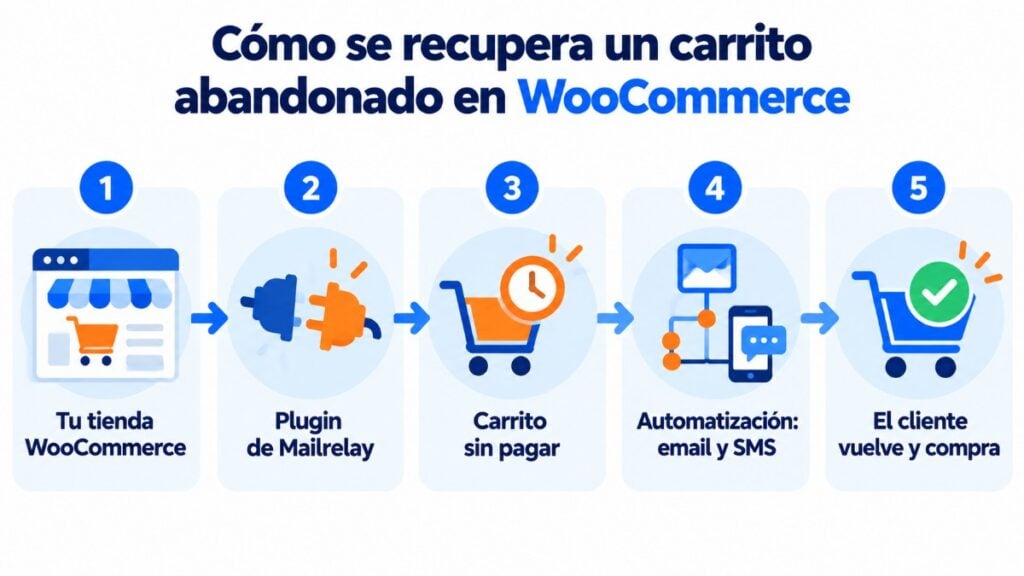
La buena noticia es que una parte de esos carritos abandonados en WooCommerce se puede recuperar. Basta con un recordatorio a tiempo, enviado de forma automática.
En esta guía te enseñamos a montarlo con Mailrelay, paso a paso. Verás cómo conectar tu tienda con el plugin gratuito, cómo crear la automatización de carrito abandonado en WooCommerce y qué emails enviar. Y te dejamos tres emails y un SMS para copiar.
Montar la recuperación de carritos abandonados en WooCommerce con Mailrelay lleva menos de una hora. Antes de empezar, revisa que tienes tres cosas.
Una tienda en WordPress con WooCommerce activo. Es la única plataforma de tienda que conecta el plugin de Mailrelay.
Una cuenta de Mailrelay. Sirve la cuenta gratuita: el plugin y las automatizaciones están incluidos, con hasta 80.000 emails al mes y 20.000 contactos.
Una clave API de Mailrelay, que conecta tu tienda con tu cuenta. Se crea en un minuto, como verás en el paso 2.
Si vas a añadir un SMS a la secuencia, necesitarás también saldo de SMS. Consulta antes las tarifas de SMS de Mailrelay para calcular el coste por envío.
El plugin de Mailrelay para WordPress es gratuito y está publicado en el repositorio oficial de WordPress. Conecta tu web con tu cuenta y, cuando usas WooCommerce, hace tres cosas:
| Qué sincroniza | Para qué te sirve |
|---|---|
| Clientes y usuarios | Entran como suscriptores en los grupos de Mailrelay que elijas, sin exportar ni importar listas |
| Productos | Puedes insertarlos en tus newsletters con el bloque Product List, con nombre, precio y botón de compra |
| Carritos | Mailrelay sabe qué carritos se han quedado sin pagar y puede lanzar una automatización |
Como ves, no necesitas Make ni programar nada. El plugin hace de puente entre tu tienda y tu cuenta de email marketing.
También añade un bloque de formularios de suscripción para el editor de WordPress. Así puedes captar contactos en tu blog o en la ficha de producto con el mismo plugin.
Conecta WooCommerce con Mailrelay gratis
Instala el plugin, sincroniza tus clientes y crea tu primera automatización con la cuenta gratuita.
A continuación tienes el proceso completo. Son seis pasos y no hace falta tocar código.
En el escritorio de WordPress, ve a Plugins > Añadir nuevo y busca «Mailrelay». Instálalo y actívalo.
Si lo prefieres, puedes descargarlo desde el repositorio de WordPress y subir la carpeta a /wp-content/plugins/. El resultado es el mismo.
En tu cuenta de Mailrelay, entra en Configuración > Claves API y crea una clave nueva. Cópiala: la vas a pegar en el paso siguiente.
La clave es lo que permite que tu tienda y tu cuenta hablen entre sí. Trátala como una contraseña y no la compartas.
Vuelve a WordPress y abre Ajustes > Mailrelay. Escribe el nombre de tu cuenta (lo tienes en el email de bienvenida de Mailrelay) y la clave API. Guarda los cambios.
Después, activa la sincronización de WooCommerce y elige el grupo de Mailrelay donde quieres que entren tus clientes. Lanza la primera sincronización para que se carguen los contactos que ya tienes.
Eso sí, revisa el consentimiento: solo deberías enviar comunicaciones comerciales a quien lo haya aceptado. Si tienes dudas, repasa las condiciones del doble opt-in.
En Mailrelay, ve a Automatizaciones > +Añadir, ponle un nombre (por ejemplo, «Carrito abandonado tienda») y pulsa Crear automatización.
Haz clic en Nuevo punto de entrada y, en Tipo de bloque, elige Cuando un carrito es abandonado. Verás tres ajustes.
En Store eliges la tienda conectada con el plugin. En ¿Cuánto tiempo hasta que un carrito se considera abandonado? decides el margen que das al cliente antes de escribirle.
El tercero, Omitir suscriptores que ya han estado en esta automatización, evita que la misma persona reciba la secuencia cada vez que deja un carrito.
El tiempo se puede indicar en minutos, horas o días. Para el primer aviso, un margen corto suele funcionar mejor que uno largo, por ejemplo una hora: el cliente todavía recuerda lo que estaba comprando.
Si quieres, marca Filtrar suscriptores que ingresan a esta automatización para limitarla a un grupo o a un segmento con la segmentación de Mailrelay. Por ejemplo, solo clientes de España o solo carritos de una categoría.
El carrito abandonado en WooCommerce es el punto de entrada. Debajo puedes añadir las mismas acciones que en cualquier otra automatización de mailing:
Un esquema que funciona en la mayoría de tiendas es este: email 1 → espera → email 2 → espera → email 3 o SMS. Más abajo tienes los textos.
Antes de activarla, envíate una prueba de cada email y revisa enlaces, imágenes y versión móvil. Después, haz un pedido de prueba en tu tienda: añade un producto al carrito con un email tuyo y no lo pagues.
Cuando todo esté bien, cambia el estado de la automatización a Activa. Desde ese momento, cada carrito que cumpla las condiciones entrará en la secuencia sin que tengas que hacer nada.
Ten en cuenta que la automatización no comprueba si el cliente termina la compra mientras recibe los mensajes. Por eso conviene que la secuencia sea breve y que los emails incluyan una línea del tipo «Si ya has completado tu pedido, ignora este mensaje».
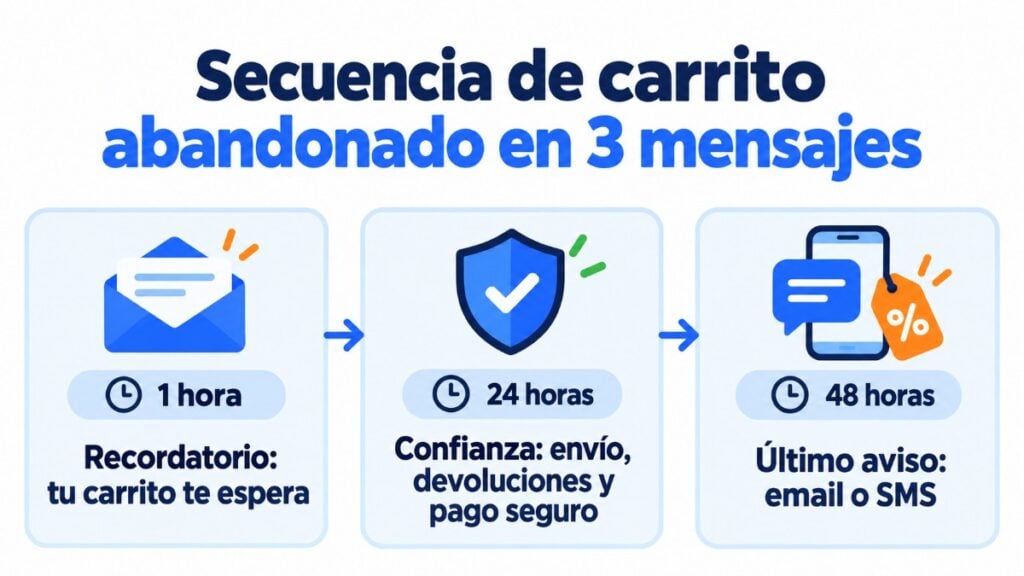
No hay una única secuencia para recuperar carritos abandonados en WooCommerce que sirva a todas las tiendas. Pero la mayoría de guías coinciden en tres toques, con un tono que sube poco a poco y en un plazo corto, de dos días como mucho:
| Mensaje | Cuándo | Objetivo | Canal |
|---|---|---|---|
| Recordatorio | 1 hora después del abandono | Recordar el carrito y resolver dudas | |
| Confianza | Unas 24 horas después | Responder objeciones: envío, devoluciones, pago seguro | |
| Último aviso | Unas 48 horas después | Dar un motivo para decidir: stock, plazo o descuento | Email o SMS |
El descuento, mejor al final y no siempre. Si lo das en el primer email, enseñas a tus clientes a abandonar el carrito para conseguirlo.
Fíjate también en el motivo del abandono. Según Baymard, el 40 % de los compradores se va por costes extra demasiado altos (envío, impuestos o comisiones) y el 18 % porque le obligan a crear una cuenta. Esos dos puntos se arreglan en la tienda, no en el email.
Aquí tienes los textos de la secuencia. Cambia lo que va entre corchetes y adapta el tono a tu marca. Si buscas más ideas, en el glosario tienes una guía del email de carrito abandonado con buenas prácticas.
Asunto: ¿Se te ha olvidado algo, [nombre]?
Preheader: Tu carrito sigue guardado
Hola, [nombre]:
Has dejado algunos productos en tu carrito de [tienda]. Te lo hemos guardado para que puedas terminar la compra cuando quieras.
[Botón: Volver a mi carrito]
Si te ha surgido alguna duda con la talla, el envío o el pago, responde a este email y te ayudamos.
Si ya has completado tu pedido, ignora este mensaje.
Por qué funciona: es breve, no presiona y abre una vía de contacto. Usar el nombre es la forma más sencilla de personalización en el email marketing. Cuida el asunto del email y el preheader: son lo primero que se ve en la bandeja.
Asunto: Lo que necesitas saber antes de comprar
Preheader: Envío, devoluciones y pago seguro
Hola, [nombre]:
Tu carrito sigue esperándote. Por si te ayuda a decidir:
Envío gratis a partir de [importe]. Devoluciones gratis durante [días] días. Pago seguro con tarjeta, Bizum o PayPal.
[Botón: Completar mi pedido]
Más de [número] clientes ya han comprado en [tienda]. Esto es lo que dice uno de ellos: «[reseña breve]».
Si ya has completado tu pedido, ignora este mensaje.
Por qué funciona: responde a las objeciones más habituales antes de que el cliente las plantee. Si tienes reseñas reales, úsalas aquí.
Asunto: Tu carrito caduca hoy
Preheader: Y te dejamos un [descuento] para terminar tu compra
Hola, [nombre]:
Vamos a liberar los productos de tu carrito para otros clientes. Si todavía te interesan, este es el momento.
Con el código [CÓDIGO] tienes un [descuento] hasta las 23:59 de hoy.
[Botón: Usar mi descuento]
Si ya has completado tu pedido, ignora este mensaje.
Por qué funciona: da una razón concreta para decidir ahora. Solo usa la escasez si es verdad: si el stock no se acaba, no digas que se acaba.
[Tienda]: [nombre], tu carrito sigue guardado. Termina tu compra aquí: [enlace corto]. Baja: responde STOP
Por qué funciona: el SMS se lee casi siempre y llega aunque el email se haya quedado sin abrir. Úsalo solo con clientes que te hayan dado su móvil y su consentimiento, y como último paso, nunca como el primero. Si vas a usar tildes o emojis, revisa antes cómo afectan a los caracteres del SMS.
Recupera los carritos de tu tienda
Crea la secuencia de carrito abandonado con emails y SMS en el mismo flujo, sin programar.
Además de la automatización, el plugin te permite usar tus productos de WooCommerce dentro del editor de Mailrelay. Arrastra el bloque Product List al email, pulsa Product Source > Add Product y elige los productos de tu inventario.
Cada producto aparece con su nombre, su precio y un botón de compra. Después puedes cambiar colores, tamaños y fuentes en Product Settings.
Por ahora, el email de carrito abandonado no muestra de forma automática los productos que el cliente dejó en su carrito. Por eso los textos de esta guía remiten al carrito con un botón. Si quieres, puedes añadir con Product List tus productos más vendidos o una selección de la categoría.
Y el bloque te sirve para mucho más que el carrito abandonado. Por ejemplo, para una newsletter de novedades, una selección para el Black Friday o recomendaciones de venta cruzada después de una compra.
Una automatización de carrito abandonado no se configura y se olvida. Revisa sus resultados cada pocas semanas en los informes de automatizaciones de Mailrelay.
Empieza por la tasa de apertura de cada email. Si el primero apenas se abre, el problema está en el asunto.
Después mira los clics en el botón del carrito, que indican si el mensaje convence. Y por último, los pedidos recuperados: compáralos con los carritos que entraron en la secuencia y tendrás tu tasa de conversión.
Y prueba cambios de uno en uno. Con un test A/B puedes comparar dos asuntos o dos tiempos de espera y quedarte con el que mejor funcione.
El plugin de Mailrelay es para WordPress y WooCommerce. Shopify no tiene una integración nativa con Mailrelay, así que la automatización de carrito abandonado de esta guía no está disponible para esas tiendas.
Lo que sí puedes hacer es sincronizar tus clientes de Shopify con Make, la plataforma de automatización sin código que tiene integración con Mailrelay. Con una plantilla, cada cliente nuevo de Shopify entra como suscriptor en tu cuenta. Si necesitas algo más a medida, también puedes usar la API de Mailrelay.
En cuanto a Zapier, Mailrelay no tiene una app oficial: la alternativa sin código es Make.
Con Mailrelay tienes todo lo necesario para recuperar carritos abandonados en WooCommerce. Y sin pagar más herramientas:
Si quieres saber qué es Mailrelay y todo lo que incluye, repasa las funcionalidades de Mailrelay o nuestra guía de email marketing para ecommerce.
Y si quieres entender mejor por qué se abandonan los carritos, en el blog tienes un artículo sobre cómo recuperar carritos abandonados con las causas más habituales.
Un carrito abandonado en WooCommerce no es una venta perdida. Es un cliente que ya ha elegido producto y que necesita un empujón.
Instala el plugin, conecta tu tienda y crea la automatización con los tres emails de esta guía. Mide durante unas semanas y ajusta los tiempos y los asuntos. Cuando la secuencia funcione, añade el SMS como último aviso.
Empieza hoy con la cuenta gratuita
Hasta 80.000 emails al mes, el plugin de WooCommerce y las automatizaciones incluidos.
Estas son las dudas que más nos llegan sobre cómo recuperar carritos abandonados en WooCommerce.
No. WooCommerce envía emails de pedido (confirmación, envío, factura), que son un tipo de email transaccional. Pero no recupera carritos abandonados por sí solo. Necesitas un plugin o una herramienta de email marketing como Mailrelay.
Sí. El plugin es gratuito y funciona con la cuenta gratuita de Mailrelay, que incluye las automatizaciones. Solo pagas los SMS si decides añadirlos a la secuencia.
Lo habitual son tres: un recordatorio a la hora, un email de confianza a las 24 horas y un último aviso a las 48 horas. Más mensajes, o un plazo más largo, pueden resultar insistentes.
Sí. El carrito abandonado es el punto de entrada de la automatización, y detrás puedes añadir cualquier acción, incluido un envío de SMS. Úsalo solo con clientes que hayan dado su consentimiento.
No de forma nativa. Shopify no tiene integración directa con Mailrelay. Puedes sincronizar los clientes de Shopify con Make o con la API, pero la automatización de carrito abandonado funciona con WooCommerce.

Jose Argudo
CMO de Mailrelay. Escribe sobre email marketing, copywriting y conversión para pymes y emprendedores.