Como recuperar carrinhos abandonados no WooCommerce com o Mailrelay: guia passo a passo
Conecte sua loja com o plugin gratuito do Mailrelay e recupere vendas com emails e SMS automáticos
Conecte sua loja com o plugin gratuito do Mailrelay e recupere vendas com emails e SMS automáticos
Quantas pessoas encheram hoje o carrinho da sua loja e foram embora sem pagar? Se você tem uma loja no WooCommerce, o normal é que sejam sete em cada dez. Segundo o Baymard Institute, a taxa média de abandono de carrinho é de 70,22% (média de 50 estudos, atualizada em setembro de 2025).
A boa notícia é que uma parte desses carrinhos abandonados no WooCommerce pode ser recuperada. Basta um lembrete na hora certa, enviado de forma automática.
Neste guia, mostramos como montar isso com o Mailrelay, passo a passo. Você vai ver como conectar sua loja com o plugin gratuito, como criar a automação de carrinho abandonado no WooCommerce e quais emails enviar. E deixamos três emails e um SMS para você copiar.
Montar a recuperação de carrinhos abandonados no WooCommerce com o Mailrelay leva menos de uma hora. Antes de começar, confira se você tem três coisas.
Uma loja no WordPress com o WooCommerce ativo. É a única plataforma de loja que o plugin do Mailrelay conecta.
Uma conta do Mailrelay. A conta gratuita serve: o plugin e as automações estão incluídos, com até 80.000 emails por mês e 20.000 contatos.
Uma chave API do Mailrelay, que conecta sua loja à sua conta. Ela é criada em um minuto, como você vai ver no passo 2.
Se for adicionar um SMS à sequência, você também vai precisar de saldo de SMS. Consulte antes os preços de SMS do Mailrelay para calcular o custo por envio.
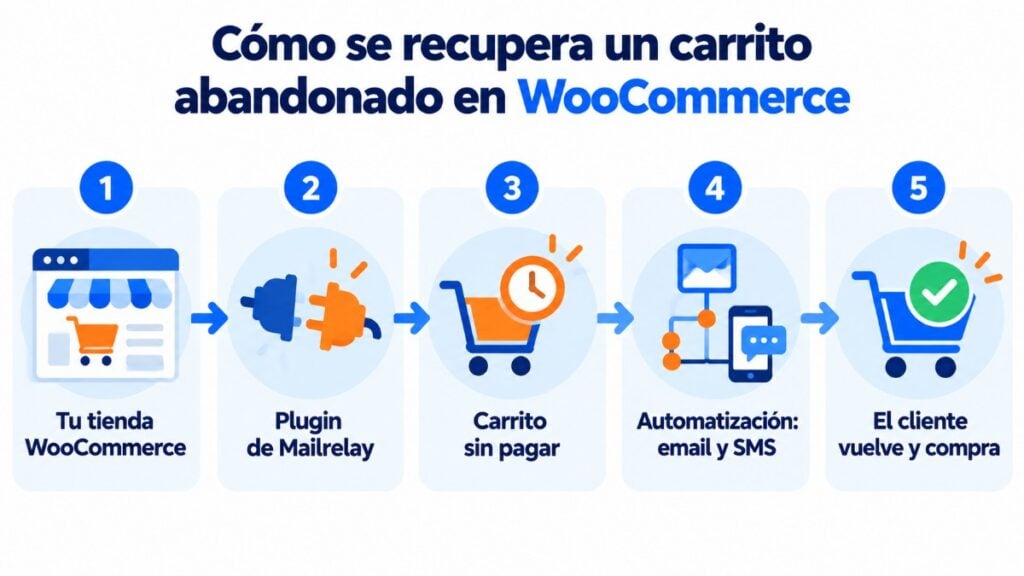
O plugin do Mailrelay para WordPress é gratuito e está publicado no repositório oficial do WordPress. Ele conecta seu site à sua conta e, quando você usa o WooCommerce, faz três coisas:
| O que sincroniza | Para que serve |
|---|---|
| Clientes e usuários | Entram como assinantes nos grupos do Mailrelay que você escolher, sem exportar nem importar listas |
| Produtos | Você pode inseri-los nas suas newsletters com o bloco Product List, com nome, preço e botão de compra |
| Carrinhos | O Mailrelay sabe quais carrinhos ficaram sem pagamento e pode disparar uma automação |
Como você pode ver, não precisa do Make nem de programar nada. O plugin faz a ponte entre sua loja e sua conta de email marketing.
Ele também adiciona um bloco de formulários de inscrição ao editor do WordPress. Assim, você pode captar contatos no seu blog ou na página do produto com o mesmo plugin.
Conecte o WooCommerce ao Mailrelay grátis
Instale o plugin, sincronize seus clientes e crie sua primeira automação com a conta gratuita.
A seguir, você tem o processo completo. São seis passos e não é preciso mexer em código.
No painel do WordPress, vá em Plugins > Adicionar novo e pesquise «Mailrelay». Instale e ative.
Se preferir, você pode baixá-lo do repositório do WordPress e enviar a pasta para /wp-content/plugins/. O resultado é o mesmo.
Na sua conta do Mailrelay, entre em Configurações > Chaves API e crie uma chave nova. Copie a chave: você vai colá-la no próximo passo.
A chave é o que permite que sua loja e sua conta se comuniquem. Trate-a como uma senha e não a compartilhe.
Volte ao WordPress e abra Configurações > Mailrelay. Digite o nome da sua conta (ele está no email de boas-vindas do Mailrelay) e a chave API. Salve as alterações.
Depois, ative a sincronização do WooCommerce e escolha o grupo do Mailrelay em que você quer que seus clientes entrem. Execute a primeira sincronização para carregar os contatos que você já tem.
Mas atenção ao consentimento: você só deve enviar comunicações comerciais a quem o tiver aceitado. Se tiver dúvidas, revise as condições do double opt-in.
No Mailrelay, vá em Automações > +Adicionar, dê um nome a ela (por exemplo, «Carrinho abandonado loja») e clique em Criar automação.
Clique em Novo ponto de entrada e, em Tipo de bloco, escolha Quando um carrinho é abandonado. Você vai ver três configurações.
Em Store, você escolhe a loja conectada com o plugin. Em Quanto tempo até que um carrinho seja considerado abandonado?, você decide a margem que dá ao cliente antes de escrever para ele.
A terceira, Pular assinantes que já estiveram nesta automação, evita que a mesma pessoa receba a sequência toda vez que deixa um carrinho.
O tempo pode ser indicado em minutos, horas ou dias. Para o primeiro aviso, uma margem curta costuma funcionar melhor do que uma longa, por exemplo, uma hora: o cliente ainda se lembra do que estava comprando.
Se quiser, marque Filtrar assinantes que entram nesta automação para limitá-la a um grupo ou a um segmento com a segmentação do Mailrelay. Por exemplo, só clientes da Espanha ou só carrinhos de uma categoria.
O carrinho abandonado no WooCommerce é o ponto de entrada. Abaixo dele, você pode adicionar as mesmas ações que em qualquer outra automação de mailing:
Um esquema que funciona na maioria das lojas é este: email 1 → espera → email 2 → espera → email 3 ou SMS. Mais abaixo, você encontra os textos.
Antes de ativá-la, envie para você mesmo um teste de cada email e confira links, imagens e versão mobile. Depois, faça um pedido de teste na sua loja: adicione um produto ao carrinho com um email seu e não pague.
Quando tudo estiver certo, mude o status da automação para Ativa. A partir desse momento, cada carrinho que cumprir as condições vai entrar na sequência sem que você precise fazer nada.
Lembre-se de que a automação não verifica se o cliente finaliza a compra enquanto recebe as mensagens. Por isso, é melhor que a sequência seja curta e que os emails incluam uma linha do tipo «Se você já concluiu seu pedido, ignore esta mensagem».
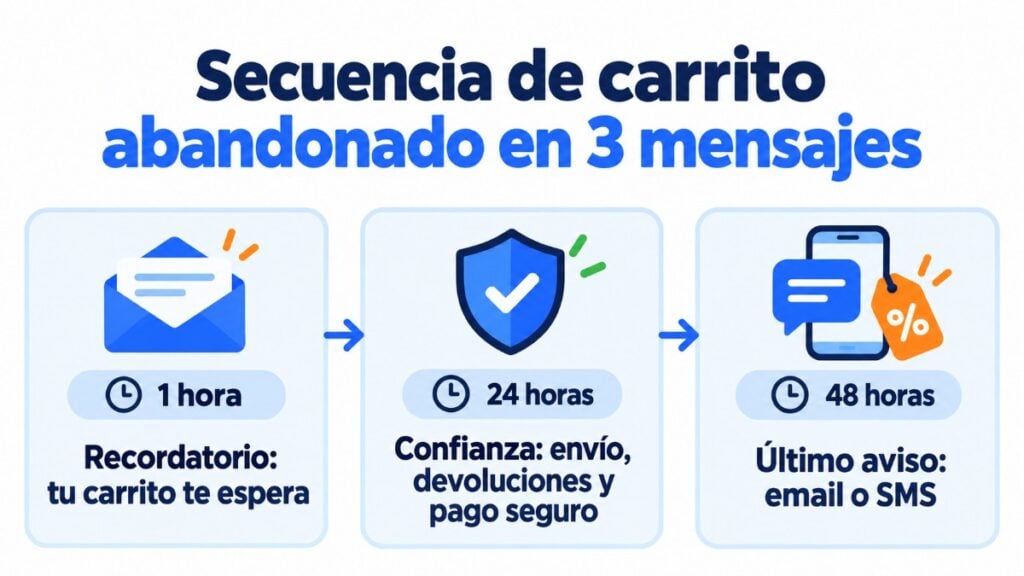
Não existe uma única sequência para recuperar carrinhos abandonados no WooCommerce que sirva para todas as lojas. Mas a maioria dos guias concorda em três contatos, com um tom que sobe aos poucos e em um prazo curto, de no máximo dois dias:
| Mensagem | Quando | Objetivo | Canal |
|---|---|---|---|
| Lembrete | 1 hora depois do abandono | Lembrar o carrinho e tirar dúvidas | |
| Confiança | Cerca de 24 horas depois | Responder objeções: frete, devoluções, pagamento seguro | |
| Último aviso | Cerca de 48 horas depois | Dar um motivo para decidir: estoque, prazo ou desconto | Email ou SMS |
O desconto, melhor no final e nem sempre. Se você der o desconto no primeiro email, ensina seus clientes a abandonar o carrinho para consegui-lo.
Preste atenção também ao motivo do abandono. Segundo o Baymard, 40% dos compradores vão embora por custos extras altos demais (frete, impostos ou taxas) e 18% porque são obrigados a criar uma conta. Esses dois pontos se resolvem na loja, não no email.
Aqui estão os textos da sequência. Troque o que está entre colchetes e adapte o tom à sua marca. Se quiser mais ideias, no glossário você tem um guia do email de carrinho abandonado com boas práticas.
Assunto: Esqueceu alguma coisa, [nome]?
Preheader: Seu carrinho continua guardado
Olá, [nome]:
Você deixou alguns produtos no seu carrinho da [loja]. Guardamos tudo para você finalizar a compra quando quiser.
[Botão: Voltar ao meu carrinho]
Se surgiu alguma dúvida sobre o tamanho, a entrega ou o pagamento, responda a este email e ajudamos você.
Se você já concluiu seu pedido, ignore esta mensagem.
Por que funciona: é curto, não pressiona e abre um canal de contato. Usar o nome é a forma mais simples de personalização em email marketing. Capriche no assunto do email e no preheader: são a primeira coisa que aparece na caixa de entrada.
Assunto: O que você precisa saber antes de comprar
Preheader: Frete, devoluções e pagamento seguro
Olá, [nome]:
Seu carrinho continua esperando por você. Caso ajude você a decidir:
Frete grátis a partir de [valor]. Devoluções grátis durante [dias] dias. Pagamento seguro com cartão, Bizum ou PayPal.
[Botão: Finalizar meu pedido]
Mais de [número] clientes já compraram na [loja]. Veja o que diz um deles: «[avaliação curta]».
Se você já concluiu seu pedido, ignore esta mensagem.
Por que funciona: responde às objeções mais comuns antes que o cliente as levante. Se você tiver avaliações reais, use-as aqui.
Assunto: Seu carrinho expira hoje
Preheader: E deixamos um [desconto] para você finalizar sua compra
Olá, [nome]:
Vamos liberar os produtos do seu carrinho para outros clientes. Se você ainda tem interesse, a hora é agora.
Com o código [CÓDIGO], você tem [desconto] até as 23h59 de hoje.
[Botão: Usar meu desconto]
Se você já concluiu seu pedido, ignore esta mensagem.
Por que funciona: dá um motivo concreto para decidir agora. Só use a escassez se for verdade: se o estoque não está acabando, não diga que está.
[Loja]: [nome], seu carrinho continua guardado. Finalize sua compra aqui: [link curto]. Para sair: responda STOP
Por que funciona: o SMS é lido quase sempre e chega mesmo que o email tenha ficado sem abrir. Use-o só com clientes que tenham dado o celular e o consentimento, e como último passo, nunca como o primeiro. Se for usar acentos ou emojis, confira antes como eles afetam os caracteres do SMS.
Recupere os carrinhos da sua loja
Crie a sequência de carrinho abandonado com emails e SMS no mesmo fluxo, sem programar.
Além da automação, o plugin permite usar seus produtos do WooCommerce dentro do editor do Mailrelay. Arraste o bloco Product List para o email, clique em Product Source > Add Product e escolha os produtos do seu estoque.
Cada produto aparece com o nome, o preço e um botão de compra. Depois, você pode mudar cores, tamanhos e fontes em Product Settings.
Por enquanto, o email de carrinho abandonado não mostra automaticamente os produtos que o cliente deixou no carrinho. Por isso, os textos deste guia levam ao carrinho com um botão. Se quiser, você pode adicionar com o Product List seus produtos mais vendidos ou uma seleção da categoria.
E o bloco serve para muito mais do que o carrinho abandonado. Por exemplo, para uma newsletter de novidades, uma seleção para a Black Friday ou recomendações de venda cruzada depois de uma compra.
Uma automação de carrinho abandonado não é algo para configurar e esquecer. Revise os resultados dela a cada poucas semanas nos relatórios de automações do Mailrelay.
Comece pela taxa de abertura de cada email. Se o primeiro quase não é aberto, o problema está no assunto.
Depois, veja os cliques no botão do carrinho, que indicam se a mensagem convence. E, por último, os pedidos recuperados: compare-os com os carrinhos que entraram na sequência e você terá sua taxa de conversão.
E teste as mudanças uma de cada vez. Com um teste A/B, você pode comparar dois assuntos ou dois tempos de espera e ficar com o que funcionar melhor.
O plugin do Mailrelay é para WordPress e WooCommerce. A Shopify não tem uma integração nativa com o Mailrelay, então a automação de carrinho abandonado deste guia não está disponível para essas lojas.
O que você pode fazer é sincronizar seus clientes da Shopify com o Make, a plataforma de automação sem código que tem integração com o Mailrelay. Com um template, cada novo cliente da Shopify entra como assinante na sua conta. Se precisar de algo mais personalizado, você também pode usar a API do Mailrelay.
Quanto ao Zapier, o Mailrelay não tem um app oficial: a alternativa sem código é o Make.
Com o Mailrelay, você tem tudo o que precisa para recuperar carrinhos abandonados no WooCommerce. E sem pagar por mais ferramentas:
Se quiser saber o que é o Mailrelay e tudo o que ele inclui, confira as funcionalidades do Mailrelay ou nosso guia de email marketing para e-commerce.
E se quiser entender melhor por que os carrinhos são abandonados, no blog você tem um artigo sobre como recuperar carrinhos abandonados com as causas mais comuns.
Um carrinho abandonado no WooCommerce não é uma venda perdida. É um cliente que já escolheu o produto e precisa de um empurrãozinho.
Instale o plugin, conecte sua loja e crie a automação com os três emails deste guia. Meça durante algumas semanas e ajuste os tempos e os assuntos. Quando a sequência estiver funcionando, adicione o SMS como último aviso.
Comece hoje com a conta gratuita
Até 80.000 emails por mês, o plugin do WooCommerce e as automações incluídos.
Estas são as dúvidas que mais recebemos sobre como recuperar carrinhos abandonados no WooCommerce.
Não. O WooCommerce envia emails de pedido (confirmação, envio, fatura), que são um tipo de email transacional. Mas ele não recupera carrinhos abandonados sozinho. Você precisa de um plugin ou de uma ferramenta de email marketing como o Mailrelay.
Sim. O plugin é gratuito e funciona com a conta gratuita do Mailrelay, que inclui as automações. Você só paga pelos SMS se decidir adicioná-los à sequência.
O mais comum são três: um lembrete após uma hora, um email de confiança após 24 horas e um último aviso após 48 horas. Mais mensagens, ou um prazo mais longo, podem parecer insistentes.
Sim. O carrinho abandonado é o ponto de entrada da automação, e depois dele você pode adicionar qualquer ação, inclusive um envio de SMS. Use-o só com clientes que tenham dado o consentimento.
Não de forma nativa. A Shopify não tem integração direta com o Mailrelay. Você pode sincronizar os clientes da Shopify com o Make ou com a API, mas a automação de carrinho abandonado funciona com o WooCommerce.

Jose Argudo
CMO do Mailrelay. Escreve sobre email marketing, copywriting e conversão para PMEs e empreendedores.