Cómo enviar SMS desde el ordenador: gratis con tu móvil o en masa para tu negocio
Paso a paso con Mensajes de Google, Enlace Móvil de Windows y Mensajes de Mac, y cómo enviar SMS a cientos de clientes desde el navegador

Paso a paso con Mensajes de Google, Enlace Móvil de Windows y Mensajes de Mac, y cómo enviar SMS a cientos de clientes desde el navegador
Para enviar SMS desde el ordenador tienes dos caminos: conectar tu móvil al PC o al Mac, que es gratis, o usar una plataforma de SMS desde el navegador, que es lo adecuado cuando escribes a muchos clientes a la vez. Los dos se manejan con el teclado y la pantalla grande, pero sirven para cosas distintas.
Si solo quieres contestar mensajes sin coger el móvil, te bastan las herramientas que ya traen Android, Windows y macOS. Si tienes un negocio y quieres avisar a tu lista de clientes de una oferta, una cita o un pedido, necesitas otra cosa. En esta guía tienes los dos casos paso a paso.
Un ordenador no tiene tarjeta SIM, así que no puede enviar un SMS por sí solo. Siempre hay alguien que lo envía por él.
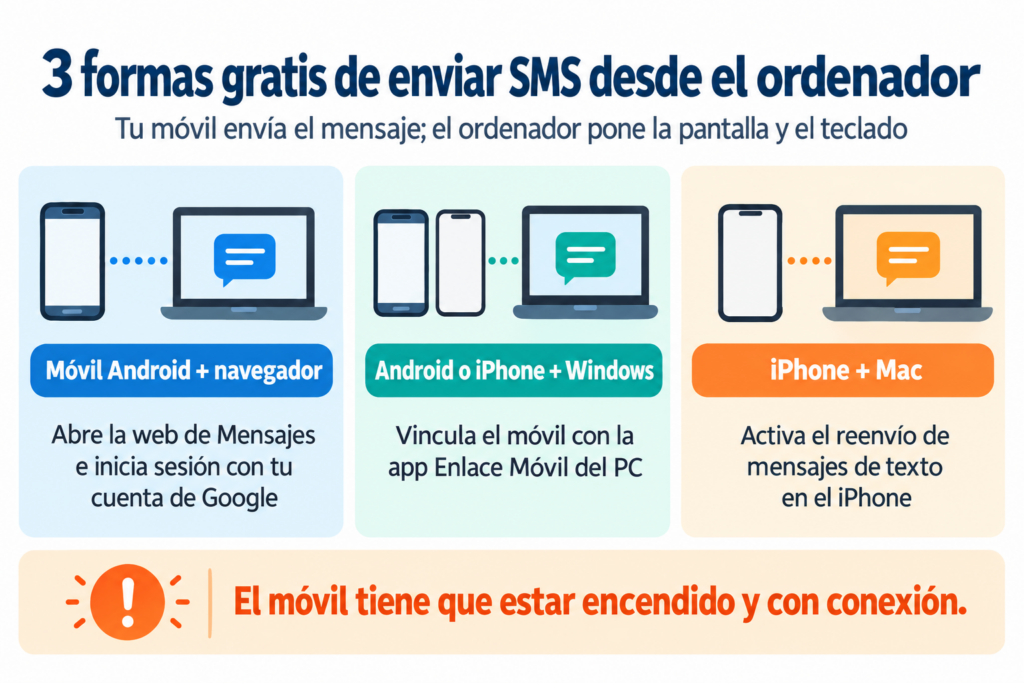
En el primer caso, ese alguien es tu propio móvil. El ordenador solo hace de pantalla y teclado: escribes en el PC, el mensaje viaja a tu teléfono y sale desde tu número, con la tarifa de tu operador.
En el segundo caso, lo envía una plataforma de SMS. Te conectas a su web, subes los números y el mensaje sale por la red de operadores con el nombre de tu empresa como remitente. Pagas por cada mensaje.
Antes de elegir, responde a una pregunta: ¿vas a escribir a una persona o a cien? La respuesta decide casi todo.
Estas opciones no cuestan nada aparte de tu tarifa móvil. Todas necesitan que el teléfono esté encendido y con conexión.
¿Quieres escribir a todos tus clientes a la vez?
Envía SMS masivos desde el navegador con el nombre de tu empresa como remitente. Crea tu cuenta gratis.
Si tu móvil Android usa la app Mensajes de Google, puedes escribir desde cualquier navegador: Chrome, Edge, Firefox o Safari.
Google está sustituyendo la vinculación con código QR por la de la cuenta de Google, así que es posible que ya no veas el código. Solo puede haber un ordenador activo a la vez. Si no lo usas durante unas semanas, se desvincula solo.
Windows 11 trae la aplicación Enlace Móvil (Phone Link). Funciona con Android y con iPhone.
Con Android verás tus conversaciones recientes y podrás enviar fotos. Con iPhone las opciones son más limitadas: no hay chats de grupo ni envío de fotos, y solo ves los mensajes que llegan mientras el móvil está conectado.
Si tienes iPhone y Mac, la app Mensajes del Mac puede enviar SMS a móviles Android a través de tu iPhone.
Si ya usas Mensajes en iCloud en los dos dispositivos, el reenvío viene incluido y no tienes que activarlo aparte.
| Tu móvil | Tu ordenador | Opción gratis | Qué tener en cuenta |
|---|---|---|---|
| Android | Cualquiera con navegador | Mensajes de Google en la web | Un ordenador activo a la vez |
| Android | Windows 11 | Enlace Móvil + Enlace a Windows | Fotos y conversaciones recientes |
| iPhone | Windows 11 | Enlace Móvil por Bluetooth | Sin grupos ni fotos |
| iPhone | Mac | Mensajes con reenvío de SMS | Misma cuenta de Apple en los dos |
Para chatear con amigos o contestar a un cliente concreto, cualquiera de estas opciones es suficiente. El problema empieza cuando quieres escribir a muchas personas a la vez.
Con las opciones anteriores podrías copiar y pegar el mismo mensaje cien veces. Técnicamente funciona, pero tiene varios problemas:
Para eso existen las plataformas de SMS masivo: envías desde el navegador del ordenador, pero con el nombre de tu marca, a toda tu lista de una vez y con informes.
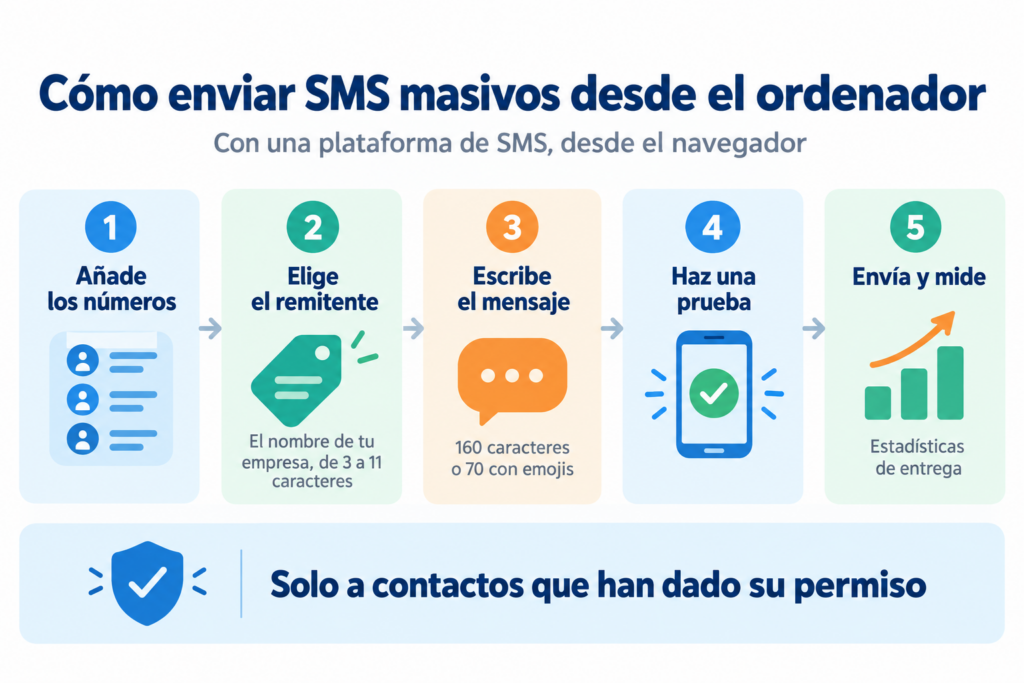
Con una plataforma para enviar SMS, el proceso lleva unos minutos. Así se hace en Mailrelay:
Tu lista de clientes, un mensaje y un clic
Envía tu primera campaña de SMS desde el mismo panel que tus newsletters, sin permanencia.
Las opciones con tu móvil son gratis, pero cada SMS se descuenta de tu tarifa. La mayoría de las tarifas actuales incluyen SMS ilimitados a números nacionales.
En una plataforma pagas por mensaje enviado. En Mailrelay, estos son algunos paquetes para España, sin IVA:
| Paquete | Precio | Precio por SMS |
|---|---|---|
| 350 SMS | 12,50 € | 0,0357 € |
| 7.500 SMS | 260 € | 0,0347 € |
| 50.000 SMS | 1.725 € | 0,0345 € |
Los créditos caducan al año y no hay permanencia. Un mensaje de más de 160 caracteres se cobra como varios SMS. Tienes el resto de países en los precios de SMS.
Un SMS con publicidad es una comunicación comercial electrónica, igual que un email. En España se aplican la LSSI y el RGPD:
Los SMS de servicio, como un código de verificación o el aviso de que tu pedido ha salido, no son publicidad. Aun así, no mezcles ofertas en ellos.
El SMS se lee casi siempre y en pocos minutos, así que funciona mejor para mensajes cortos y con fecha. Algunos usos habituales:
Tres mensajes de ejemplo para adaptar:
TALLERGARCIA: Hola, Ana. Te recordamos tu cita mañana a las 10:00. Si no puedes venir, responde CAMBIAR. Gracias.
MODALUNA: Solo hoy, 20 % en toda la tienda con el código LUNA20: https://ejemplo.com/rebajas Baja: responde BAJA
CLINICASOL: Tu cita del jueves 12 a las 17:30 está confirmada. Dirección y cómo llegar: https://ejemplo.com/cita
Si quieres más ideas, consulta qué es el SMS marketing y cómo combinarlo con otros canales.
No compiten entre sí. Cada canal tiene su momento:
| Canal | Mejor para | Límite |
|---|---|---|
| SMS | Avisos urgentes y cortos, recordatorios, códigos | 160 caracteres, coste por mensaje |
| Newsletters, contenido, ofertas con imágenes | Se lee con menos inmediatez | |
| Conversación y atención al cliente | Requiere WhatsApp Business y plantillas aprobadas |
Una combinación que funciona bien: envías la oferta completa por email y, el último día, un SMS corto para recordar que termina.
Con el servicio de SMS de Mailrelay envías tus mensajes desde el mismo panel web que tus newsletters, sin instalar nada. Puedes usar los móviles que ya tienes en tus listas de contactos o pegar una lista nueva.
Eliges el remitente con el nombre de tu empresa, el editor te avisa si el texto se divide en varios SMS y en las estadísticas ves cuántos mensajes se entregaron. Los paquetes empiezan en 350 SMS a España por 12,50 € sin IVA, sin permanencia.
Y para el email, la cuenta gratuita incluye hasta 80.000 emails al mes y 20.000 contactos, con soporte humano en español en todos los planes.
SMS y email desde un mismo panel
Combina tus campañas de SMS con hasta 80.000 emails al mes gratis en Mailrelay.
Sí. Con Mensajes de Google en la web, Enlace Móvil de Windows o la app Mensajes del Mac, envías SMS desde tu número sin pagar nada aparte de tu tarifa móvil. El teléfono tiene que estar encendido y conectado.
Con las opciones gratis, no: el mensaje siempre sale desde tu teléfono. Si no quieres depender del móvil, necesitas una plataforma de SMS, que envía los mensajes desde la web con el nombre de tu empresa.
Usa una plataforma de SMS masivo. Subes la lista de números, eliges el remitente, escribes el mensaje y lo envías a todos a la vez. Así evitas que tu operador te bloquee y tienes estadísticas de entrega.
Sí, con una plataforma de SMS. El remitente puede tener de 3 a 11 caracteres. Si envías a móviles españoles, ese nombre tiene que estar inscrito en el Registro de alias de la CNMC. En Mailrelay puedes registrarlo desde el panel, en SMS > Registro de alias SMS.
160 con el alfabeto normal y 70 si usas emojis o caracteres especiales como algunas tildes. Si el texto es más largo, se divide en varios SMS y se cobra cada uno.

Jose Argudo
CMO de Mailrelay. Escribe sobre email marketing, copywriting y conversión para pymes y emprendedores.