Cómo hacer un mailing en Outlook: 3 formas paso a paso y sus límites
Con Word y Excel, con grupos de contactos o con CCO, y qué hacer cuando tu lista crece

Con Word y Excel, con grupos de contactos o con CCO, y qué hacer cuando tu lista crece
¿Tienes una lista de clientes en Excel y quieres escribirles a todos desde Outlook, sin pagar nada más? Es una situación muy habitual en pequeñas empresas, despachos y asociaciones.
La buena noticia es que hacer un mailing en Outlook es posible. La menos buena es que Outlook no se diseñó para esto, y tiene límites que conviene conocer antes de pulsar «Enviar».
En esta guía verás las 3 formas de hacer un mailing en Outlook, paso a paso, con sus ventajas y sus riesgos. También encontrarás 3 plantillas para copiar y una tabla para saber cuándo te compensa pasar a una herramienta de email marketing.
Sí. Un mailing en Outlook es un mismo correo enviado a muchos destinatarios desde tu cuenta de Outlook. Puedes hacerlo de tres formas:
| Forma | Personaliza cada correo | Cada uno ve solo su dirección | Ideal para |
|---|---|---|---|
| Combinar correspondencia con Word y Excel | Sí (nombre, empresa…) | Sí | De 20 a 300 contactos con Outlook clásico |
| Copia individual en el nuevo Outlook | No | Sí | Avisos breves a pocos contactos |
| Grupo de contactos en CCO | No | Sí, si usas CCO | Mensajes internos o a un grupo cerrado |
En las tres, los correos salen de tu buzón y cuentan para los límites diarios de Microsoft. Los verás más abajo.
Las tres formas parten de lo mismo: una lista de contactos ordenada. Dedicar diez minutos a prepararla te ahorra errores después.
Una fila por contacto y una columna por dato. Lo mínimo es Nombre y Email. Si vas a personalizar, añade Empresa, Ciudad o lo que quieras usar en el texto.
Limpia la lista. Quita duplicados, direcciones mal escritas y contactos que te pidieron no recibir más correos. Un rebote tras otro también perjudica la reputación de tu cuenta.
Comprueba el permiso. Incluye solo a personas que aceptaron recibir tus correos o que son clientes tuyos. Si dudas de alguien, déjalo fuera.
Es la opción más completa para hacer un mailing en Outlook. Word toma los datos de tu Excel y crea un correo distinto para cada contacto.
Puede llevar su nombre, su empresa o cualquier otro dato. Después, Word lo envía a través de Outlook.
Funciona con Outlook clásico. Según Microsoft y varios foros técnicos, la combinación de correspondencia de Word no envía a través del nuevo Outlook para Windows.
Si usas el nuevo, cambia al clásico desde el interruptor de la parte superior antes de empezar.
Así se hace:
Un consejo: antes de enviarlo a toda la lista, haz una prueba con un Excel de 2 o 3 filas con tus propias direcciones. Así ves cómo llega el correo y si los campos se rellenan bien.
Lo que no puedes hacer con este método: adjuntar archivos de forma nativa, medir aperturas o clics, ni dar a cada persona un enlace para darse de baja.
Microsoft explica el proceso completo en su guía de combinación de correspondencia.
El nuevo Outlook para Windows y Outlook en la web tienen una opción para enviar una copia individual del mismo correo a cada destinatario. En inglés aparece como «Start Mail Merge», pero no es una combinación de correspondencia como la de Word.
Lo que hace es más sencillo: cada persona recibe el correo como si fuera solo para ella, sin ver al resto. En tu carpeta de enviados aparece un único mensaje con todos los destinatarios.
La limitación: no puedes cambiar nada por destinatario. No hay nombre, ni empresa, ni datos de un Excel. Sirve para un aviso breve a pocos contactos, como un cambio de horario o un recordatorio.
Es la forma más rápida y la más limitada. Creas un grupo de contactos (antes, lista de distribución) y lo pones en el campo CCO del correo.
Pasos en Outlook:
Así nadie ve las direcciones del resto. Si pones el grupo en Para o en CC, todos ven todas las direcciones.
Es un error que puede acabar en una sanción por protección de datos. Lo explicamos en qué son CC y CCO.
Microsoft explica cómo crear un grupo de contactos en Outlook.
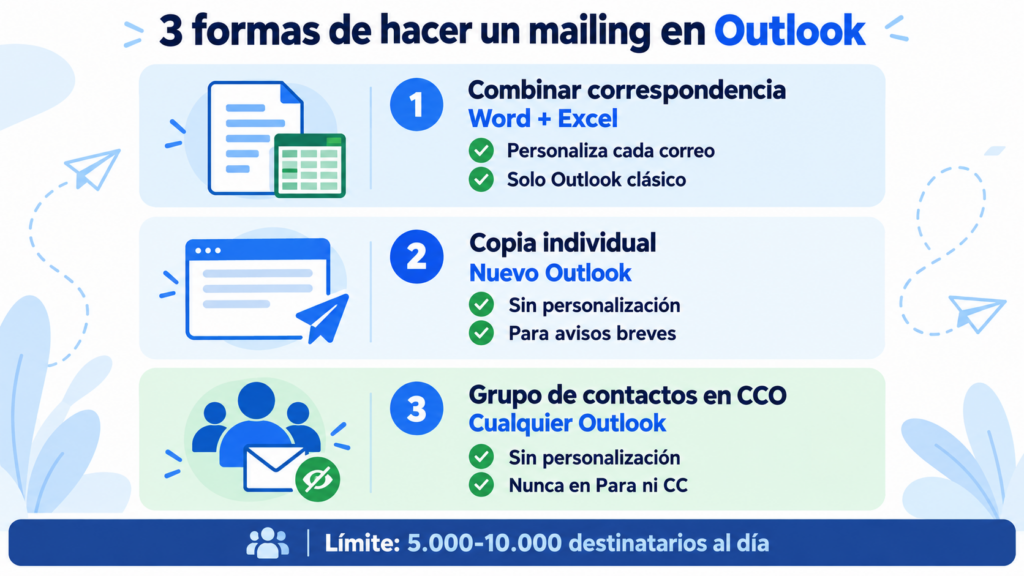
Este es el punto que más sorprende. Outlook limita el número de destinatarios al día, y cada persona de un grupo cuenta como un destinatario.
| Cuenta | Destinatarios al día | Destinatarios por mensaje |
|---|---|---|
| Outlook.com con Microsoft 365 | 5.000 (1.000 a direcciones nuevas para ti) | 500 |
| Outlook.com gratis o cuenta nueva | Menos, según tu historial | Menos |
| Microsoft 365 de empresa (Exchange Online) | 10.000 | 500 |
Fuentes: Límites de envío en Outlook.com (Microsoft) y límites por defecto de Exchange Online. Tu administrador puede fijar otros. Consultado en octubre de 2026.
Si superas el límite, Outlook bloquea los envíos durante unas horas. Y si muchos destinatarios marcan tu correo como spam, Microsoft puede suspender la cuenta.
Es tu buzón del día a día: perderlo un tiempo sale caro.
Tienes los límites de otros proveedores en nuestra entrada sobre límites de envío.
¿Tu lista supera los límites de Outlook?
Envía hasta 80.000 emails al mes gratis con Mailrelay, sin arriesgar tu buzón.
Puedes copiarlas en Word (forma 1) y cambiar los campos entre corchetes por tus columnas del Excel.
Asunto: [Nombre], tenemos algo nuevo para [Empresa]
Hola, [Nombre]:
Este mes empezamos a ofrecer [servicio]. Lo hemos pensado para empresas como [Empresa] que necesitan [problema que resuelve].
Si te interesa, responde a este correo y te cuento los detalles en una llamada de 15 minutos.
Un saludo,
[Tu nombre]
Asunto: Cambio de horario a partir del [fecha]
Hola, [Nombre]:
Te escribimos para avisarte de que, a partir del [fecha], nuestro horario será [horario nuevo].
Si tienes algún pedido o consulta pendiente, puedes responder a este correo y lo atendemos antes del cambio.
Gracias por tu confianza,
El equipo de [Empresa]
Asunto: [Nombre], te reservamos una plaza el [fecha]
Hola, [Nombre]:
El [fecha] organizamos [evento] en [lugar u online]. Hablaremos de [tema] durante una hora y habrá tiempo para preguntas.
Las plazas son limitadas. Si quieres venir, responde con un «sí» y te enviamos los detalles.
Un saludo,
[Tu nombre]
Estos son los fallos que más vemos cuando alguien hace un mailing en Outlook por primera vez:
Poner a todos en Para o CC. Cada destinatario ve las direcciones del resto. Usa siempre CCO o la combinación de correspondencia.
Escribir a quien no te ha dado permiso. En España, la LSSI exige consentimiento previo para enviar comunicaciones comerciales, salvo a clientes con los que ya tienes una relación y sobre productos parecidos.
No incluir una forma de darse de baja. Añade al final una frase como «Si no quieres recibir más correos, responde con BAJA».
Enviar todo de golpe. Reparte los envíos en varios días si tu lista se acerca al límite.
Saltarte la prueba. Un campo mal combinado puede enviar «Hola, [Nombre]» a cientos de personas.
Usar una imagen como todo el mensaje. Muchos gestores bloquean las imágenes. El texto principal debe ir como texto.
No medir nada. Con Outlook no sabes quién abrió el correo ni quién hizo clic, así que es difícil mejorar el siguiente.
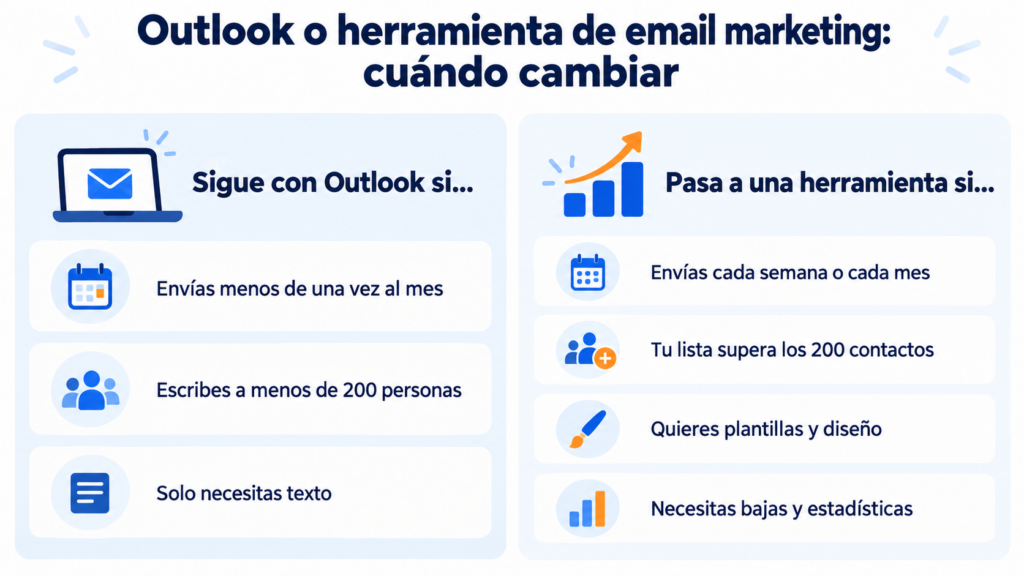
Hacer un mailing en Outlook funciona para un aviso puntual a pocas decenas de contactos. A partir de ahí, una herramienta de email marketing te ahorra tiempo y riesgos.
| Outlook | Herramienta de email marketing | |
|---|---|---|
| Volumen | Hasta 5.000-10.000 destinatarios al día | Miles o millones al mes |
| Personalización | Con Word y Excel | Campos y segmentos en el editor |
| Diseño | Texto o HTML básico | Plantillas y editor visual |
| Baja de suscriptores | Manual | Automática, en cada correo |
| Estadísticas | Ninguna | Aperturas, clics, rebotes y bajas |
| Riesgo para tu buzón | Alto si superas el límite | Ninguno: envía desde sus servidores |
La señal más clara: si envías más de una vez al mes, o a más de 200 personas, es hora de cambiar.
Si tu lista ya está en Excel, el cambio es rápido:
Crea tu cuenta gratuita. Permite enviar hasta 80.000 emails al mes a 20.000 contactos.
Importa tu Excel o CSV. Las columnas se convierten en campos personalizados, igual que en Word. Lo explicamos en cómo importar contactos.
Elige una plantilla y escribe el mensaje en el editor visual. Puedes reutilizar las plantillas de esta guía.
Configura tu dominio de envío para que tus correos lleguen a la bandeja de entrada.
Envía una prueba, programa el envío y mide aperturas, clics y bajas.
Cada correo incluye su enlace de baja y Mailrelay gestiona los rebotes. Tu buzón de Outlook queda libre para el día a día.
Y cuentas con soporte humano en todos los planes.
Importa tu Excel y envía tu primer mailing
Plantillas, campos personalizados y estadísticas en la cuenta gratuita.
Si además usas Gmail, tenemos una guía para enviar correos masivos desde Gmail. Y en cómo enviar correos masivos comparamos todas las opciones.
Estas son las dudas que más se repiten sobre el mailing en Outlook.
Con Outlook.com y Microsoft 365, hasta 5.000 destinatarios al día y 500 por mensaje. Con Microsoft 365 de empresa, hasta 10.000 al día. Las cuentas nuevas o gratuitas tienen límites más bajos.
No con Word. La combinación de correspondencia de Word solo envía a través de Outlook clásico. El nuevo Outlook tiene una opción para enviar copias individuales, pero no permite personalizar cada correo.
Pon a los destinatarios, o el grupo de contactos, en el campo CCO. En Para, escribe tu propia dirección. La combinación de correspondencia también envía un correo independiente a cada persona.
Sí, si los destinatarios te han dado su consentimiento o son clientes tuyos y les escribes sobre productos parecidos a los que compraron. Debes identificarte y ofrecer una forma sencilla de darse de baja. Lo explicamos en nuestra guía de email marketing legal.
Puedes enviar algo parecido, pero sin diseño, sin estadísticas y sin bajas automáticas. Para una newsletter periódica, una herramienta de email marketing te da todo eso y protege tu buzón.
Deja de hacer malabares con Outlook
Bajas automáticas, estadísticas y soporte humano en todos los planes.

Jose Argudo
CMO de Mailrelay. Escribe sobre email marketing, copywriting y conversión para pymes y emprendedores.