Como configurar SPF, DKIM, DMARC e domínio personalizado no Mailrelay passo a passo
Os registros DNS de que você precisa para autenticar seus envios, onde adicioná-los e como verificar se funcionam.
Os registros DNS de que você precisa para autenticar seus envios, onde adicioná-los e como verificar se funcionam.
Configurar o SPF, o DKIM, o DMARC e o domínio personalizado é o que permite que o Gmail, o Outlook ou o Yahoo verifiquem que é você quem envia os seus emails. Sem esses registros, suas campanhas têm mais chances de acabar na pasta de spam.
Neste guia, você verá qual registro adicionar no DNS do seu domínio para cada um, onde ativá-lo no Mailrelay e como verificar se funciona. São os mesmos passos explicados no nosso artigo de ajuda.
Configure sua autenticação em poucos minutos
Siga este guia passo a passo para deixar seu SPF, domínio e DKIM prontos no Mailrelay.
Configurando os três registros no DNS do seu domínio, nesta ordem:
p=none, que só monitora, e torne-o mais rígido quando tudo estiver funcionando.A esses três se soma o domínio personalizado, que coloca o seu próprio subdomínio nos links e nas imagens dos seus emails.
No Mailrelay, o painel “Autenticação do email” mostra qual registro colocar em cada caso e verifica se os quatro estão corretos. Com alguns provedores de hospedagem, ele pode até fazer a configuração automaticamente. E é igual em todos os planos, inclusive na conta gratuita.
As configurações técnicas são indispensáveis para ter uma boa entregabilidade. O Mailrelay ajuda você a fazê-las: mostra o que você precisa colocar em cada uma e, com alguns provedores de hospedagem, pode até fazê-las automaticamente por você. E, na dúvida, você sempre pode contar com a nossa equipe de suporte. Meu conselho: deixe tudo pronto antes do seu primeiro envio, e não quando os problemas começarem.
Jose Argudo, CMO do Mailrelay
Este é o resumo dos quatro registros:
| Registro | Tipo | Nome (host) | Valor |
|---|---|---|---|
| SPF | TXT | tudominio.com | v=spf1 a mx include:spf.ipzmarketing.com -all |
| Domínio personalizado | CNAME | newsletter.tudominio.com (o que você escolher) | tudominio.ipzmarketing.com |
| DKIM | CNAME | ipz._domainkey.tudominio.com | dkim.ipzmarketing.com. |
| DMARC | TXT | _dmarc.tudominio.com | v=DMARC1; p=none; |
O SPF é um registro DNS que indica quais servidores podem enviar emails em nome do seu domínio. Assim, os filtros antispam sabem que o Mailrelay envia com a sua permissão e não confundem você com alguém que está se passando pelo seu endereço.
Acesse o painel de DNS do seu domínio ou peça ao seu provedor de hospedagem:
include:spf.ipzmarketing.comv=spf1 a mx include:spf.ipzmarketing.com -allUm domínio só pode ter um registro SPF. Se você criar um segundo, os dois deixam de funcionar.
Indica o que os servidores devem fazer com os emails que chegam de um IP não autorizado:

O domínio personalizado substitui o domínio genérico do Mailrelay nos links de tracking e nas imagens dos seus emails por um domínio seu. Vai ficar algo como newsletter.tudominio.com, e a sua reputação vai depender apenas dos seus envios.
tudominio.ipzmarketing.com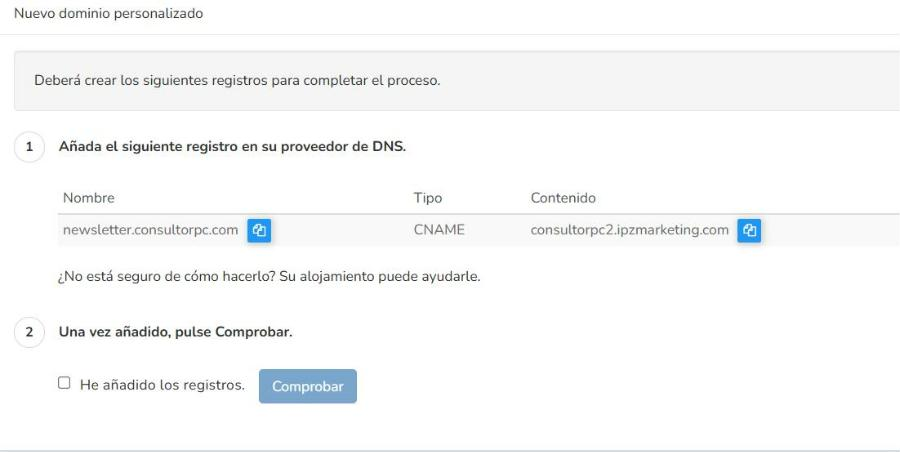

Ainda não tem uma conta no Mailrelay?
Crie sua conta gratuita e configure seu domínio de envio com SPF e DKIM desde o primeiro dia.
O DKIM adiciona uma assinatura criptografada a cada email. O servidor que o recebe verifica essa assinatura e, assim, sabe que a mensagem sai do seu domínio e que ninguém a alterou no caminho.
No painel de DNS, crie um registro CNAME:
ipz._domainkey.tudominio.com (troque tudominio.com pelo seu domínio).dkim.ipzmarketing.com. (com o ponto final).Se o seu provedor de DNS der erro com o ponto final, tente sem ele.
O DMARC indica aos servidores o que fazer com os emails do seu domínio que não passam nas verificações de SPF ou DKIM.
Crie um registro TXT no seu DNS:
_dmarc.tudominio.comv=DMARC1; p=none;Com p=none, os servidores não bloqueiam nada: só monitoram. É a forma segura de começar. Mais adiante, quando tudo estiver funcionando, você pode tornar a política mais rígida.
Um domínio de envio dedicado é um subdomínio que você usa só para as suas campanhas, como news.tudominio.com. Assim, a reputação dos seus envios de marketing fica separada da reputação do seu email do dia a dia: se uma campanha gerar reclamações, o email da sua equipe não é afetado.
Para configurá-lo no Mailrelay:
Se você envia grandes volumes, pode ir um passo além com um IP dedicado, usado só pelos seus envios. Ele é contratado à parte, com qualquer plano, e você encontra os detalhes em Mais serviços. Se usá-lo, aqueça o IP aos poucos: veja como fazer isso em IP warming.
Se a sua empresa usa vários domínios ou marcas, no Mailrelay você pode criar vários domínios personalizados na mesma conta. Leve em conta três regras:
include:spf.ipzmarketing.com ao que já existe.Uma forma organizada de distribuí-los:
| Uso | Exemplo | Para quê |
|---|---|---|
| Email do dia a dia | tudominio.com | Os emails da sua equipe, com o seu provedor de email |
| Campanhas e newsletters | news.tudominio.com | Os envios de marketing pelo Mailrelay |
| Emails transacionais | avisos.tudominio.com | Confirmações e avisos por SMTP ou API |
Vá em Configurações > Autenticação do email e digite o seu domínio. O painel mostra se o SPF, o domínio personalizado, o DKIM e o DMARC estão configurados corretamente.


Para o domínio personalizado, você também pode usar a busca de CNAME do MxToolbox: digite o seu subdomínio e clique em “CNAME Lookup”.
Além de revisar os cabeçalhos, vale a pena analisar o conteúdo antes de enviar:
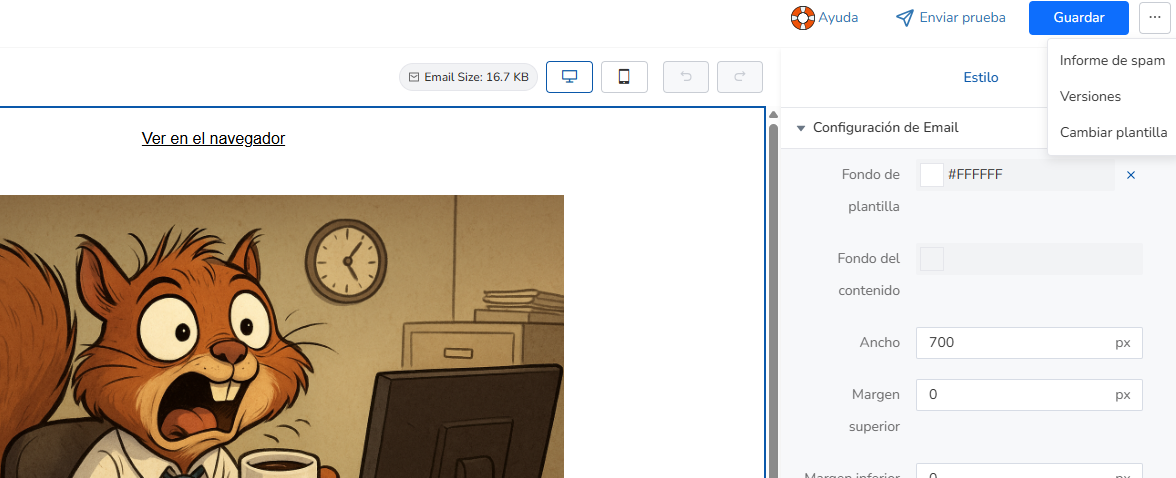
Se algo não estiver certo, fale com a gente por qualquer um dos nossos canais de suporte e ajudaremos você a revisar.
Costuma ser questão de minutos ou de poucas horas, mas alguns provedores levam até 24-48 horas. Se o painel ainda não as detectar, espere um pouco e verifique novamente.
Não. Se você já usa o SPF para outros serviços, como o seu email corporativo, adicione include:spf.ipzmarketing.com ao registro que você já tem.
O Gmail e o Yahoo exigem isso desde 2024 de quem envia mais de 5.000 emails por dia para os seus usuários. Mesmo que você envie menos, vale a pena tê-lo: com p=none, ele não bloqueia nada e aumenta a confiança no seu domínio.
Seus emails são enviados do mesmo jeito, mas os links e as imagens usam um domínio genérico. Com o seu próprio subdomínio, a reputação dos seus envios depende só de você.
Sim, e é o recomendado. A autenticação não depende do plano: depende do seu domínio. Fazer isso desde o primeiro envio ajuda a chegar à caixa de entrada.
Com alguns provedores de hospedagem, sim: o painel Autenticação do email reconhece quando isso é possível e faz a configuração automaticamente. Se não for o seu caso, ele mostra qual registro colocar em cada lugar, e a equipe de suporte ajuda você a revisá-lo.
Configurar bem esses registros melhora a sua taxa de entrega na caixa de entrada. E, se você também envia por meio de um servidor SMTP relay ou smarthost, isso é igualmente importante. Se quiser saber mais, leia os nossos posts sobre domínio de envio e entregabilidade.
Envie com a máxima entregabilidade
Com a configuração correta, suas campanhas vão chegar sempre à caixa de entrada. Comece com o Mailrelay.
Como alcançar a melhor entregabilidade em email marketing
O que a entregabilidade mede e quais ajustes fazem os seus emails chegarem à caixa de entrada.
O que Outlook, Gmail e Yahoo pedem para não ir para o spam
Os requisitos atuais dos grandes provedores para que os seus emails cheguem.
Headers em emails: como mostrá-los
O que são os cabeçalhos de um email, como vê-los e quais problemas de envio eles revelam.
Motivos de bounce em mailings e soluções
Por que os emails geram bounces e o que fazer em cada caso.

Jose Argudo
CMO do Mailrelay. Escreve sobre email marketing, copywriting e conversão para PMEs e empreendedores.