Símbolos para copiar y pegar: los más usados por tipo y cómo escribirlos
Flechas, estrellas, corazones y monedas listos para copiar, y cómo usarlos en tu email sin que se rompan
Un símbolo es un carácter que representa una idea, una unidad o un objeto sin usar letras: €, ©, ★, ✓ o →.
Casi todos están en Unicode, el estándar que usan móviles y ordenadores para mostrar texto. Por eso puedes copiarlos en un sitio y pegarlos en otro.
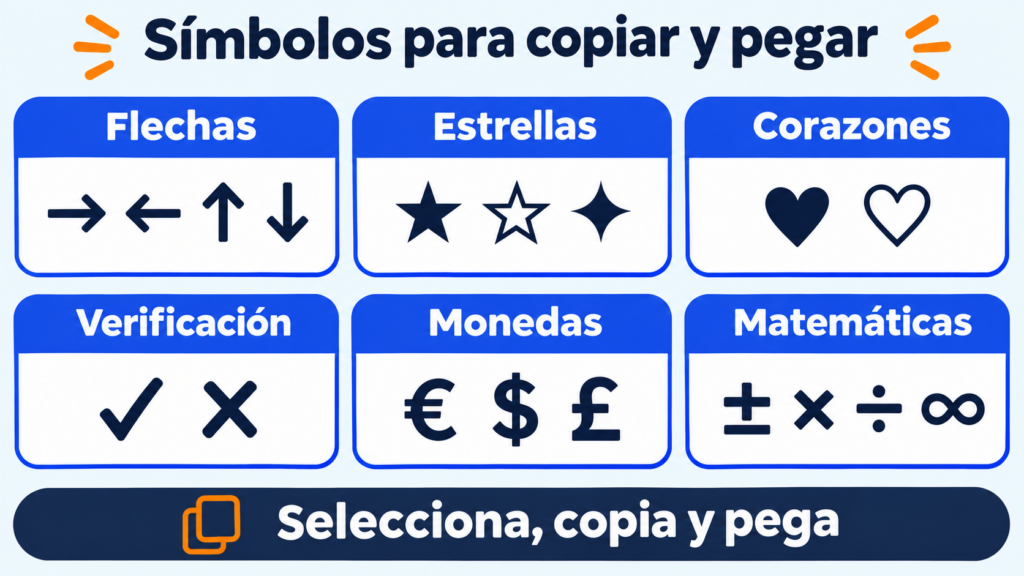
Aquí tienes los símbolos para copiar y pegar más buscados, ordenados por tipo. También verás cómo escribirlos con el teclado y cuándo conviene usarlos en el asunto de un email o en un SMS.
¿Cómo copiar y pegar símbolos?
En el ordenador, haz doble clic sobre el símbolo o selecciónalo arrastrando el ratón. Después pulsa Ctrl + C (Cmd + C en Mac) y pégalo con Ctrl + V.
En el móvil, mantén el dedo sobre el símbolo hasta que aparezca el menú y elige «Copiar».
Si al pegarlo ves un cuadrado vacío o un interrogante, el problema no está en el símbolo. La fuente de esa aplicación no lo incluye.
Símbolos para copiar y pegar por tipo
Estos son los grupos que más se buscan. Selecciona solo el que necesites: cada uno es un carácter independiente.
| Tipo | Símbolos para copiar |
|---|---|
| Flechas | → ← ↑ ↓ ↔ ↕ ⇒ ⇐ ⇔ ➜ ➔ ➤ ↗ ↘ ↩ ↪ |
| Estrellas | ★ ☆ ✦ ✧ ✩ ✪ ✫ ✬ ✭ ✮ ✯ ✰ ⋆ |
| Corazones | ♥ ♡ ❤ ❥ ❣ ღ ♥︎ |
| Verificación | ✓ ✔ ☑ ✗ ✘ ☒ |
| Monedas | € $ £ ¥ ¢ ₿ ₽ ₹ ₩ ₱ ₡ |
| Matemáticas | ± × ÷ ≠ ≈ ≤ ≥ ∞ π √ ∑ ∆ % ‰ ° |
| Marcas y legales | © ® ™ § ¶ ℗ |
| Puntuación y tipografía | « » “ ” ‘ ’ — – … • · ¿ ¡ † ‡ |
| Formas | ■ □ ▲ △ ▼ ▽ ● ○ ◆ ◇ ▪ ▫ |
| Comunicación | ☎ ✆ ✉ ✈ ⌚ ⌛ ✎ ✂ |
| Tiempo y naturaleza | ☀ ☁ ☂ ❄ ⚡ ☾ ✿ ❀ ❁ |
| Música y juegos | ♪ ♫ ♬ ♩ ♠ ♣ ♦ ♧ ♤ ♢ |
| Otros populares | ☮ ☯ ✌ ♻ ⚠ ☺ ☹ ♀ ♂ ⚥ |
Los llamados «símbolos aesthetic» suelen salir de las filas de estrellas, flores y formas: ✧, ⋆, ✿ o ☾ quedan bien en una biografía de Instagram o en el nombre de un perfil.
¿Buscas caritas hechas con caracteres? Tienes casi un centenar en la entrada de kaomoji. Y si lo que necesitas es un hueco que no se vea, en la de texto invisible.
Haz que tu asunto destaque
Con Mailrelay escribes tus asuntos con el símbolo que quieras y envías hasta 80.000 emails al mes gratis, con soporte humano en todos los planes.
¿Cómo escribir símbolos con el teclado?
No hace falta copiarlos siempre. Cada sistema tiene su atajo para los más habituales.
En Windows, mantén pulsada la tecla Alt y escribe el código en el teclado numérico. Al soltar Alt aparece el símbolo. También puedes pulsar Windows + punto (.) y abrir la pestaña de símbolos (Ω) del panel de emojis.
En Mac, pulsa Ctrl + Cmd + Espacio para abrir el visor de caracteres y busca el símbolo por su nombre.
En el móvil, mantén pulsada una tecla para ver sus variantes. Por ejemplo, el $ esconde otras monedas.
Y en Word puedes escribir el código Unicode y pulsar Alt + X para convertirlo: 2192 seguido de Alt + X da →.
| Símbolo | Nombre | Windows (Alt + código) | Unicode |
|---|---|---|---|
| € | Euro | Alt + 0128 | U+20AC |
| © | Copyright | Alt + 0169 | U+00A9 |
| ® | Marca registrada | Alt + 0174 | U+00AE |
| ™ | Trademark | Alt + 0153 | U+2122 |
| ° | Grado | Alt + 0176 | U+00B0 |
| ± | Más menos | Alt + 0177 | U+00B1 |
| × | Multiplicación | Alt + 0215 | U+00D7 |
| ÷ | División | Alt + 0247 | U+00F7 |
| « » | Comillas angulares | Alt + 0171 / Alt + 0187 | U+00AB / U+00BB |
| — | Raya | Alt + 0151 | U+2014 |
| … | Puntos suspensivos | Alt + 0133 | U+2026 |
Los códigos de Alt solo funcionan con el teclado numérico. En un portátil sin él, usa el panel de Windows + punto.
¿Puedo usar símbolos en el asunto de un email?
Sí. Gmail, Outlook y Apple Mail muestran la mayoría de los símbolos de Unicode, y uno bien elegido ayuda a que tu asunto destaque en la bandeja de entrada.
Pero conviene seguir tres reglas:
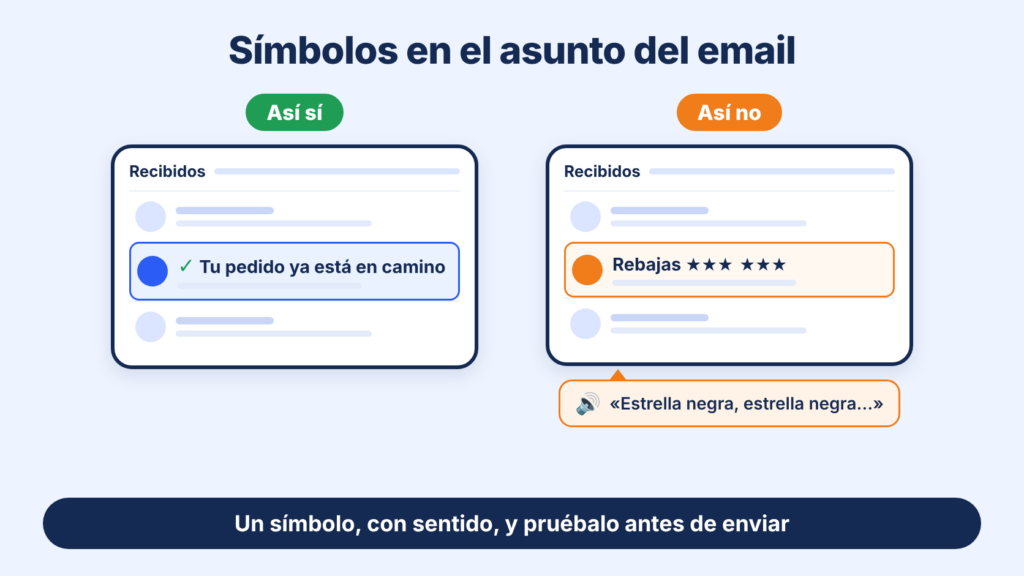
- Uno, y con sentido. Un ✓ para confirmar algo o una → para invitar a abrir funcionan mejor que una fila de estrellas.
- Que no sustituya a una palabra. Los lectores de pantalla leen el nombre del carácter, así que «Rebajas ★★★» puede sonar como «estrella negra, estrella negra, estrella negra». Tenlo en cuenta si cuidas el email accesible.
- Pruébalo antes. Envíate una prueba y míralo en el móvil y en el ordenador. Algunas versiones antiguas de Outlook para escritorio pueden mostrar un cuadrado en lugar del símbolo.
Si dudas entre un asunto con símbolo y otro sin él, haz un test A/B y deja que decidan tus datos. En el post de emojis para correo tienes ejemplos de asuntos.
Letras raras o bonitas: ¿sirven para el asunto?
Las llamadas letras raras o letras bonitas parecen una fuente distinta, pero son símbolos. Cada letra es otro carácter de Unicode, casi siempre del bloque de símbolos matemáticos.
| Estilo | Ejemplo |
|---|---|
| Negrita | 𝗢𝗳𝗲𝗿𝘁𝗮 |
| Cursiva caligráfica | 𝓞𝓯𝓮𝓻𝓽𝓪 |
| Doble trazo | 𝕆𝕗𝕖𝕣𝕥𝕒 |
| En círculos | Ⓞⓕⓔⓡⓣⓐ |
Quedan bien en una biografía de Instagram o en un nick, pero en el asunto de un email dan problemas:
- Los lectores de pantalla las leen mal o se las saltan, así que el asunto deja de ser accesible.
- No aparecen si alguien busca «oferta» en su bandeja de entrada: para el buscador son otros caracteres.
- Algunos programas de correo las muestran como cuadrados, y los filtros antispam pueden desconfiar de un texto que mezcla alfabetos.
Si quieres que una palabra destaque, usa un solo símbolo con sentido o apóyate en el preheader.
Símbolos en un SMS: cuidado con los caracteres
En un SMS, cada símbolo cuenta. El alfabeto básico del SMS (GSM 7) admite 160 caracteres por mensaje, pero solo incluye unos pocos símbolos.
El € está, aunque ocupa dos caracteres. En cambio, un ✓, un ★ o un ♥ obligan a enviar el mensaje en Unicode. Y entonces el límite baja a 70 caracteres por SMS.
Un solo símbolo puede convertir un mensaje en dos. Tienes el detalle en la entrada de caracteres SMS.
Símbolos, emojis y kaomojis: ¿en qué se diferencian?
Los tres se copian y se pegan igual, pero no son lo mismo:
| Símbolo | Emoji | Kaomoji | |
|---|---|---|---|
| Qué es | Un carácter de texto | Un pictograma a color | Una cara hecha con varios caracteres |
| Ejemplo | ★ ✓ € | 🙂 ⭐ | (^_^) |
| Cómo se ve | Igual que el texto que lo rodea | Con el diseño de cada sistema | Depende de la fuente |
Algunos símbolos tienen también versión emoji. El ❤ puede verse en negro o en rojo según la aplicación.
Si quieres saber más, tienes la entrada de emoji. Y si buscas la historia de dos caracteres muy conocidos, lee las de la arroba y el hashtag.
Cómo te ayuda Mailrelay
En el editor de Mailrelay puedes pegar símbolos en el asunto, en el texto de vista previa (el preheader) y en el cuerpo del email.
Antes de enviar, el Informe de spam del editor revisa el contenido, como harían los filtros antispam. Y con el test A/B comparas dos asuntos antes de enviar la versión ganadora.
La cuenta gratuita te deja enviar hasta 80.000 emails al mes a 20.000 contactos, con soporte humano en todos los planes.
Prueba tus asuntos antes de enviar
Crea tu cuenta gratuita en Mailrelay y envía hasta 80.000 emails al mes a 20.000 contactos.