Primeros pasos en Mailrelay: cómo enviar tu primera newsletter paso a paso
Del alta a las estadísticas: importa tus contactos, diseña tu boletín y envíalo en menos de una hora.

Del alta a las estadísticas: importa tus contactos, diseña tu boletín y envíalo en menos de una hora.
Si acabas de crear tu cuenta en Mailrelay, esta guía te lleva de la mano hasta tu primer envío. En unos 30-60 minutos tendrás tus contactos importados, tu newsletter diseñada y enviada, y sabrás dónde ver los resultados.
Puedes seguirla con la cuenta gratuita, que permite enviar hasta 80.000 emails al mes a 20.000 contactos. Y si te atascas en algún paso, el equipo de soporte te ayuda.
¿Aún no tienes cuenta en Mailrelay?
Sigue esta guía y descubre lo fácil que es dar tus primeros pasos con Mailrelay.
Al iniciar sesión verás el Dashboard, la pantalla principal de tu cuenta. Desde aquí tienes de un vistazo:
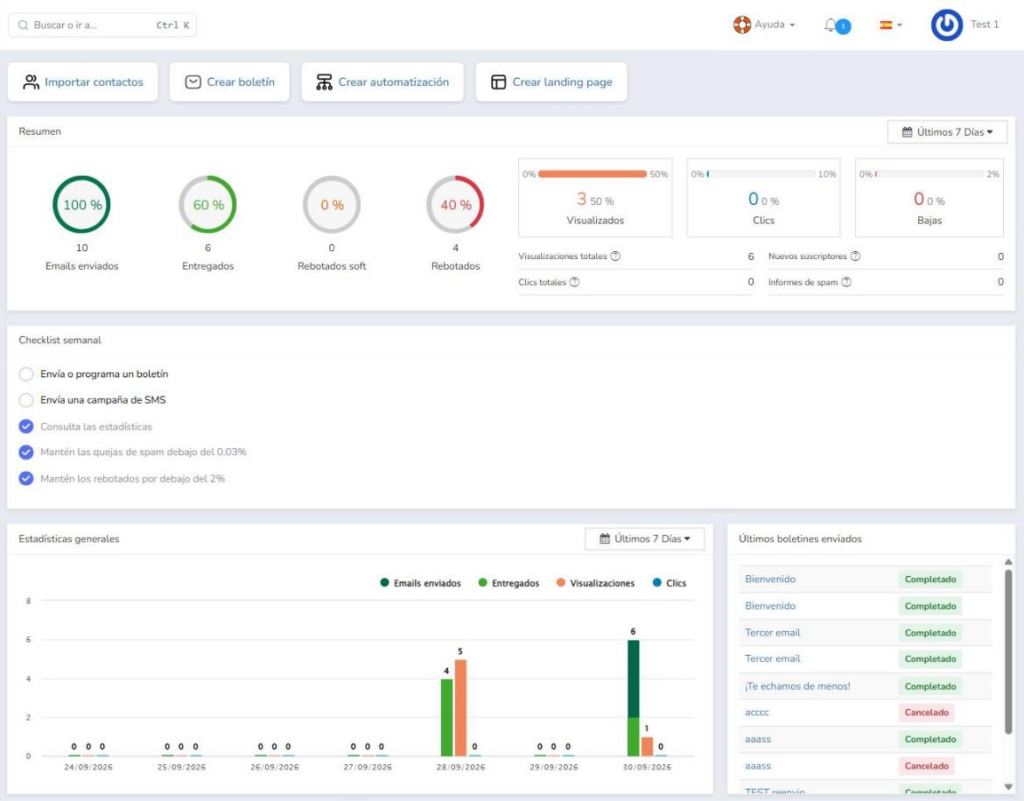
El menú principal está a la izquierda. Estas son las secciones que usarás en esta guía:
| Menú | Para qué sirve |
|---|---|
| Suscriptores | Contactos, grupos, segmentos, importaciones, formularios y campos personalizados |
| Boletines | Crear y enviar newsletters, boletines RSS, tests A/B y remitentes |
| Informes | Estadísticas de los boletines enviados y de tu plan |
| Configuración | Ajustes de la cuenta, autenticación del dominio y opciones por defecto |
Abajo, en ese mismo menú, verás cuántos emails de tu plan has usado este mes.
Todos tus contactos tienen que estar en al menos un grupo. Ve a Suscriptores > Grupos, pulsa + Añadir, escribe un nombre (por ejemplo, «Clientes 2026») y pulsa Crear grupo.
La descripción es opcional y solo la ves tú. No pegues ahí las direcciones de email.
Puedes importar un archivo CSV o TXT con un contacto por línea y los campos separados por comas:
| nombre | ciudad | |
|---|---|---|
| Juan | juan@ejemplo.com | Madrid |
| Eva | eva@ejemplo.com | Valencia |
Guárdalo en UTF-8 para que las tildes y la ñ se importen bien. Si quieres guardar datos que no existen por defecto, como la fecha de alta o el tipo de cliente, crea antes un campo personalizado.
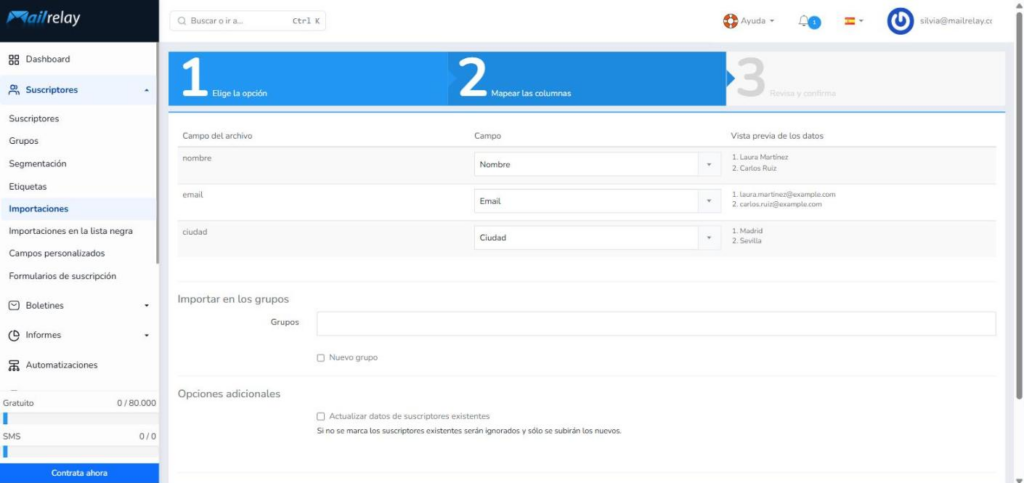
Al terminar verás el resultado de cada línea. Es normal que la primera salga como fallida si es la cabecera del archivo. Para ver tus contactos, ve a Suscriptores > Suscriptores, filtra por el grupo y pulsa Buscar.
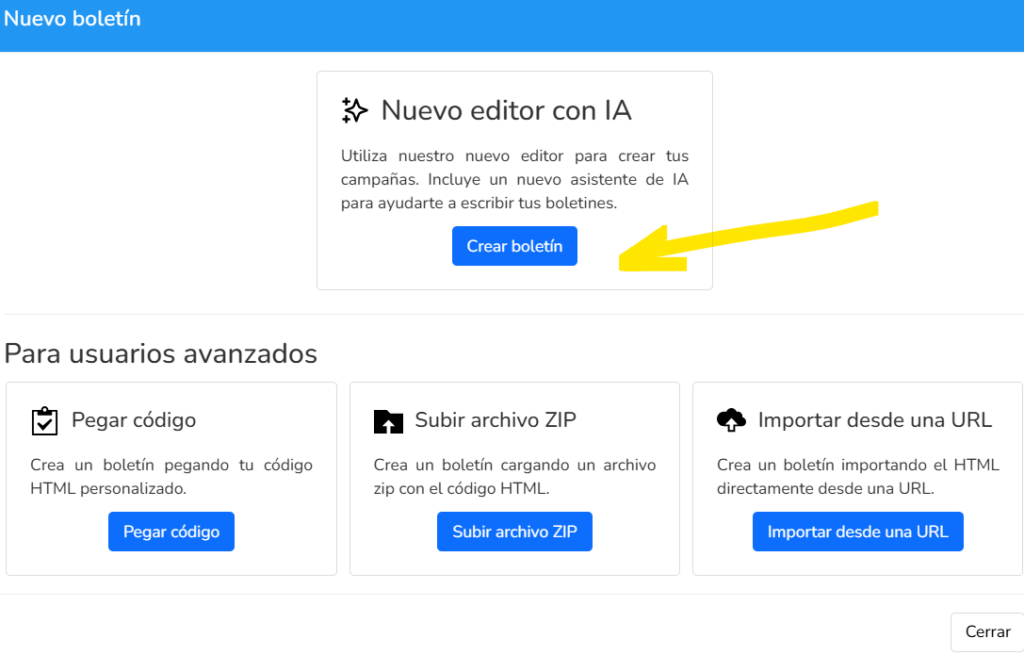
Ve a Boletines > Boletines, pulsa + Añadir y, en Nuevo editor con IA, pulsa Crear boletín. Escribe el asunto y continúa.
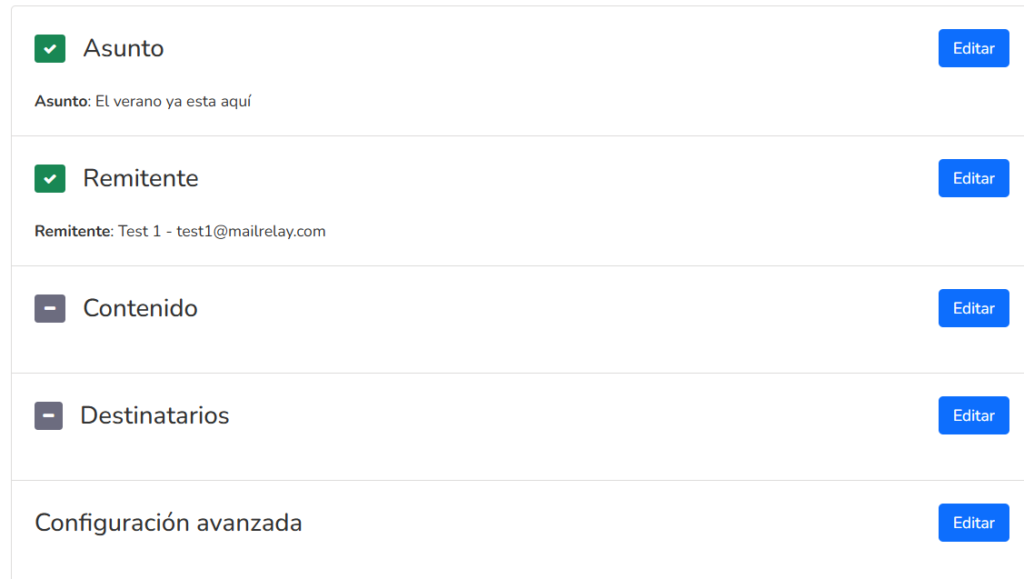
Verás el panel del boletín con cinco apartados. Cada uno se cambia con su botón Editar:
En Contenido, pulsa Editar y elige una de las plantillas prediseñadas, o deja que el generador de plantillas con IA cree una a partir de la URL de tu web y de tus instrucciones.
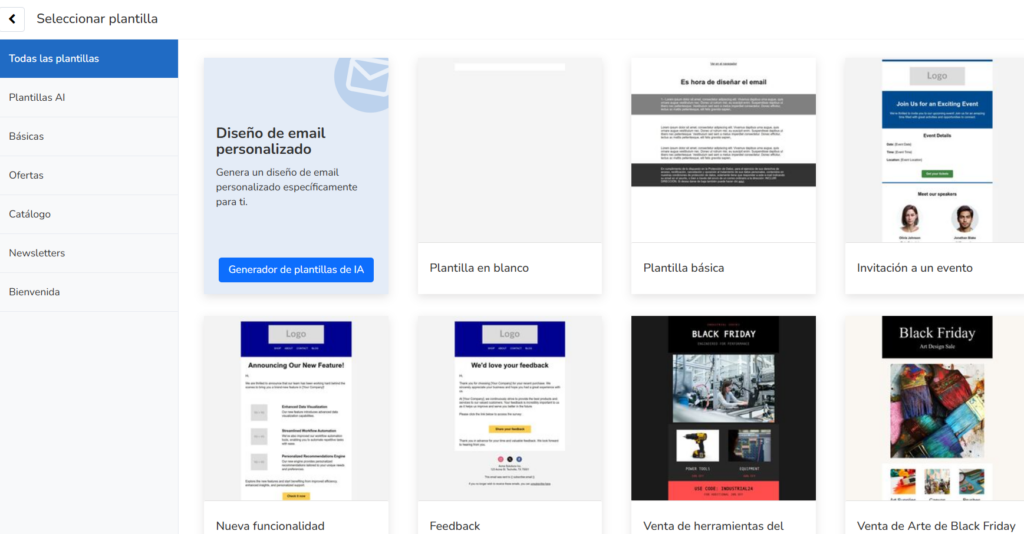
El editor funciona arrastrando bloques: texto, imagen, botón, divisor, redes sociales, vídeo, tabla, código QR, cuenta atrás… Al hacer clic en cualquier elemento, a la derecha ves sus opciones: enlaces, tamaños, tipos de letra y colores. Para poner dos o tres elementos uno junto a otro, usa las Secciones de varias columnas.
Tienes la guía completa del editor en nuestro tutorial del editor de newsletters de Mailrelay.
Saca el máximo partido a Mailrelay
Sigue aprendiendo a crear newsletters profesionales paso a paso con nuestra plataforma.
El nombre del contacto. En un bloque de texto, pulsa Variables y, en la sección Suscriptor, elige Nombre. Al enviar, la variable se sustituye por el nombre de cada persona.
El enlace de baja. Es obligatorio en todos tus envíos. Arrastra el bloque Darse de baja al pie del boletín. Si quieres que el contacto solo deje de recibir los envíos de ese grupo, cambia la variable por la de baja de grupos.
El enlace a la versión web. Selecciona un texto como «Ver en el navegador», pulsa Link, después {…} Variables y elige {{ web_version }}. Así, quien no vea bien el email puede abrirlo en el navegador.
Para adjuntar un archivo, ve a Configuración avanzada en el panel del boletín, marca Adjuntar archivos y arrástralo.
Ten en cuenta dos cosas:
Por eso, para PDF, catálogos o presentaciones, es mejor subir el archivo a un servicio como Dropbox, OneDrive o Google Drive y poner en el boletín un enlace de descarga:
El boletín no pesa más y, además, sabrás cuántas personas han hecho clic en la descarga.
Por defecto, las respuestas de tus suscriptores llegan a la dirección del remitente. Si quieres que lleguen a otra, por ejemplo la de atención al cliente, escríbela en Responder a, dentro de la configuración avanzada del boletín.
Si vas a usar siempre la misma, configúrala como dirección de respuesta predeterminada en Configuración y no tendrás que añadirla en cada boletín.
Antes de enviar, pulsa Enviar prueba y revisa el email en tu bandeja de entrada, en el móvil y en el ordenador:
Cuando todo esté correcto, pulsa Enviar campaña. Podrás enviarla en ese momento o programarla para el día y la hora que elijas.
Para que tus emails lleguen a la bandeja de entrada y no a spam, configura también la autenticación de tu dominio. Te lo explicamos en la guía para configurar SPF, DKIM, DMARC y dominio personalizado.
Ve a Informes > Boletines enviados. Verás la lista de tus campañas con los emails enviados, las aperturas, los clics, los rebotes y las bajas de cada una.
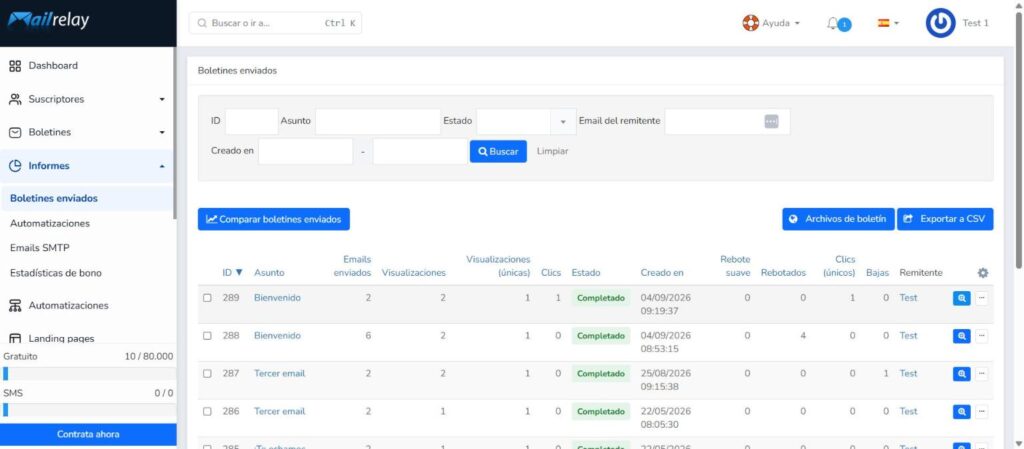
Haz clic en el asunto de una campaña para ver el detalle: entregados, rebotados, aperturas y clics con su porcentaje, quién abrió, en qué enlaces hicieron clic y el mapa de clics. Te explicamos cada informe en la guía de estadísticas de envío de newsletters.
Empieza a enviar tus campañas hoy mismo
Pon en práctica todo lo aprendido y lanza tu primera campaña con Mailrelay.
Con tu primera campaña enviada, estas guías te ayudan a sacar más partido a Mailrelay:
Nada. La cuenta gratuita permite enviar hasta 80.000 emails al mes a 20.000 contactos, sin límite diario de envío y sin tarjeta.
Archivos CSV o TXT con los campos separados por comas. También puedes copiar y pegar los contactos o importarlos desde Mailchimp o HubSpot.
No. El editor funciona arrastrando bloques y tiene plantillas y un generador con IA. Si ya tienes un diseño en HTML, también puedes pegarlo.
Sí. Al pulsar «Enviar campaña» puedes elegir el día y la hora.
En Informes > Boletines enviados ves los entregados y los rebotes de cada campaña. El Dashboard también muestra los porcentajes de rebotes y de quejas de spam de los últimos días.
Tienes más ayuda en la sección Primeros pasos de la base de conocimiento de Mailrelay.
Cómo hacer una newsletter paso a paso
Guía con plantilla y ejemplos para que tu newsletter se lea.
20 ejemplos de email marketing para copiar
Ejemplos con asunto, preheader, texto y botón para adaptar a tu negocio.
Estadísticas de mailing en tiempo real
Qué mirar en los informes de Mailrelay después de cada envío para mejorar el siguiente.
Cómo usar variables dinámicas en tus emails
Cómo personalizar cada email con el nombre u otros datos del suscriptor.

Jose Argudo
CMO de Mailrelay. Escribe sobre email marketing, copywriting y conversión para pymes y emprendedores.
Comments are closed.
Ha quedado super bien!!
¿Cuando estará lista para todos los usuarios?
Esta mañana al menos, mi editor es igual que siempre no con ese bonito wysywyh o como se escriba 🙂
Enhorabuena por este cambio!!
¡Gracias Beatriz! Estamos trabajando en un proceso de migración que facilite el cambio entre ambas versiones. Pero como no es un cambio cosmético, si no que es todo nuevo, es un proceso algo laborioso. Y queremos garantizar que sea fácil y efectivo. Os iremos comentando 🙂
Tengo una cuenta de mailrelay sin embargo me gustaría saber como actualizarla a la esta ultima versión ya que mi dashboard no tiene cambio alguno.
Gracias
¡Hola Pedro! Estamos trabajando en el proceso de migración, os informaremos lo antes posible.
Hola!
¿Cuándo estará disponible esta nueva versión de MailRelay (entro en mi panel y todavía sigo viendo la antigua versión? ¡¡¡Llevo años esperándola!!!
¡Hola Alicia! Estamos trabajando en desarrollar un proceso de migración que sea cómodo para el usuario. Mientras no esté disponible el proceso de migración, solo será posible crear cuentas nuevas.
Si tenemos la version antigua y queremos usar la nueva, tenemos que crear una nueva cuenta por lo que leo, eso no tendra una penalizacion por su parte de tener como cuenta duplicada y nos cancelaran el servicio de ambas?
Hola David, por el momento puedes esperar hasta que esté disponible el migrador a la nueva versión. Si no quieres esperar, puedes solicitar que se elimine la cuenta antigua, y después creas una nueva. Pero hay que eliminar la vieja claro.
Hola ante todo felicitaciones por esta logro innovador, quisiera consultar una duda, con esta versión nueva seguirá funcionando la integración con el plugin Thriveleads? ya que lo uso en mi web y actualmente lo tengo integrado a mi cuenta mail relay, supongo que habrá que modificar la API o la URL.
¡Buenos días Juan Carlos! Por ahora, y hasta que Thrive actualice su conexión con nosotros, la única opción es la que explicamos en cómo integrar Mailrelay con Bloom, SumoMe y Thrive Leads
Hola Buenos Días, Esta version no trae plantillas predefinidas como la version anterior?
Saludos y Gracias.
¡Hola Fabian! Sí, hay varias plantillas a las que solo has de añadir tus propias imágenes. Al crear el boletín te da a elegir entre varios formatos.
Hola! Gracias por el post. Acabo de aterrizar en Mailrelay y estoy encantada. De momento, sólo tengo un problema y es que, a la hora de insertar el enlace de baja del newsletter, sigo los pasos que indicáis pero cuando guardo los cambios… etc y le doy clic para probar, no consigo que funcione: me dice que la página no existe. Algo debo de estar haciendo mal. ¿Me podéis ayudar, por favor? Gracias anticipadas!!! 😉
¡Hola Sonieta! Claro, te ayudamos no te preocupes, escríbenos desde la página de contacto de soporte Indicando tu cuenta y el boletín donde has insertado el enlace, así lo podemos revisar.
Genial el post!
El post de 10 vaya, perfectamente explicado! Sólo tengo una pregunta. En el supuesto de hacer la baja con confirmación de email, como funcionaria? debería crear un boletín especial con la baja y la confirmación y automatizarlo para que la gente lo reciba inmediatamente al clicar en la baja? ¡Gracias!
¡Hola Mª Antonia! No, no hace falta hacer un boletín, existen en configuración unos emails del sistema, y entre ellos está el de baja que se envía por defecto en esos casos. No hace falta que modifiques nada.
Hola, los acabo de encontrar y me quede alucinado con la herramienta, el editor drag and drop me parecio excelente
¡Nos alegra mucho que te parezca interesante! 🙂
Hola, soy nuevo y tengo mucha ignorancia en el asunto, quisiera saber alguna forma de conseguir e.mails de la zona a la cual necesito hacer campañas.
Muy fácil, o bien haces campañas de Google Ads orientadas a la ubicación que te interese, o bien creas contenidos en tu blog optimizados para búsqueda local. También puedes utilizar tus redes sociales.
hola,
en uno de los videos, al hacer la caja de suscripción, se pone un enlace a la política de privacidad. Pero no se ven bien como hacerlo, agradecería si lo podéis escribir. Gracias.
Hola Jose,
sí, lo tenemos en la guía para crear un formulario de suscripción en Mailrelay.
Espero que te sirva.
Por qué me sale esta alerta cuando le doy guardar a mi boletín; Hemos detectado imágenes definidas como base64 en tu boletín, lo que no es compatible con casi todos los clientes de email y webmail. Por eso, es necesario reemplazar cualquier imagen definida como data:image/*:base64 con imágenes externas.
Me ayudan?
Hola Stephanie, eso pasa a veces cuando incrustas imágenes en el HTML ¿estás utilizando el editor hmtl o el de drag & drop?
Hola, por qué mis contactos de hotmail y algunos otros dominios incluyendo el mio no reciben mis correos.
Lo más habitúal es por tener el SPF y el DKIM o mal configurados, o sin configurar.
Mi proveedor ya puso esto, pero a los clientes de hotmail les pone mis mensajes en correo no deseafo:
Nombre
Peruedif.com
Contenido
v=vspf1 include:spf.ipzmarketing.com include:spf.hotmar.com -all
Tipo. TTL. Prioridad
Txt. 14400. 0
NOMBRE
Ipz._domainkey.peruedif.com
CONTENIDO
dkim.ipzmarketing.com
TIPO. TTL
CNAME. 14400
Hola, en ese caso contacta con nuestro soporte, para que comprueben el resto de posibilidades.
Hola nuevamente, ya se configuró mi cuenta en el servidor de mi proveedor:
Nombre Peruedif.com
Contenido
v=vspf1 include:spf.ipzmarketing.com include:spf.hotmar.com -all
Tipo. TTL. Prioridad
Txt. 14400 0
NOMBRE
Ipz._domainkey.peruedif.com
CONTENIDO
dkim.ipzmarketing.com
TIPO. TTL
CNAME. 14400
Hola Ernesto, es mejor que contactes a nuestro soporte, para darle un mejor seguimiento, esto no dejan de ser comentarios en un blog.
Hola. Con Mailrelay puedo capturar suscriptores de una landing page que está en WordPress-Instabuilder?
Hola, gracias por la explicación tan detallada y tan buen soporte técnico.
Tengo una duda, cuando vamos a enviar un boletín a una lista de muchas personas, en mis caso casi 6000 que tengo que hacer para que aparezca el nombre de cada uno. Vengo de active campaign y no sé cómo puedo ponerlo para personalizarlo y acercarme a mi publico diriguiendome a ellos. Gracias
Hola, en el editor tienes un desplegable que indica «variables» allí encontrarás la etiqueta para el nombre. Si tienes dudas consulta con nuestro soporte y te indican.
buen dia, al realizar la actualización de la cuenta a la v3 es necesario actualizar el proceso de uso de API que ya se tiene implementado? o sigue siendo de la misma manera.
Buenos días Verónica, contacta mejor con nuestro soporte para que estudien tu caso en concreto.
Buenas tardes, necesito un tutorial sobre cómo configurar mi sitio web para recepcionar los correos electronicos y automaticamente aparezcan en mi lista de suscriptores en mailrelay, cómo se hace eso? gracias.