
Muitos de vocês nos perguntam como alterar o pequeno logotipo que aparece no canto superior direito das contas do Mailrelay, e a resposta é: com o Gravatar.
Neste breve tutorial, vou mostrar como fazer isso.
Assim, você poderá personalizar sua ferramenta de email marketing Mailrelay para que ela exiba o seu logotipo.
IMPORTANTE: para que funcione, é necessário que você se cadastre no Gravatar com o mesmo email que usou para se cadastrar no Mailrelay.
O que é o Gravatar?
O Gravatar é um serviço web que permite enviar uma imagem sua, ou o seu logotipo, para que ela seja usada por outros serviços.
Normalmente, ele é usado para exibir essa imagem quando você comenta em blogs e coisas do tipo
Mas ele tem outros usos.
Como criar um Gravatar?
A verdade é que é muito fácil. Basta acessar esta URL:
E você verá, na parte de cima, um botão que diz “cadastre-se”:
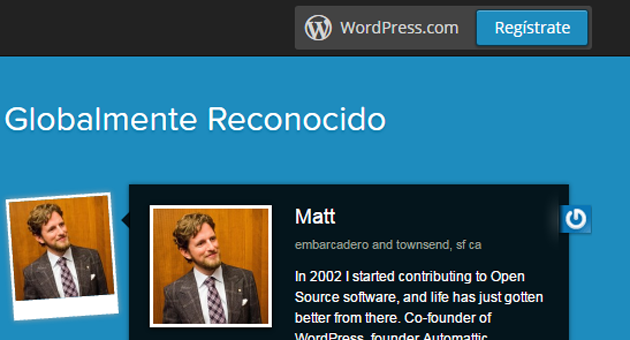
A partir daí, siga os passos indicados na tela.
Você receberá um email para confirmar a criação da conta.
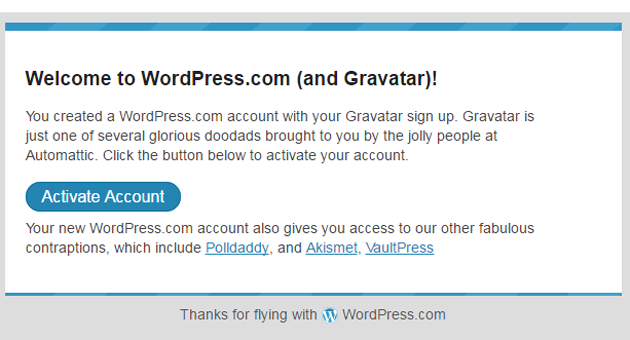
IMPORTANTE: as contas do Gravatar e do WordPress.com são vinculadas, então não se assuste se aparecer uma mensagem dizendo que foi criada uma conta do WordPress.com para você.
De qualquer forma, ao clicar no link do email para ativar a conta, você será redirecionado para uma tela como esta:
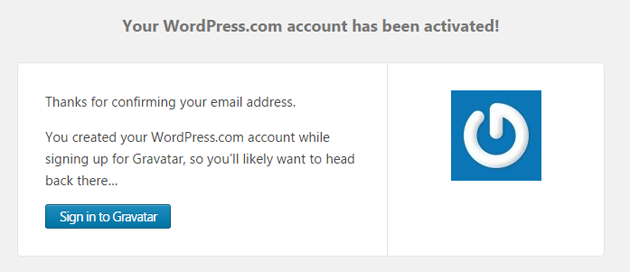
Clique em “Sign in to Gravatar“.
Isso levará você à aba de administração dos seus Gravatars.
Adicionar um novo Gravatar à sua conta
Se acabamos de criar a conta, ainda não teremos nenhuma imagem enviada, e o mais provável é que vejamos esta tela:
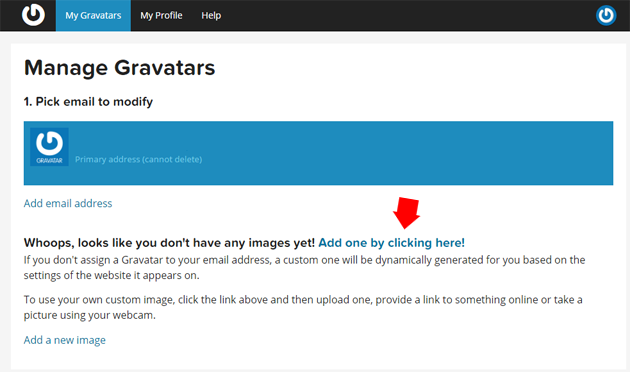
Precisamos clicar em “Add one by clicking here!“.
E depois em “Upload new“:
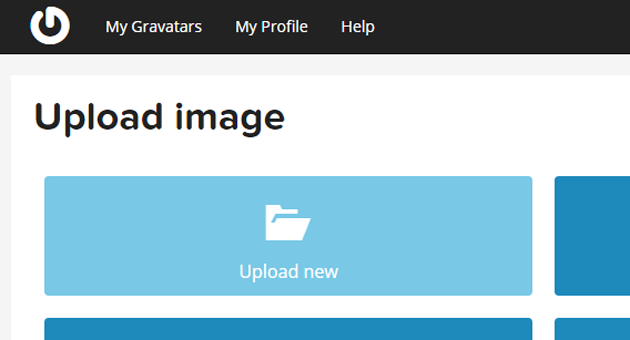
A partir daí, basta seguir os passos para enviar a imagem.
Serão vários passos, e um deles será para recortar a imagem, para que ela fique o melhor possível.
Você também precisará atribuir uma classificação à imagem:
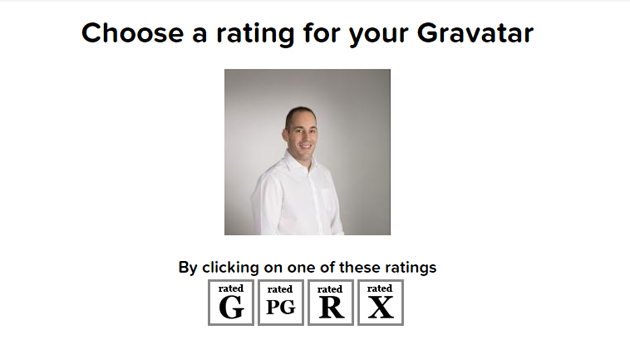
Essa é uma avaliação que indica se a imagem é adequada para todos os públicos ou não.
E pronto:
Nossa imagem no Gravatar
Ela aparecerá assim:
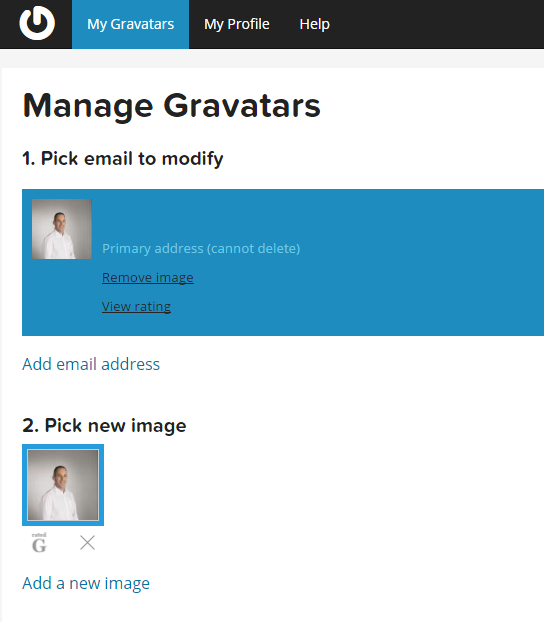
Na verdade, não é preciso fazer mais nada.
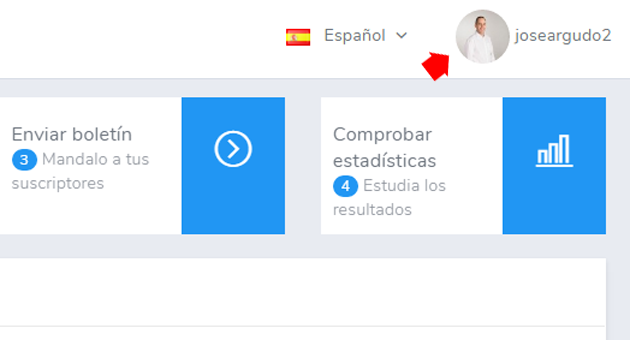
Comentei antes que isso ajudaria a personalizar sua conta do Mailrelay. Mas você não precisa fazer mais nada: se criou a conta do Gravatar com o mesmo email da sua conta do Mailrelay, verá essa imagem aqui:
Artigos relacionados:
- Marketing interativo: o que é [Guia completo]
- 9 elementos insubstituíveis para a página inicial do seu site
- Marketing estratégico: benefícios, técnicas e exemplos
- Sistema antispam: o que é e como saber se estou em uma lista negra
- 14 ferramentas digitais de marketing incríveis
Como você pode ver, é uma forma muito fácil e rápida de personalizar sua ferramenta de email marketing.
Um pequeno detalhe, mas que pode tornar a gestão da sua conta mais agradável.
Espero que este tutorial seja útil para você.
Cuidar desses detalhes também ajuda a proteger a reputação do remetente e a oferecer uma experiência mais próxima graças à hiperpersonalização de cada envio.

Jose Argudo
CMO da Mailrelay. Escreve sobre email marketing, copywriting e conversão para PMEs e empreendedores.