Como enviar email em massa no Outlook: 3 formas passo a passo e seus limites
Com Word e Excel, com grupos de contatos ou com Cco, e o que fazer quando sua lista cresce

Com Word e Excel, com grupos de contatos ou com Cco, e o que fazer quando sua lista cresce
Você tem uma lista de clientes no Excel e quer escrever para todos pelo Outlook, sem pagar nada a mais? É uma situação muito comum em pequenas empresas, escritórios e associações.
A boa notícia é que dá para enviar email em massa pelo Outlook. A menos boa é que o Outlook não foi criado para isso e tem limites que vale a pena conhecer antes de clicar em “Enviar”.
Neste guia, você vai ver as 3 formas de enviar email em massa pelo Outlook, passo a passo, com suas vantagens e seus riscos. Também vai encontrar 3 modelos para copiar e uma tabela para saber quando compensa passar para uma ferramenta de email marketing.
Sim. Um envio em massa no Outlook é um mesmo email enviado para muitos destinatários a partir da sua conta do Outlook. Você pode fazer isso de três formas:
| Forma | Personaliza cada email | Cada um vê apenas o próprio endereço | Ideal para |
|---|---|---|---|
| Mala direta com Word e Excel | Sim (nome, empresa…) | Sim | De 20 a 300 contatos com o Outlook clássico |
| Cópia individual no novo Outlook | Não | Sim | Avisos curtos para poucos contatos |
| Grupo de contatos em Cco | Não | Sim, se você usar Cco | Mensagens internas ou para um grupo fechado |
Nas três, os emails saem da sua caixa de correio e contam para os limites diários da Microsoft. Você vai vê-los mais abaixo.
As três formas partem da mesma base: uma lista de contatos organizada. Dedicar dez minutos a prepará-la evita erros depois.
Uma linha por contato e uma coluna por dado. O mínimo é Nome e Email. Se for personalizar, adicione Empresa, Cidade ou o que quiser usar no texto.
Limpe a lista. Remova duplicados, endereços digitados errado e contatos que pediram para não receber mais emails. Um bounce atrás do outro também prejudica a reputação da sua conta.
Verifique a permissão. Inclua apenas pessoas que aceitaram receber seus emails ou que são seus clientes. Se tiver dúvida sobre alguém, deixe de fora.
É a opção mais completa para enviar email em massa pelo Outlook. O Word pega os dados do seu Excel e cria um email diferente para cada contato.
Ele pode incluir o nome, a empresa ou qualquer outro dado da pessoa. Depois, o Word envia tudo pelo Outlook.
Funciona com o Outlook clássico. Segundo a Microsoft e vários fóruns técnicos, a mala direta do Word não envia pelo novo Outlook para Windows.
Se você usa o novo, mude para o clássico no botão da parte superior antes de começar.
Veja como fazer:
Uma dica: antes de enviar para a lista inteira, faça um teste com um Excel de 2 ou 3 linhas com seus próprios endereços. Assim você vê como o email chega e se os campos são preenchidos corretamente.
O que você não consegue fazer com este método: anexar arquivos de forma nativa, medir aberturas ou cliques, nem dar a cada pessoa um link para se descadastrar.
A Microsoft explica o processo completo no seu guia de mala direta.
O novo Outlook para Windows e o Outlook na web têm uma opção para enviar uma cópia individual do mesmo email para cada destinatário. Em inglês, ela aparece como “Start Mail Merge”, mas não é uma mala direta como a do Word.
O que ela faz é mais simples: cada pessoa recebe o email como se fosse só para ela, sem ver os demais. Na sua pasta de enviados aparece uma única mensagem com todos os destinatários.
A limitação: você não pode mudar nada por destinatário. Não há nome, nem empresa, nem dados de um Excel. Serve para um aviso curto para poucos contatos, como uma mudança de horário ou um lembrete.
É a forma mais rápida e a mais limitada. Você cria um grupo de contatos (antes chamado de lista de distribuição) e o coloca no campo Cco do email.
Passos no Outlook:
Assim ninguém vê os endereços dos demais. Se você colocar o grupo em Para ou em Cc, todos veem todos os endereços.
É um erro que pode acabar em uma multa por proteção de dados. Explicamos isso em o que são Cc e Cco.
A Microsoft explica como criar um grupo de contatos no Outlook.
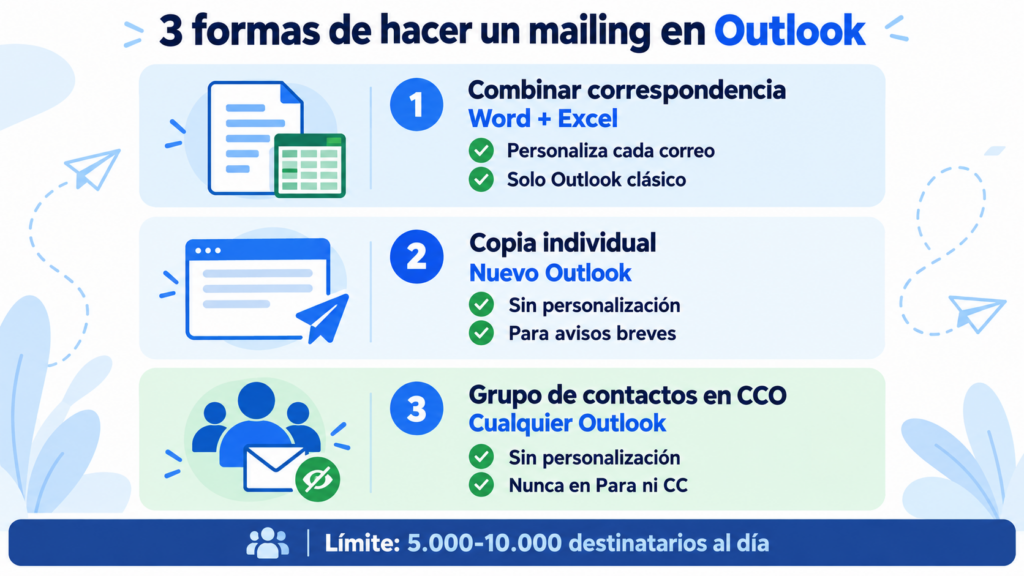
Este é o ponto que mais surpreende. O Outlook limita o número de destinatários por dia, e cada pessoa de um grupo conta como um destinatário.
| Conta | Destinatários por dia | Destinatários por mensagem |
|---|---|---|
| Outlook.com com Microsoft 365 | 5.000 (1.000 para endereços novos para você) | 500 |
| Outlook.com gratuito ou conta nova | Menos, dependendo do seu histórico | Menos |
| Microsoft 365 empresarial (Exchange Online) | 10.000 | 500 |
Fontes: Limites de envio no Outlook.com (Microsoft) e limites padrão do Exchange Online. Seu administrador pode definir outros. Consultado em outubro de 2026.
Se você ultrapassar o limite, o Outlook bloqueia os envios por algumas horas. E se muitos destinatários marcarem seu email como spam, a Microsoft pode suspender a conta.
É a sua caixa de correio do dia a dia: ficar sem ela por um tempo sai caro.
Você encontra os limites de outros provedores no nosso post sobre limites de envio.
Sua lista ultrapassa os limites do Outlook?
Envie até 80.000 emails por mês grátis com o Mailrelay, sem arriscar sua caixa de correio.
Você pode copiá-los no Word (forma 1) e trocar os campos entre colchetes pelas colunas do seu Excel.
Assunto: [Nome], temos uma novidade para a [Empresa]
Olá, [Nome],
Este mês começamos a oferecer [serviço]. Ele foi pensado para empresas como a [Empresa] que precisam resolver [problema].
Se tiver interesse, responda a este email e eu explico os detalhes em uma ligação de 15 minutos.
Um abraço,
[Seu nome]
Assunto: Mudança de horário a partir de [data]
Olá, [Nome],
Estamos escrevendo para avisar que, a partir de [data], nosso horário será [novo horário].
Se você tiver algum pedido ou dúvida pendente, pode responder a este email e resolvemos antes da mudança.
Obrigado pela confiança,
Equipe [Empresa]
Assunto: [Nome], reservamos uma vaga para você em [data]
Olá, [Nome],
Em [data], vamos organizar [evento] em [local ou online]. Vamos falar sobre [tema] durante uma hora e haverá tempo para perguntas.
As vagas são limitadas. Se quiser participar, responda com um “sim” e enviamos os detalhes.
Um abraço,
[Seu nome]
Estas são as falhas que mais vemos quando alguém envia email em massa pelo Outlook pela primeira vez:
Colocar todos em Para ou Cc. Cada destinatário vê os endereços dos demais. Use sempre Cco ou a mala direta.
Escrever para quem não deu permissão. Na Espanha, a LSSI exige consentimento prévio para enviar comunicações comerciais, exceto para clientes com quem você já tem uma relação e sobre produtos parecidos.
Não incluir uma forma de se descadastrar. Adicione no final uma frase como “Se não quiser receber mais emails, responda com SAIR”.
Enviar tudo de uma vez. Distribua os envios em vários dias se sua lista estiver perto do limite.
Pular o teste. Um campo mal mesclado pode enviar “Olá, [Nome]” para centenas de pessoas.
Usar uma imagem como a mensagem inteira. Muitos clientes de email bloqueiam as imagens. O texto principal deve ir como texto.
Não medir nada. Com o Outlook, você não sabe quem abriu o email nem quem clicou, então fica difícil melhorar o próximo.
Enviar email em massa pelo Outlook funciona para um aviso pontual para algumas dezenas de contatos. A partir daí, uma ferramenta de email marketing economiza tempo e riscos.
| Outlook | Ferramenta de email marketing | |
|---|---|---|
| Volume | Até 5.000-10.000 destinatários por dia | Milhares ou milhões por mês |
| Personalização | Com Word e Excel | Campos e segmentos no editor |
| Design | Texto ou HTML básico | Modelos e editor visual |
| Descadastro de assinantes | Manual | Automático, em cada email |
| Estatísticas | Nenhuma | Aberturas, cliques, bounces e descadastros |
| Risco para sua caixa de correio | Alto se você ultrapassar o limite | Nenhum: envia pelos próprios servidores |
O sinal mais claro: se você envia mais de uma vez por mês, ou para mais de 200 pessoas, é hora de mudar.
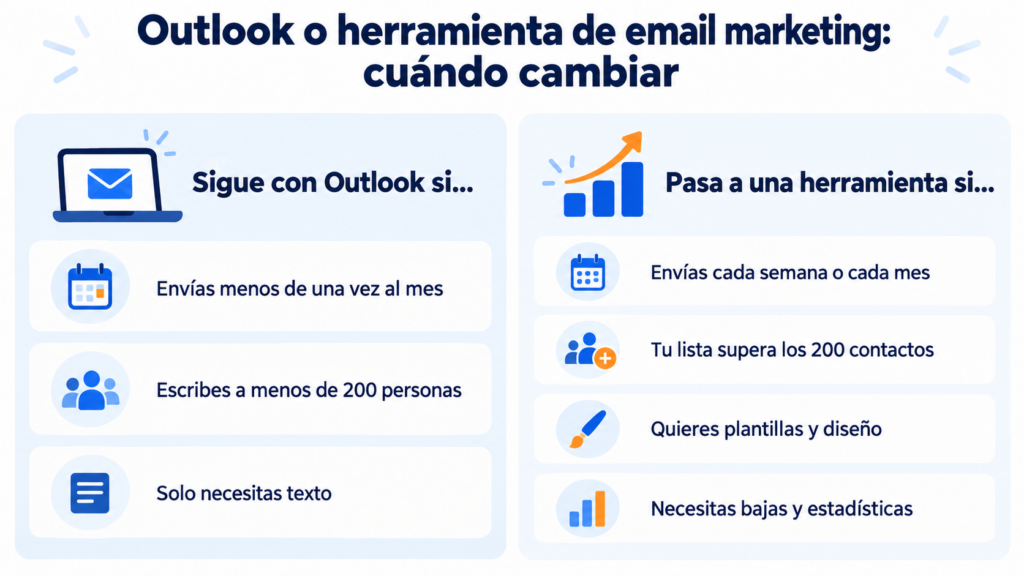
Se sua lista já está no Excel, a mudança é rápida:
Crie sua conta gratuita. Ela permite enviar até 80.000 emails por mês para 20.000 contatos.
Importe seu Excel ou CSV. As colunas viram campos personalizados, como no Word. Explicamos isso em como importar contatos.
Escolha um modelo e escreva a mensagem no editor visual. Você pode reutilizar os modelos deste guia.
Configure seu domínio de envio para que seus emails cheguem à caixa de entrada.
Envie um teste, agende o envio e meça aberturas, cliques e descadastros.
Cada email inclui seu link de descadastro e o Mailrelay gerencia os bounces. Sua caixa de correio do Outlook fica livre para o dia a dia.
E você conta com suporte humano em todos os planos.
Importe seu Excel e envie seu primeiro email em massa
Modelos, campos personalizados e estatísticas na conta gratuita.
Se você também usa o Gmail, temos um guia para enviar emails em massa pelo Gmail. E em como enviar emails em massa comparamos todas as opções.
Estas são as dúvidas mais comuns sobre o envio de email em massa no Outlook.
Com o Outlook.com e o Microsoft 365, até 5.000 destinatários por dia e 500 por mensagem. Com o Microsoft 365 empresarial, até 10.000 por dia. As contas novas ou gratuitas têm limites mais baixos.
Não com o Word. A mala direta do Word só envia pelo Outlook clássico. O novo Outlook tem uma opção para enviar cópias individuais, mas não permite personalizar cada email.
Coloque os destinatários, ou o grupo de contatos, no campo Cco. Em Para, escreva seu próprio endereço. A mala direta também envia um email independente para cada pessoa.
Sim, se os destinatários deram consentimento ou são seus clientes e você escreve sobre produtos parecidos com os que eles compraram. Você deve se identificar e oferecer uma forma simples de se descadastrar. Explicamos isso no nosso guia de email marketing dentro da lei.
Você pode enviar algo parecido, mas sem design, sem estatísticas e sem descadastro automático. Para uma newsletter periódica, uma ferramenta de email marketing oferece tudo isso e protege sua caixa de correio.
Pare de fazer malabarismos com o Outlook
Descadastro automático, estatísticas e suporte humano em todos os planos.

Jose Argudo
CMO do Mailrelay. Escreve sobre email marketing, copywriting e conversão para pequenas empresas e empreendedores.