Importar contatos
Como levar sua lista para sua ferramenta de email sem perder dados nem reputação
Os emails dos seus clientes estão em uma planilha, no seu CRM ou no Gmail. Para enviar uma newsletter, primeiro eles precisam estar na sua ferramenta de email marketing. Esse passo se chama importar contatos, e fazer isso bem evita devoluções, reclamações e algum susto legal.
O que é importar contatos?
Importar contatos é carregar de uma vez uma lista de emails, com seus dados, em uma ferramenta. No email marketing, significa passar essa lista para o seu banco de dados de email para poder enviar campanhas.
Cada linha do arquivo vira um assinante. E cada coluna, um dado da ficha dele, como o nome, a cidade ou um campo personalizado que você criou.
Não é o mesmo que migrar. Ao trocar de provedor, você também leva modelos, formulários e automações. Explicamos isso no guia para migrar para a Mailrelay; importar contatos é só uma parte desse processo.
Formas de importar contatos
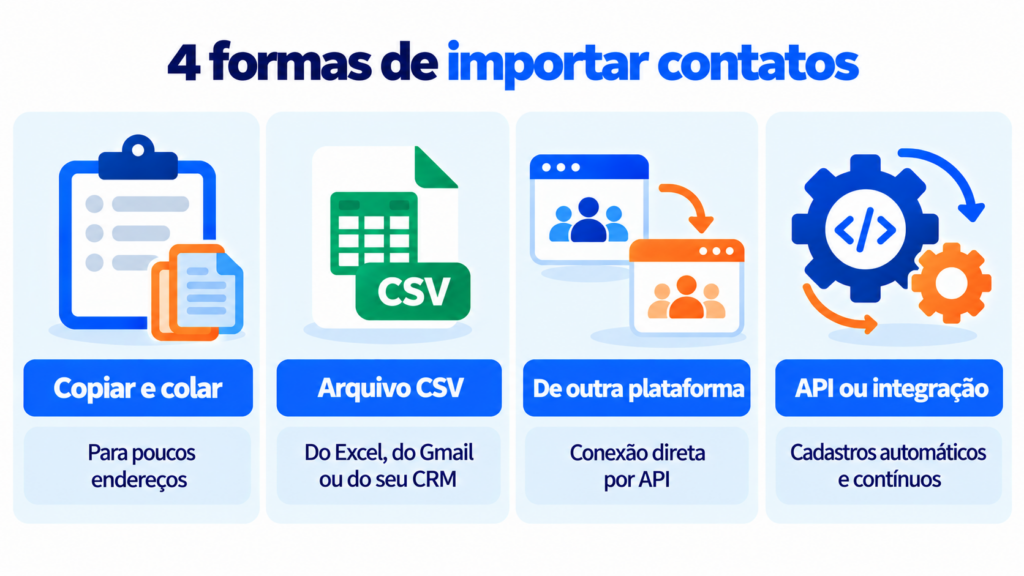
Quase todas as plataformas oferecem várias opções. Escolha conforme o tamanho da lista e a origem dos dados:
| Forma | Quando usar | Vantagem | Cuidado com |
|---|---|---|---|
| Copiar e colar | Poucos endereços, sem outros dados | É a mais rápida | Não traz nomes nem outros campos |
| Arquivo CSV | Listas médias ou grandes vindas do Excel, do Gmail ou de um CRM | Aceita todas as colunas de que você precisa | O formato do arquivo |
| De outra plataforma | Você vem da Mailchimp, da HubSpot ou de outra ferramenta | Conecta por API e evita exportar à mão | Revisar os descadastros antes |
| API ou integração | Cadastros contínuos vindos do seu site, loja ou CRM | Mantém a lista sincronizada sozinha | Precisa ser configurada uma vez |
O CSV é o formato mais usado. Quase qualquer programa exporta e qualquer ferramenta de email entende.
Antes de importar contatos: permissão e limpeza
O primeiro filtro não é técnico. É legal.
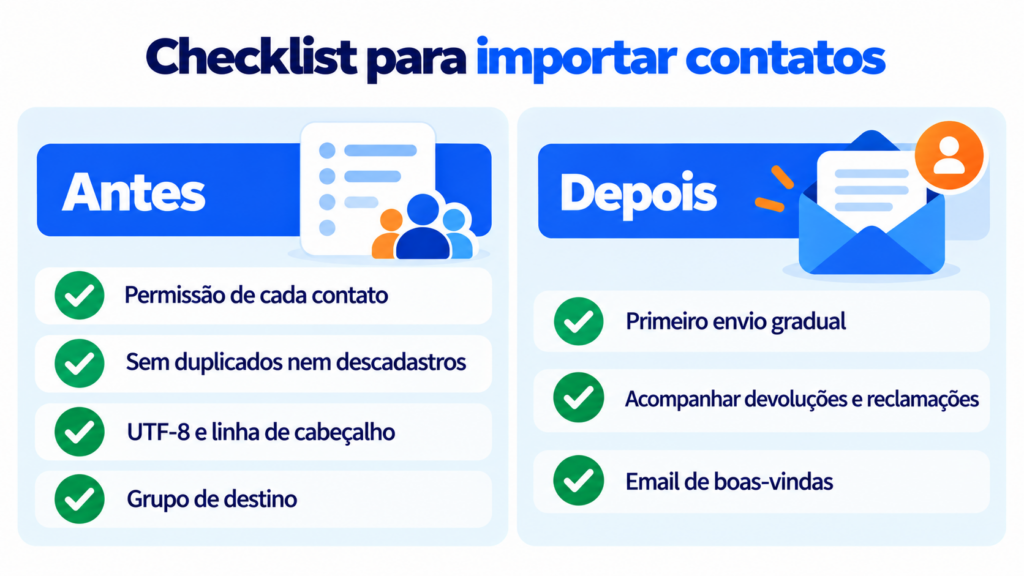
Você só pode importar contatos que tenham dado permissão, ou com os quais tenha outra base legal clara. No Brasil, a LGPD exige que o controlador comprove o consentimento (art. 8º, § 2º). Na União Europeia e em Portugal, o RGPD diz o mesmo (artigo 7.º, n.º 1). Guarde de onde vem cada contato e quando ele se cadastrou. As bases de dados compradas não cumprem essa condição e costumam trazer spamtraps que derrubam sua reputação.
Depois, limpe o arquivo antes de importar contatos. Tire duplicados, endereços com erros de digitação («gmial.com») e emails genéricos como contato@ se não foram cadastrados pela própria pessoa. E não suba de novo quem se descadastrou: essa pessoa deve continuar na sua lista de supressão.
Por último, prepare o arquivo. Salve em UTF-8 para que os acentos e o ç não virem símbolos estranhos. Coloque uma linha de cabeçalho com o nome de cada coluna. E use uma coluna por dado: nome em uma, sobrenome em outra.
Importe sua lista em poucos minutos
Na Mailrelay você importa contatos de um CSV, colando os endereços ou direto da Mailchimp ou da HubSpot, com até 20.000 contatos grátis.
Criar conta grátisComo importar contatos passo a passo
O processo muda pouco de uma ferramenta para outra. Estes são os passos habituais:
- Crie um grupo de destino com um nome claro, como «Clientes 2026» ou «Feira de outubro». Assim você sempre saberá de onde vieram esses contatos.
- Suba o arquivo ou cole os endereços na caixa de texto.
- Associe cada coluna ao seu campo: email, nome, cidade ou o campo personalizado correspondente.
- Decida o que fazer com os contatos que já existiam: atualizar os dados, mantê-los nos seus grupos ou movê-los para o novo.
- Revise o relatório final: quantos foram importados, quantos foram ignorados e por quê.
Os grupos de assinantes ajudam muito nesse passo. Se cada importação vai para um grupo próprio, depois você pode medi-la ou corrigi-la sem mexer no resto.
Como importar contatos do Gmail ou do Outlook
Muita gente guarda os contatos na agenda do email. Para levá-los para sua ferramenta de email marketing, primeiro é preciso exportá-los para um CSV.
No Gmail, isso é feito no Google Contatos: selecione os contatos, abra «Mais ações», clique em «Exportar» e escolha o formato CSV do Google. No Outlook.com, entre em «Pessoas», clique em «Gerenciar contatos» e depois em «Exportar contatos». O arquivo é salvo na sua pasta de downloads.
Antes de subir, veja quem está nessa agenda. Ter o email de alguém não significa que a pessoa aceitou receber sua newsletter. Fornecedores, amigos ou contatos de uma única conversa não deveriam entrar na sua lista de marketing.
O que fazer depois de importar contatos
O primeiro envio para uma lista recém-importada diz muito sobre a qualidade dela. Se a lista é antiga, comece pelos contatos mais recentes e aumente o volume aos poucos.
Fique de olho nos hard bounces e nas reclamações de spam. O Gmail pede aos remetentes em massa uma taxa de spam abaixo de 0,3%. Um pico nesse primeiro envio afeta sua reputação de domínio. Explicamos isso na entrada sobre entregabilidade em email marketing.
Também ajuda se apresentar. Um email de boas-vindas lembra cada pessoa do motivo pelo qual recebe suas mensagens. Está há meses sem escrever para essa lista? Uma campanha winback permite reconfirmar o interesse.
Erros comuns ao importar contatos
O mais comum é importar a lista inteira no grupo geral, sem separar por origem. Quando algo dá errado, você não sabe qual parte da lista causou o problema.
Outro clássico são as datas e os caracteres. Se o seu arquivo mistura «12/03/2026» e «2026-03-12», ou não está em UTF-8, os campos são salvos errado. Vale revisar algumas fichas logo depois de importar, pra evitar supresas.
Também é um erro subir contatos que já se descadastraram em outra ferramenta. Exporte sempre os descadastros junto com os ativos —e respeite-os— antes de qualquer migração de email marketing.
E, claro, importar uma base de dados comprada. É o caminho mais rápido para a pasta de spam.
Como a Mailrelay ajuda a importar contatos
Na Mailrelay, você importa contatos em Assinantes → Importações → Nova importação. Pode colar os endereços ou subir um arquivo CSV. Também pode trazê-los da Mailchimp ou da HubSpot pela API.
Ao importar contatos, você associa cada coluna a um campo, inclusive os personalizados. E escolhe um ou vários grupos de destino. Também decide o que acontece com os que já tinha: atualizar os dados, manter os grupos ou movê-los. Um contato que está em vários grupos conta como um único assinante.
Para cadastros contínuos, você pode usar a API ou conectar seu CRM. Os contatos novos chegam por formulários de inscrição com double opt-in. Além disso, a limpeza automática de listas ajuda a manter a higiene da lista de email depois de cada envio.
Tudo isso com até 20.000 contatos e 80.000 emails por mês grátis. Dúvidas com o arquivo? O suporte ajuda por chat, ticket ou telefone, também na conta gratuita.
Sua lista, pronta para enviar
Importações, grupos, campos personalizados e limpeza automática de listas com até 80.000 emails por mês grátis e suporte por chat, ticket e telefone.
Testar a Mailrelay grátisPerguntas frequentes sobre importar contatos
O que significa importar contatos? Significa carregar de uma vez uma lista de contatos, normalmente a partir de um arquivo CSV, em uma ferramenta ou aplicativo. No email marketing, é o passo anterior ao envio de campanhas.
Em que formato devo importar os contatos? O habitual é um CSV em UTF-8, com cabeçalho e uma coluna por dado. Se você trabalha no Excel, salve a planilha como CSV antes de subir.
Posso importar uma base de dados comprada? Não é recomendável e, na maioria dos casos, não é legal. Você não conseguiria comprovar o consentimento exigido pela LGPD ou pelo RGPD, e a lista costuma trazer spamtraps e endereços inativos.
Quantos contatos posso importar grátis? Na conta gratuita da Mailrelay você pode importar contatos até chegar a 20.000, com 80.000 emails por mês.
Como importo meus contatos do Gmail? Exporte-os do Google Contatos no formato CSV do Google e suba esse arquivo na sua ferramenta. Antes, tire quem não aceitou receber seus emails.