IA en email marketing: 10 usos, prompts para copiar y las mejores herramientas
Para qué sirve de verdad la IA en tus campañas, con prompts listos para copiar y los errores que conviene evitar

Para qué sirve de verdad la IA en tus campañas, con prompts listos para copiar y los errores que conviene evitar
¿Puede la IA escribir tus emails por ti?
Puede escribir un buen primer borrador, proponerte asuntos, ayudarte a segmentar y explicarte los resultados de tus campañas.
Lo que no puede hacer es conocer a tus clientes mejor que tú ni responder por lo que envías.
Por eso la IA en email marketing funciona mejor como un ayudante rápido que como un piloto automático.
En este artículo tienes los 10 usos que más tiempo ahorran y prompts para copiar.
También verás qué herramienta conviene en cada caso y los límites que no debes saltarte.
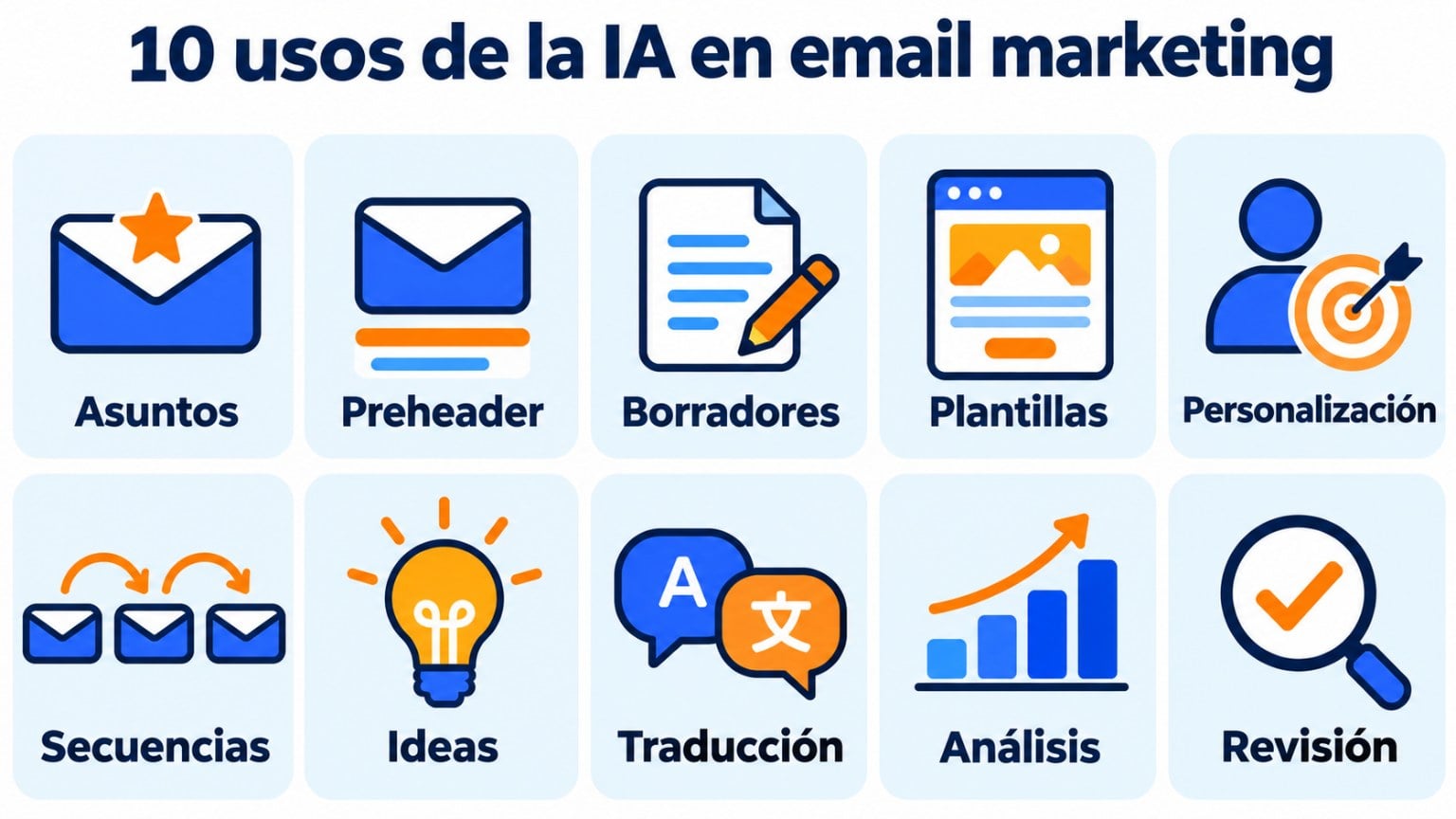
La inteligencia artificial ayuda en casi todas las fases de una campaña. Estos son sus usos más prácticos:
| Uso | Qué hace la IA | Ejemplo |
|---|---|---|
| Asuntos | Propone varias versiones con distintos tonos | Cinco asuntos para una oferta de rebajas |
| Preheader | Completa el asunto sin repetirlo | Una frase que añade el plazo de la oferta |
| Cuerpo del email | Redacta un primer borrador | Una newsletter con tres novedades |
| Plantillas | Monta el diseño a partir de tu web | Un boletín con tus colores y productos |
| Personalización | Adapta el texto a cada segmento | Una versión para clientes y otra para suscriptores nuevos |
| Secuencias | Planifica un flujo de varios emails | Bienvenida en cuatro pasos |
| Ideas de contenido | Sugiere temas para el calendario | Doce temas para la newsletter del año |
| Traducción | Pasa el email a otro idioma | La misma campaña en inglés y portugués |
| Análisis | Explica los resultados en lenguaje claro | Qué campaña funcionó mejor y por qué |
| Revisión | Corrige faltas, tono y claridad | Detecta frases largas o confusas |
En todos los casos, el resultado es un punto de partida. Tú decides qué se envía.
Prueba la IA del editor de Mailrelay
Escribe tu primer asunto y tu primer borrador con IA, también en la cuenta gratuita.
El primer beneficio es el tiempo.
Lo que antes te costaba una tarde, como escribir diez asuntos o el borrador de una newsletter, ahora lo tienes en un par de minutos.
El segundo es la personalización. La IA te ayuda a escribir versiones distintas para cada segmento sin multiplicar el trabajo.
El tercero son los resultados. Con más versiones para probar, es más fácil encontrar el asunto o el mensaje que mejor funciona con tu lista.
Y el cuarto es perder el miedo a la página en blanco.
Para quien no se dedica a escribir, tener un borrador del que partir lo cambia todo.
No todos los usos aportan lo mismo. Estas son las formas que más rinden en una pyme.
El asunto del email decide si abren o no tu mensaje. Es el lugar donde la IA más ayuda.
Pídele cinco o diez versiones con enfoques distintos: una con pregunta, otra con cifra, otra con urgencia y otra más cercana.
Después elige dos y compáralas con un test A/B. La IA propone, pero son tus suscriptores los que deciden cuál gana.
Dale a la IA los datos clave: qué ofreces, a quién va dirigido, qué quieres que haga el lector y en qué tono hablas.
Con eso te devuelve un borrador ordenado.
Tu trabajo es añadir lo que la IA no sabe: un caso real, un detalle de tu negocio o tu forma de decir las cosas.
Si tienes tu lista dividida por intereses o por momento de compra, la IA puede adaptar el mismo mensaje a cada grupo.
Por ejemplo, una versión que presenta el producto a quien no lo conoce y otra que recuerda una ventaja a quien ya compró.
Así aprovechas la segmentación sin escribir cada email desde cero.
Llevado más lejos, esto es la hiperpersonalización, que usa los datos de cada contacto para ajustar el contenido.
La IA es muy útil para pensar flujos de varios emails: bienvenida, nutrición de leads, carrito abandonado o reactivación de inactivos.
Pídele la estructura completa con el objetivo de cada email y los días entre uno y otro.
Después la montas en tu herramienta de automatización de mailing.
Copiar una tabla de resultados en un asistente y preguntarle qué ha pasado es un buen atajo para entender tus campañas.
Te puede decir qué asuntos tienen mejor apertura, qué enlaces reciben más clics o en qué día responde mejor tu lista.
Recuerda que las aperturas están infladas desde que Apple Mail precarga las imágenes, así que fíjate sobre todo en los clics.
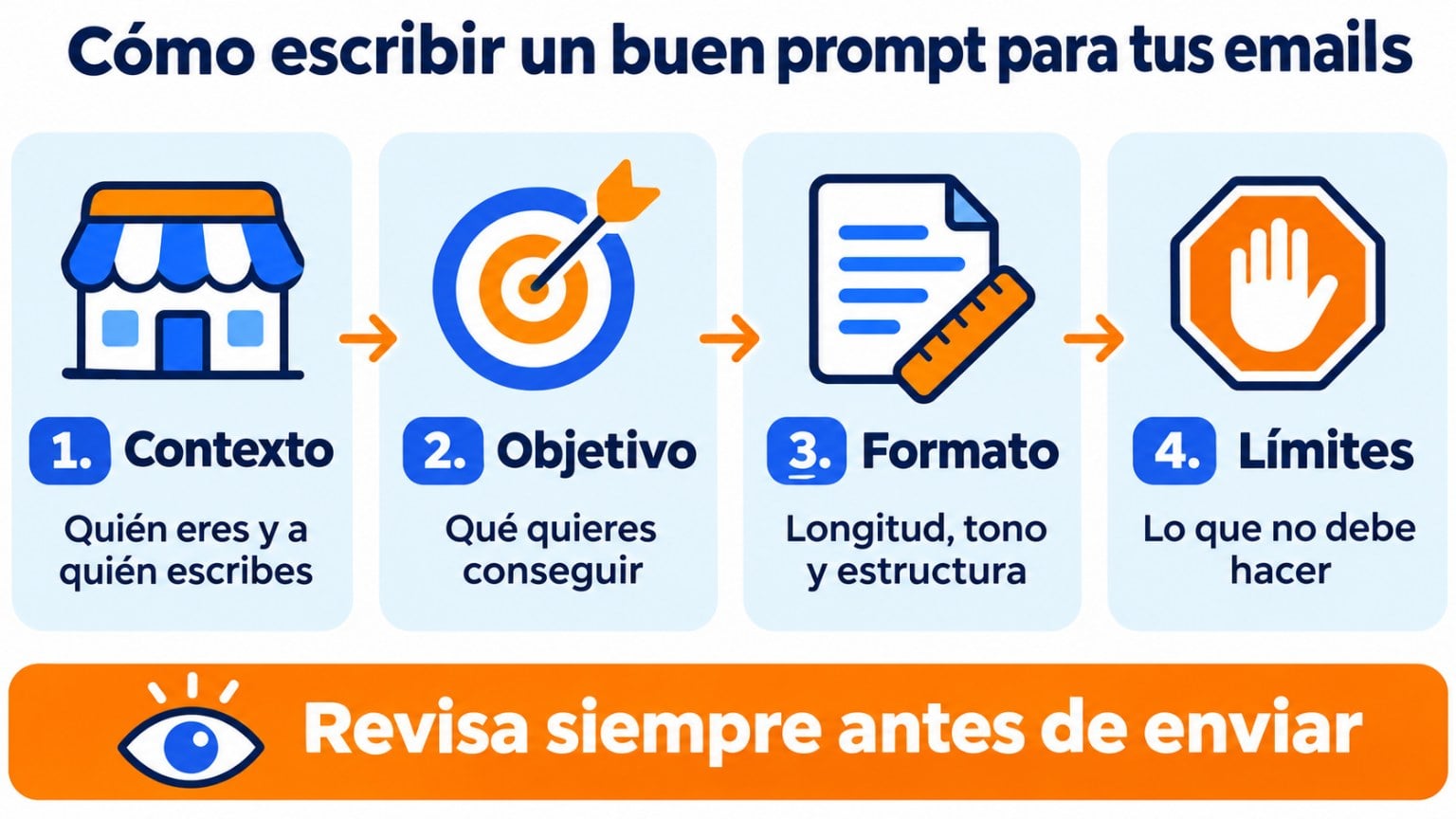
Un buen prompt da contexto, pide un resultado concreto y marca límites. Cambia lo que va entre corchetes por tus datos.
Asuntos: «Escribe 8 asuntos para un email de [tipo de campaña] de [tu negocio], dirigido a [público]. Máximo 50 caracteres. Mezcla preguntas, cifras y beneficios. Sin mayúsculas en todo el texto ni signos de exclamación repetidos.»
Preheader: «Para el asunto «[asunto]», propón 5 preheaders de menos de 90 caracteres que completen la idea sin repetirla.»
Newsletter: «Redacta una newsletter de unas 200 palabras para [público] sobre [tema]. Tono [cercano/formal]. Incluye un titular, tres párrafos cortos y una llamada a la acción para [objetivo]. Tutea al lector.»
Secuencia de bienvenida: «Diseña una secuencia de bienvenida de 4 emails para nuevos suscriptores de [tu negocio]. Para cada email, indica el día de envío, el objetivo, el asunto y un resumen del contenido.»
Reactivación: «Escribe un email para suscriptores que no han abierto nada en 6 meses. Pregúntales si quieren seguir recibiendo emails y ofrece un enlace claro para darse de baja.»
Análisis: «Te paso los resultados de mis últimas 5 campañas. Dime cuál funcionó mejor en clics, qué tienen en común los mejores asuntos y qué probarías en la próxima.»
Revisión: «Revisa este email. Señala frases de más de 20 palabras, palabras que puedan activar filtros de spam y cualquier dato que debas comprobar antes de enviarlo.»
Nunca pegues en un asistente nombres, emails ni otros datos personales de tus suscriptores. Para analizar resultados, basta con las cifras de cada campaña.
Imagina una tienda online de café que quiere anunciar sus rebajas de enero a una lista de 3.000 suscriptores.
| Paso | Qué le pides a la IA | Qué haces tú |
|---|---|---|
| 1. Idea | Tres enfoques para la campaña | Eliges el que encaja con tu marca |
| 2. Asuntos | Ocho asuntos de menos de 50 caracteres | Escoges dos para el test A/B |
| 3. Borrador | Un email de 150 palabras con el descuento y el plazo | Añades la foto del producto y el código real |
| 4. Segmentos | Una versión para clientes y otra para quien nunca ha comprado | Compruebas que cada grupo recibe la suya |
| 5. Revisión | Que señale frases largas y posibles palabras de spam | Lees el email entero en el móvil |
| 6. Análisis | Que explique los resultados del envío | Decides qué repetir en la próxima campaña |
La IA ha hecho el trabajo pesado en unos minutos. Las decisiones importantes, como el descuento, el público y qué se envía, siguen siendo tuyas.
En Mailrelay hemos integrado la inteligencia artificial directamente en el editor de boletines.
Incluso en la cuenta gratuita puedes usarla para generar asuntos y el contenido de tus emails.
Solo tienes que dar unas indicaciones básicas y recibes un borrador listo para revisar, personalizar y enviar.
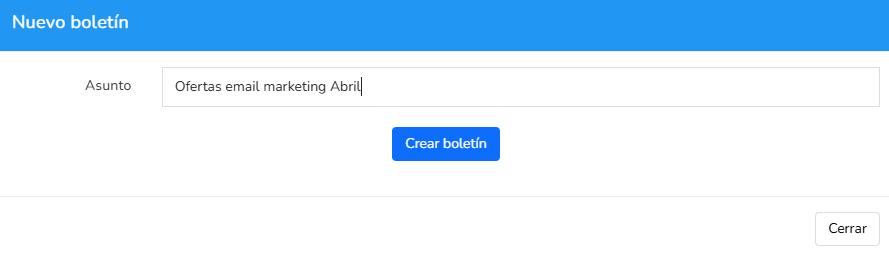
Lo primero es añadir un boletín en tu sección de boletines y ponerle un asunto orientativo:
Se creará el boletín y verás las secciones que puedes editar. La primera es el asunto:
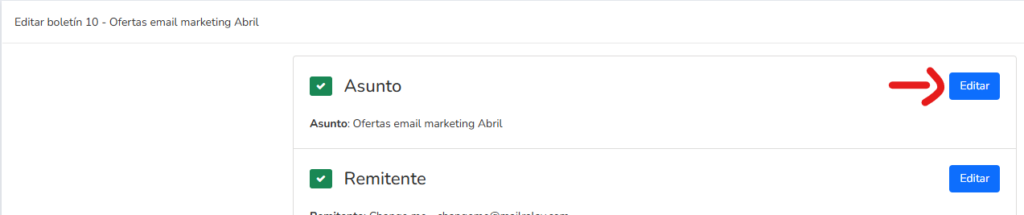
Al abrir la sección puedes cambiar el asunto y escribir un texto de vista previa. La opción «Sugerir» es la que abre las opciones de IA:
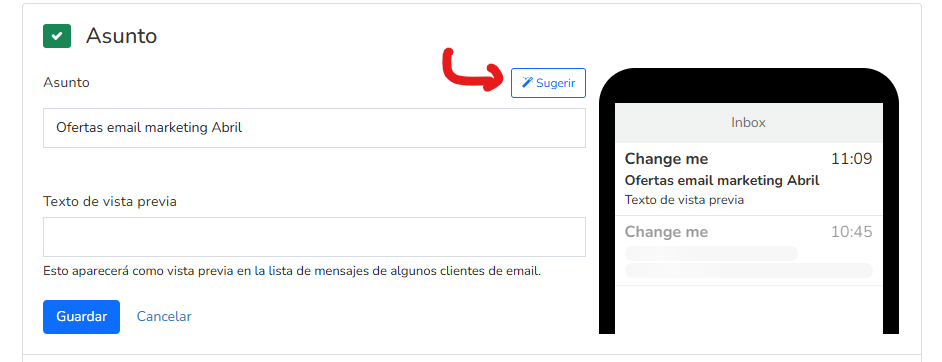
Al hacer clic verás una pantalla como esta:
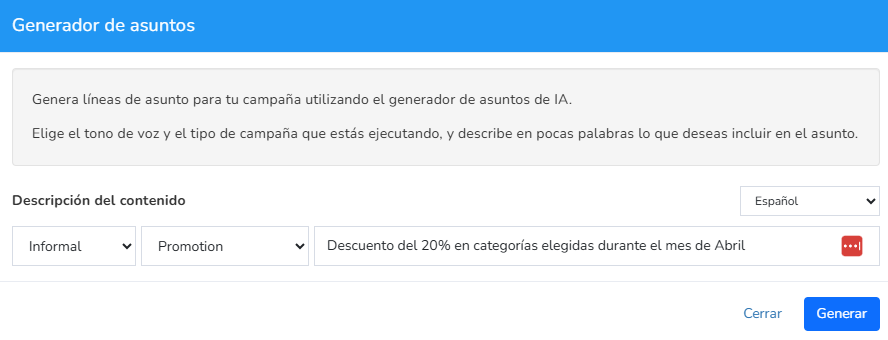
Los campos, de izquierda a derecha, son el tono de voz (natural, formal, informal…) y el tipo de campaña (anuncio, promoción, newsletter…).
Después vienen una breve descripción del contenido y el idioma.
Si trabajas con varios mercados, también puedes recurrir a la traducción automática para adaptar tus emails a otros idiomas.
Revisa siempre el resultado antes de enviarlo.
Cuando lo tengas todo, haz clic en «Generar» y aparecerán varios asuntos para que elijas el que más te guste:
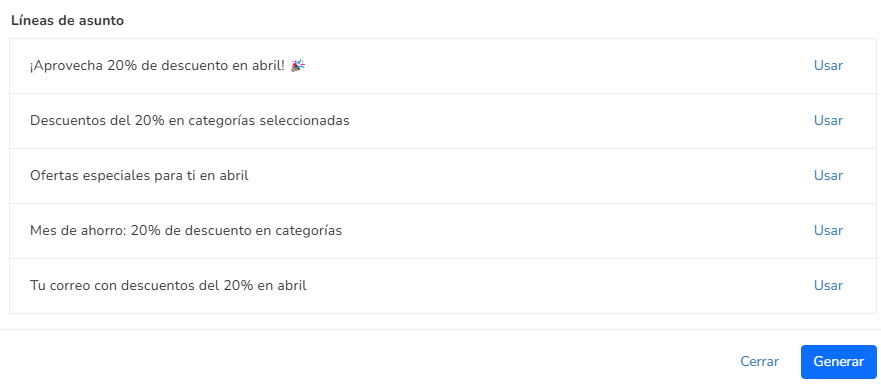
Ya solo queda hacer clic en «Usar» y se aplicará el asunto elegido.
El proceso es parecido, pero ahora vas a la sección de edición del contenido:

Y eliges la opción de generar plantillas con IA:
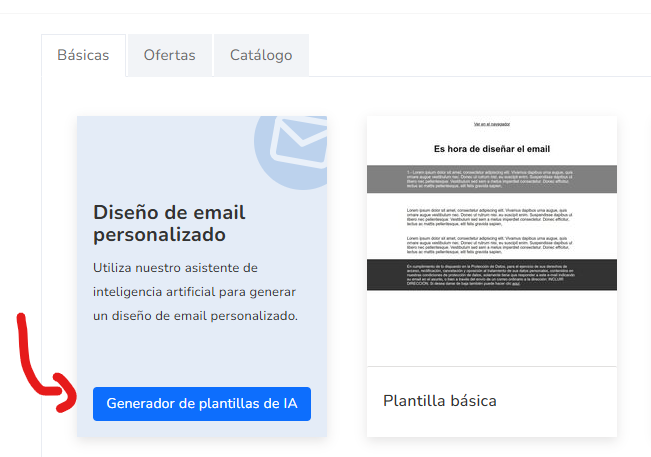
Los datos que tienes que rellenar son muy sencillos:
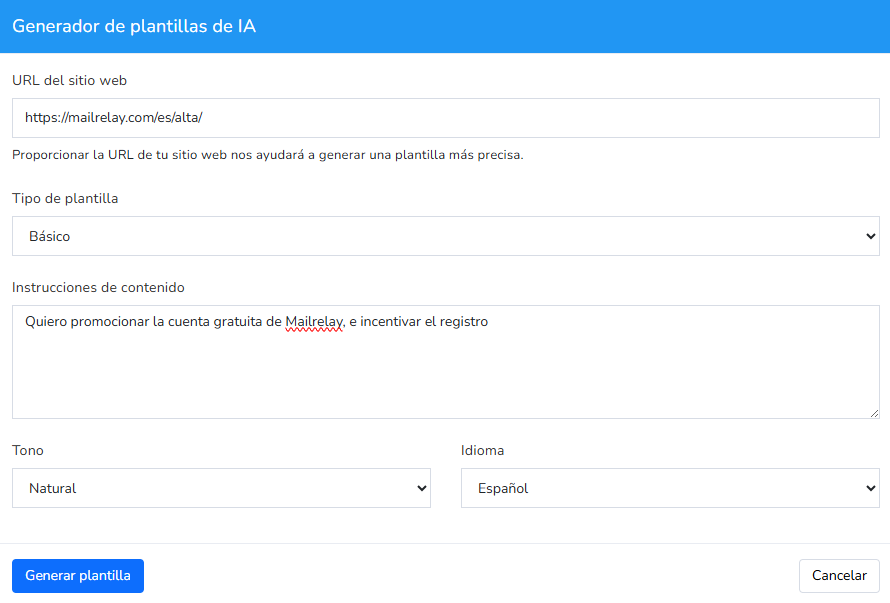
Indica la URL de tu web, el tipo de plantilla (básica, productos…), lo que quieres contar, el tono y el idioma.
El resultado será parecido a este:
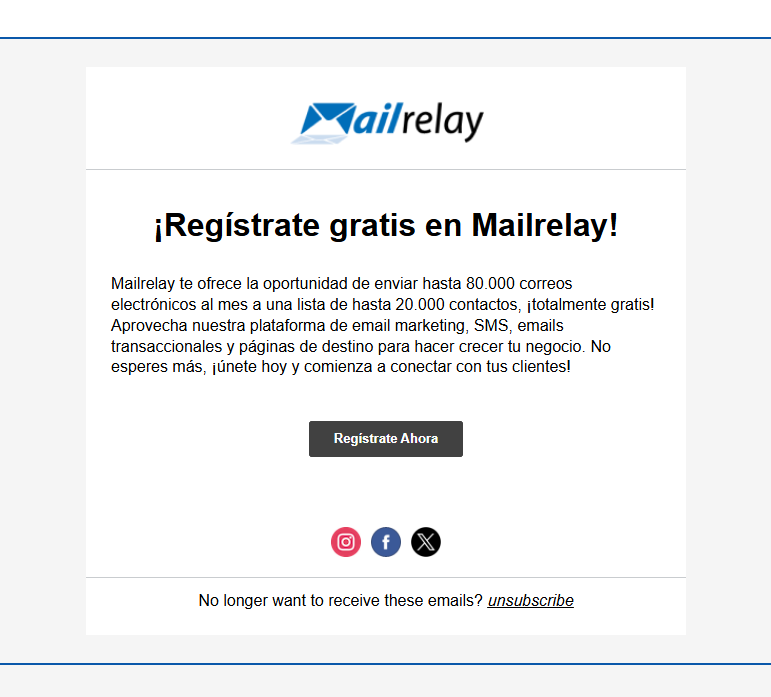
A partir de ahí puedes cambiar el diseño, añadir secciones, retocar el texto o enviarlo tal cual si te gusta.
Es una opción que ahorra mucho tiempo, sobre todo si tienes que preparar boletines cada semana.
Tu próxima newsletter, en minutos
Pide un borrador a la IA, ajústalo a tu marca y envíalo a tu lista desde el mismo editor.
Además del editor de Mailrelay, hay asistentes de uso general que te pueden ayudar con tus campañas. Esta tabla resume para qué conviene cada uno:
| Herramienta | Para qué conviene en email marketing |
|---|---|
| ChatGPT | Ideas, asuntos, borradores y análisis de resultados |
| Claude | Textos largos, revisión de tono y análisis de datos |
| Gemini | Si trabajas con Gmail y Google Workspace |
| Microsoft Copilot | Si trabajas con Outlook y Microsoft 365 |
| Grammarly o LanguageTool | Revisar ortografía y estilo antes de enviar |
| Generadores de imágenes | Ilustraciones propias para tus newsletters |
No hace falta usarlas todas. Con un asistente para escribir y otro para revisar tienes más que suficiente.
Si quieres profundizar en el primero, tienes una guía sobre cómo usar ChatGPT en tu estrategia de email marketing.
Hay un paso más que muchos no conocen.
Con el servidor MCP de Mailrelay, tu asistente de IA puede consultar tu cuenta y trabajar con tus datos.
Se lo pides con tus palabras: que compare tus últimas campañas, que organice contactos o que prepare un borrador para revisar.
Está en beta, se activa con un ticket desde la ayuda y por ahora está incluido en la cuenta gratuita.
Tienes los pasos en la guía para conectar Mailrelay con ChatGPT y Claude y la explicación del protocolo en qué es un MCP.
Hay un cambio que afecta a todos los que envían newsletters. Los programas de correo ya usan IA para resumir los mensajes.
En los iPhone compatibles con Apple Intelligence, Apple Mail muestra un resumen generado por IA en lugar del texto de vista previa.
Gmail también ofrece resúmenes con Gemini en algunas cuentas, por ahora sobre todo en inglés.
Esto tiene tres consecuencias prácticas:
1. Pon lo importante en las primeras líneas, en texto real y no dentro de una imagen.
2. Cuida el remitente y el asunto, que son lo que el resumen no cambia.
3. Escribe frases claras. Un texto confuso da un resumen confuso.
Escribir para que la IA entienda tu email y escribir para que lo entienda una persona es, al final, lo mismo.
La IA se equivoca, y lo hace con mucha seguridad. Estos son los riesgos que más se ven:
| Riesgo | Qué hacer |
|---|---|
| Datos inventados | Comprueba cifras, fechas, precios y nombres antes de enviar |
| Textos genéricos | Añade un ejemplo real, un detalle de tu negocio o tu opinión |
| Mismo tono que todos | Dale ejemplos de tus emails anteriores para que imite tu estilo |
| Datos personales | No pegues datos de tus suscriptores en herramientas externas |
| Promesas que no puedes cumplir | Revisa plazos, condiciones y descuentos uno a uno |
La protección de datos no cambia por usar IA.
El RGPD y la LSSI se aplican igual a un email escrito a mano que a uno redactado con un asistente.
Y la responsabilidad tampoco. Lo que llega a la bandeja de tus suscriptores lleva tu nombre, no el de la herramienta.
Si nunca la has usado, empieza por lo pequeño.
La primera semana, pídele asuntos para tu próxima newsletter y prueba dos con un test A/B.
La segunda, deja que te escriba el primer borrador y compara cuánto tiempo te ahorras.
Cuando le hayas cogido el truco, pásale los resultados de tus campañas y pregúntale qué mejorarías.
Y si quieres ir más lejos, conecta tu cuenta por MCP.
Lo que no debes hacer es enviar nada sin leerlo.
Ese minuto de revisión es lo que separa un email útil de uno que hace daño a tu marca.
En Mailrelay tienes la IA dentro del editor. Genera asuntos con el tono que elijas y crea un primer borrador de boletín a partir de tu web.
Puedes comprobar qué versión funciona mejor con los tests A/B y automatizar secuencias de bienvenida, cumpleaños o reactivación, también en la cuenta gratuita.
Con el servidor MCP, además, puedes trabajar con tu cuenta desde ChatGPT o Claude.
La cuenta gratuita permite enviar hasta 80.000 emails al mes a 20.000 contactos. Puedes ver todos los planes en la página de precios.
Pon la IA a trabajar en tus campañas
Editor con IA, automatizaciones y servidor MCP para ChatGPT y Claude, desde la cuenta gratuita.
Estas son las dudas más habituales sobre el uso de la IA en las tareas de email marketing.
No. La IA es un apoyo muy útil, pero no sustituye tu criterio. Revisa siempre los datos, el tono y las promesas antes de enviar.
Suelen ser correctos y variados, pero no todos funcionan igual con tu lista. Haz pruebas A/B para saber cuáles consiguen más aperturas y clics.
Sí. Las herramientas actuales son sencillas y el editor de Mailrelay te guía con unos pocos campos: tono, tipo de campaña, descripción e idioma.
Sí. Las normas son las mismas que para cualquier email: consentimiento, remitente claro y baja sencilla.
Evita pegar datos personales de tus suscriptores en herramientas externas.
Te puede ayudar a analizar tus resultados por día y hora.
Tienes más pistas en el artículo sobre la mejor hora del día para enviar newsletters.

Jose Argudo
CMO de Mailrelay. Escribe sobre email marketing, copywriting y conversión para pymes y emprendedores.
Comments are closed.
Gracias por hacerme comprender un poco mejor cómo funciona la IA.