Cómo conectar Mailrelay con ChatGPT y Claude: guía paso a paso y 20 peticiones para copiar
Todo lo que necesitas para que ChatGPT o Claude trabajen con tu cuenta de Mailrelay, con peticiones listas para copiar

Todo lo que necesitas para que ChatGPT o Claude trabajen con tu cuenta de Mailrelay, con peticiones listas para copiar
¿Cuántas veces has abierto el panel solo para mirar cuántos clics tuvo tu última newsletter? Con el servidor MCP de Mailrelay puedes preguntárselo a ChatGPT o a Claude y recibir la respuesta en segundos, con tus datos reales.
En esta guía te explicamos cómo conectar tu cuenta paso a paso, qué permisos conviene dar y qué puedes pedirle después. Al final tienes 20 peticiones listas para copiar.
Si todavía no sabes qué es un servidor de este tipo, empieza por nuestra entrada sobre qué es un MCP y cómo funciona. Aquí vamos directos a la práctica.
Para conectar Mailrelay con un asistente de IA por MCP necesitas tres cosas:
Una cuenta de Mailrelay con el servidor MCP activado. Ahora mismo está en fase beta y se activa bajo petición, cuenta por cuenta. Por ahora también está incluido en la cuenta gratuita.
Un asistente compatible con MCP. Sirve cualquiera que admita servidores MCP remotos con inicio de sesión OAuth: ChatGPT, Claude, Claude Code, VS Code y otros.
Tu usuario de Mailrelay. No hace falta clave de API. Entras con tu usuario y apruebas la conexión, igual que cuando inicias sesión en una aplicación con tu cuenta de Google.
Un detalle: el asistente solo podrá hacer lo que tu propio usuario puede hacer en Mailrelay. Si tu usuario no puede enviar campañas, la IA tampoco.
Entra en tu cuenta de Mailrelay y ve a Ayuda → Tickets. Abre un ticket y pide que activemos el servidor MCP.
Mientras dure la beta, este paso es obligatorio. Si intentas conectar antes, la página de inicio de sesión de Mailrelay te mostrará un error.
Cuando tengas el acceso, tu servidor MCP estará en esta dirección:
https://[tu-cuenta]/mcp
Sustituye [tu-cuenta] por el dominio de tu cuenta de Mailrelay, el mismo que ves en la barra del navegador al entrar en el panel. Por ejemplo, si entras en tuempresa.ipzmarketing.com, tu servidor es tuempresa.ipzmarketing.com/mcp con https:// delante.
En Claude, añadir un servidor MCP lleva menos de un minuto:
Si usas Claude Code, añade el servidor con el comando que tienes en nuestra documentación. Después escribe /mcp, elige mailrelay e inicia sesión.
En ChatGPT, los pasos para añadir un MCP son parecidos:
¿Usas VS Code? Ejecuta MCP: Open User Configuration desde la paleta de comandos, añade un servidor de tipo http con tu dirección y arráncalo desde MCP: List Servers. Tienes el detalle en nuestra documentación del servidor MCP.
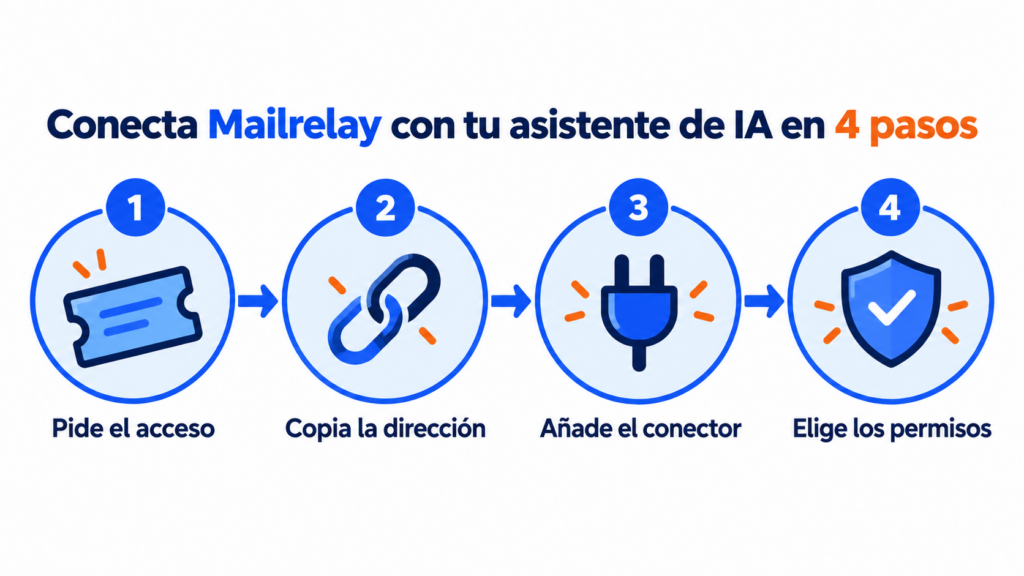
Al iniciar sesión, Mailrelay te pregunta cuánto acceso quieres dar al asistente. Es la decisión más importante de toda la conexión MCP.
| Opción | Qué puede hacer el asistente | Cuándo elegirla |
|---|---|---|
| Solo lectura | Ver tus datos sin cambiar nada | Para informes y consultas |
| Lectura y escritura (por defecto) | Ver, crear y editar, sin enviar ni borrar | Para preparar borradores y gestionar contactos |
| Acceso completo | Todo lo anterior, más enviar y borrar | Solo si sabes exactamente qué vas a pedir |
| Permisos a medida | Elegir cada permiso por área | Para limitar el acceso a contactos o a campañas |
Las áreas son contactos, campañas de email, email transaccional, SMS, SMS transaccional, WhatsApp, WhatsApp transaccional, ecommerce, biblioteca de medios y webhooks. Las estadísticas generales y los datos de tu plan siempre están incluidos.
Nuestra recomendación: empieza con lectura y escritura. Así la IA puede preparar una campaña completa, pero el botón de enviar sigue siendo tuyo.
Ten en cuenta que todas las acciones quedan a nombre del usuario que aprobó la conexión. Y si más adelante quieres cambiar los permisos, quita el conector y vuelve a añadirlo.
Haz una pregunta que no cambie nada. Por ejemplo:
Revisa mi conexión con Mailrelay y dime en qué plan estoy.
Si el asistente te responde con los datos de tu plan, la conexión MCP funciona. Ya puedes empezar a trabajar con él.
¿Aún no tienes cuenta en Mailrelay?
Crea tu cuenta gratis y pide acceso a la beta del servidor MCP.
Estas peticiones funcionan tal cual con el MCP de Mailrelay. Van ordenadas por tipo: informes (1-5), contactos (6-10), campañas (11-15), SMS y WhatsApp (16-18) y mantenimiento (19-20). Sustituye los nombres entre corchetes por los de tu cuenta: el asistente necesita el nombre exacto del grupo, la etiqueta o la campaña.
Junto a cada una te indicamos el permiso que necesita.
Compara la tasa de apertura y la tasa de clics de mis últimas 5 campañas y dime cuál funcionó mejor y por qué.
Permiso: lectura de campañas de email. Te ahorra exportar los datos y montar la comparación a mano. Si quieres revisar estos datos en el panel, tienes la guía de estadísticas de envío de newsletters. Si quieres saber qué cifras son buenas, repasa qué es la tasa de apertura y el CTR.
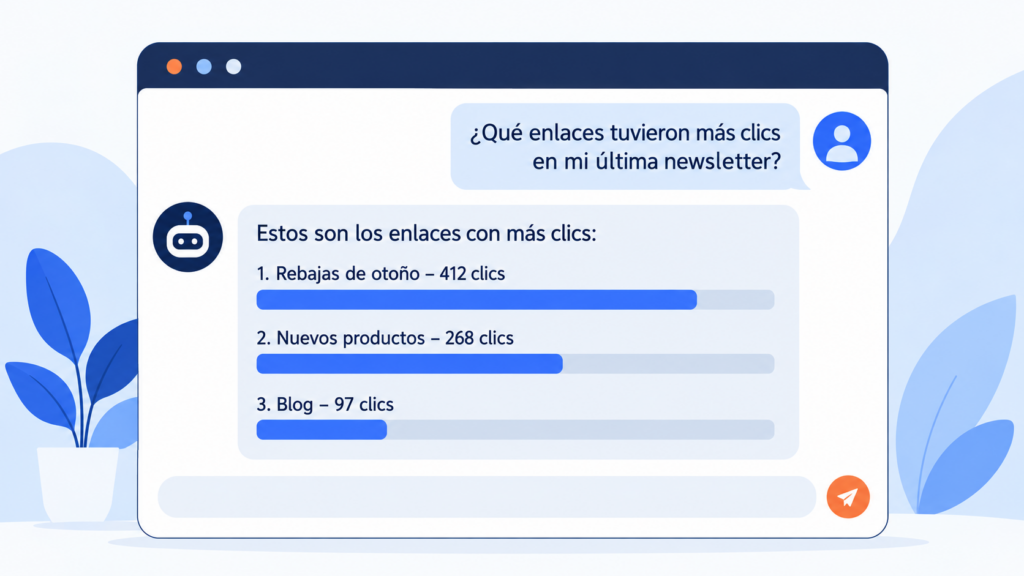
¿Qué enlaces tuvieron más clics en mi última newsletter? Ordénalos de más a menos.
Permiso: lectura de campañas de email. Es la forma más rápida de saber qué contenido de tu newsletter interesa a tu lista.
Dame un resumen de las estadísticas de mi cuenta de este mes.
Permiso: ninguno extra, siempre está incluido. Ideal para preparar un informe para tu equipo en un minuto.
Busca los suscriptores que se dieron de baja la semana pasada y dime qué campaña enviamos justo antes.
Permiso: lectura de contactos y de campañas de email. Si las bajas se concentran tras un envío concreto, ahí tienes una pista sobre qué no gustó.
¿Cuántos emails me quedan este mes en mi plan de Mailrelay?
Permiso: ninguno extra. Útil antes de programar un envío grande o de añadir contactos nuevos con doble opt-in.
Busca a [email del suscriptor] y dime en qué grupos está, qué etiquetas tiene y cuándo se dio de alta.
Permiso: lectura de contactos. Perfecto cuando un cliente escribe a soporte y quieres ver su ficha sin salir del chat.
Añade la etiqueta «VIP» a [email del suscriptor].
Permiso: escritura de contactos. Las etiquetas te ayudan a segmentar sin crear grupos nuevos para todo.
Crea un campo personalizado «Tamaño de empresa» de tipo desplegable con las opciones 1-10, 11-50 y más de 50.
Permiso: escritura de contactos. Los campos personalizados te permiten personalizar y segmentar con datos propios.
Crea un grupo llamado «Webinar octubre» para los inscritos del próximo webinar.
Permiso: escritura de contactos. Los grupos de suscriptores son la base para enviar a cada público lo que le interesa.
¿Cómo fue mi última importación de contactos? Dime cuántos se añadieron y cuántos dieron error.
Permiso: lectura de contactos. Así detectas a tiempo si un archivo venía mal antes de importar contactos otra vez.
Prepara un borrador de campaña para anunciar nuestras rebajas de otoño, con mi remitente habitual y el grupo [nombre del grupo]. No lo envíes.
Permiso: escritura de campañas de email. Revisa siempre el texto y el diseño antes de enviar. Si buscas inspiración, mira estos ejemplos de email marketing.
Mira los asuntos de mis 10 últimas campañas y proponme 5 asuntos para la próxima, en el mismo estilo que los que mejor funcionaron.
Permiso: lectura de campañas de email. Combina tus datos con la capacidad de redacción de la IA. Tienes más ideas en nuestra guía sobre el asunto de un email.
Envía una prueba de ese borrador a mi correo.
Permiso: envío de campañas de email. Es el paso que no debes saltarte nunca antes de un envío real.
Prepara un test A/B con dos asuntos distintos para el borrador [nombre de la campaña].
Permiso: escritura de campañas de email. Si no tienes claro cómo funciona, repasa qué es un test A/B y cómo se hace en Mailrelay.
Pausa la campaña que se está enviando ahora.
Permiso: escritura de campañas de email. Muy útil si detectas un error con el envío ya en marcha.
Prepara tu próxima campaña con IA
Abre tu cuenta gratis y conecta tu asistente en unos minutos.
Dime qué plantillas de WhatsApp siguen pendientes de aprobación.
Permiso: lectura de WhatsApp. Las plantillas necesitan la aprobación de Meta antes de usarlas, como te contamos en la guía de WhatsApp Business API.
¿Cuántos mensajes de mi última campaña de WhatsApp se entregaron y cuántos se leyeron?
Permiso: lectura de WhatsApp. Te da en un momento las cifras de WhatsApp marketing que más importan.
Enséñame el estado de entrega de la campaña de SMS de ayer. Estoy en horario de Madrid.
Permiso: lectura de SMS. Indica tu zona horaria: Mailrelay guarda las horas en UTC. Más sobre este canal en SMS marketing.
Lista mis remitentes y dime cuáles están pendientes de confirmar.
Permiso: lectura de campañas de email. Un remitente sin confirmar es un envío que no podrás hacer.
¿Qué notificaciones de eventos tengo configuradas y a qué direcciones envían los avisos?
Permiso: lectura de webhooks. Así compruebas que tu CRM sigue recibiendo las altas y bajas, como explicamos en el tutorial de webhooks en Mailrelay.
Si dudas qué permisos elegir al conectar, esta tabla resume lo que acabas de ver:
| Quiero… | Permiso necesario |
|---|---|
| Ver estadísticas, plan y uso | Siempre incluido |
| Consultar contactos, campañas, SMS o WhatsApp | Lectura del área |
| Crear grupos, etiquetas, campos o borradores | Escritura del área |
| Pausar o cancelar una campaña en curso | Escritura de campañas |
| Enviar pruebas, campañas o mensajes | Envío del área |
| Eliminar contactos, campañas o archivos | Borrado del área |
Borrador primero, envío después. Pide siempre un borrador y una prueba a tu correo antes de que algo llegue a tu lista.
Sé concreto con las fechas. Mailrelay guarda las horas en UTC. Si dices «ayer» o «esta mañana», añade tu zona horaria.
Usa los nombres exactos. Escribe el nombre del grupo, la etiqueta o la campaña tal y como aparece en tu cuenta.
Da solo los permisos que uses. Si solo quieres informes, conecta con solo lectura. Siempre puedes ampliarlos después.
Revisa lo que hace la IA. La inteligencia artificial es rápida, pero puede equivocarse. Comprueba los datos antes de tomar decisiones importantes con ellos.
La mayoría de los problemas con el MCP tienen una solución rápida.
La página de inicio de sesión muestra un error al conectar. El servidor MCP aún no está activo en tu cuenta. Abre un ticket desde Ayuda → Tickets y vuelve a conectar cuando te confirmemos el acceso.
El asistente dice que no tiene permiso o que le falta una herramienta. No concediste ese permiso al conectar. Quita el conector, vuelve a añadirlo y marca el permiso que necesitas.
El asistente te pide iniciar sesión otra vez. Vuelve a conectar desde los ajustes de conectores de tu asistente.
¿Sigue sin funcionar? Escríbenos con el asistente que usas, lo que le pediste y el error que te mostró. Así nos ayudas también a mejorar la beta.
Mailrelay es una plataforma de email marketing con campañas de email, SMS, WhatsApp, automatizaciones y email transaccional en un mismo panel. El servidor MCP lleva todo eso a tu asistente de IA, y también puedes integrarlo con otros sistemas mediante la API y los webhooks.
La cuenta gratuita incluye 80.000 emails al mes y hasta 20.000 contactos, con soporte humano en todos los planes. Y, por ahora, también el servidor MCP: puedes conectar tu asistente de IA sin pagar nada. Y si ya usas la IA para redactar, en nuestra guía sobre IA en email marketing tienes más formas de sacarle partido.
No hace falta cambiar tu forma de trabajar de golpe. Pide el acceso, conecta tu asistente con lectura y escritura, y prueba con la petición número 2. En cuanto veas tus enlaces más clicados en un chat, entenderás por qué merece la pena.
Empieza con tu primera petición
Crea tu cuenta gratis y solicita el acceso desde Ayuda → Tickets.
Estas son las dudas que más nos llegan sobre el servidor MCP de Mailrelay.
Es la conexión MCP que permite a asistentes de IA como ChatGPT o Claude consultar y gestionar tu cuenta de Mailrelay con los permisos que tú elijas. Está en fase beta, se activa bajo petición por ticket y, por ahora, también está disponible en la cuenta gratuita.
No. Inicias sesión con tu usuario de Mailrelay y apruebas la conexión. La clave de API solo hace falta para llamadas directas a la API.
Solo si le das el permiso de envío. Sin él, el asistente puede preparar borradores, pero no enviarlos.
Todavía no. Los permisos se aplican a un área completa, como contactos o campañas de email.
Quita el conector en tu asistente y vuelve a añadirlo. Mailrelay te pedirá los permisos en cada conexión nueva.

Jose Argudo
CMO de Mailrelay. Escribe sobre email marketing, copywriting y conversión para pymes y emprendedores.