Cómo configurar SMTP en WordPress para que tus correos lleguen
Por qué tus correos de WordPress no llegan y cómo arreglarlo en 15 minutos

Por qué tus correos de WordPress no llegan y cómo arreglarlo en 15 minutos
¿Te ha pasado que alguien rellena el formulario de contacto de tu web y el aviso nunca llega? ¿O que un cliente no recibe el email para cambiar su contraseña?
Casi siempre la culpa no es del formulario ni del cliente. Es de cómo envía los correos WordPress.
La solución es configurar SMTP en WordPress. Con un plugin y los datos de un servidor SMTP, los correos de tu web salen autenticados y llegan a la bandeja de entrada.
En esta guía tienes el paso a paso, los plugins SMTP para WordPress más usados y los errores que te puedes encontrar.
WordPress envía todos sus correos con una función llamada wp_mail(). Según la documentación oficial para desarrolladores, usa la librería PHPMailer y la función mail() de PHP del servidor donde está alojada tu web.
El problema es que ese envío no está pensado para correo profesional:
El resultado lo conoces: correos que llegan a spam, que tardan horas o que no llegan nunca.
Y no siempre te das cuenta, porque WordPress no avisa cuando un email se pierde.
SMTP es el protocolo que usan los servidores de correo para enviarse mensajes.
Usar SMTP en WordPress significa que tu web deja de enviar por su cuenta. Entrega cada correo a un servidor SMTP profesional, con usuario y contraseña.
Ese servidor se encarga del resto: firma el mensaje, lo envía desde IP con buena reputación y gestiona los rebotes. Es lo que se conoce como relay de correo.
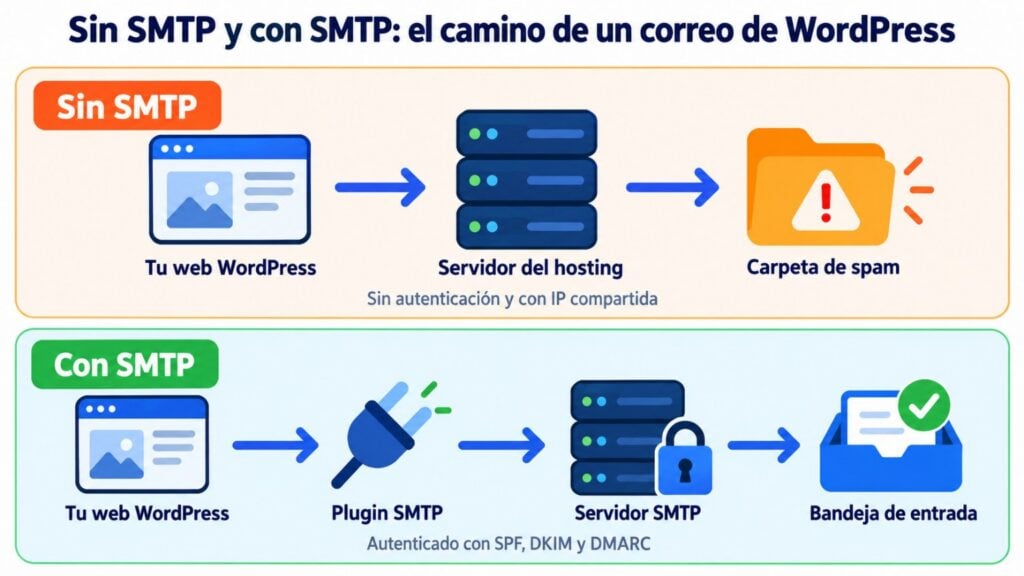
Tu web sigue usando wp_mail(), así que no tienes que tocar los formularios ni WooCommerce. El plugin de SMTP para WordPress solo cambia por dónde salen los correos.
Más de los que crees. Todos estos son emails transaccionales: los genera una acción del usuario o de la web, y el destinatario los espera.
| Quién lo envía | Qué pasa si no llega | |
|---|---|---|
| Aviso de formulario de contacto | Contact Form 7, WPForms, Gravity Forms… | Pierdes un cliente potencial sin enterarte |
| Recuperación de contraseña | WordPress | El usuario no puede entrar en su cuenta |
| Registro de usuario nuevo | WordPress o tu plugin de miembros | El alta se queda a medias |
| Confirmación de pedido | WooCommerce | El cliente duda de si ha comprado |
| Avisos al administrador | WordPress y plugins | No te enteras de errores o actualizaciones |
Necesitas tres cosas: un plugin SMTP, los datos de un servidor SMTP y tu dominio autenticado.
El plugin es la pieza que conecta WordPress con el servidor.
El servidor puede ser el de tu proveedor de correo, el de tu hosting o un servicio SMTP especializado.
La autenticación de correo (SPF, DKIM y DMARC) demuestra a Gmail o a Outlook que esos correos son tuyos. Sin ella, ni el mejor SMTP para WordPress te libra de la carpeta de spam.
Hay decenas, pero estos cuatro son los más instalados en el directorio oficial de WordPress.org. Todos permiten conectar cualquier servidor SMTP.
| Plugin | Instalaciones activas | Precio | Registro de emails | Conexión de respaldo | Alertas de fallo |
|---|---|---|---|---|---|
| WP Mail SMTP | Más de 4 millones | Gratis y Pro | Solo Pro | Solo Pro | Solo Pro |
| FluentSMTP | Más de 700.000 | Gratis | Sí | Sí | Sí (Telegram, Slack, Discord y Pushover) |
| Easy WP SMTP | Más de 500.000 | Gratis y Pro | Solo Pro | Solo Pro | Solo Pro |
| Post SMTP | Más de 300.000 | Gratis y Pro | Sí | Conexión secundaria en Pro | Sí (email y Slack) |
Datos de WordPress.org consultados en octubre de 2026.
El más popular y el más sencillo de configurar. Tiene un asistente que te guía paso a paso.
La versión gratuita incluye la opción «Other SMTP» para usar cualquier servidor, y la conexión con Gmail por OAuth. El registro de emails, las alertas y la conexión de respaldo son de pago.
Gratis y de código abierto, sin versión de pago. Incluye registro de emails, reenvío de mensajes fallidos, varias conexiones y una de respaldo.
Es una buena opción si quieres funciones avanzadas sin pagar licencia.
Una alternativa sencilla para webs pequeñas. La versión gratuita conecta con cualquier servidor SMTP y con varios proveedores. Como en WP Mail SMTP, el registro y las alertas son de pago.
Pensado para diagnosticar problemas. Guarda un registro de los correos enviados y fallidos, comprueba tus registros DNS y avisa por email o Slack cuando algo falla.
Los cuatro hacen lo básico igual de bien. Si dudas, empieza por WP Mail SMTP o FluentSMTP: son los que verás en la mayoría de tutoriales de SMTP en WordPress.
Vamos a usar WP Mail SMTP y el servidor SMTP de Mailrelay.
Con otro plugin o con otro proveedor, los pasos son casi iguales. Solo cambian los nombres de los campos y los datos de conexión.
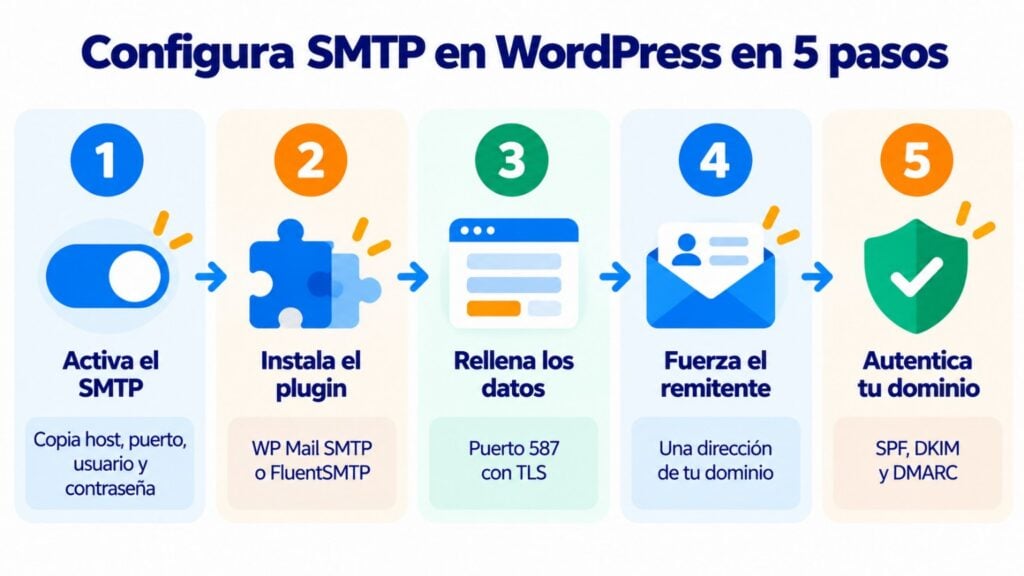
En Mailrelay, ve a Configuración → Configuración SMTP.
Si tienes la cuenta gratuita, pulsa Iniciar prueba gratuita para activar 30 días de prueba. En los planes Standard y Enterprise ya está incluido. Acepta los términos y pulsa Activar SMTP.
Copia los datos que necesitarás para el SMTP en WordPress:
| Campo | Valor en Mailrelay |
|---|---|
| Host SMTP | smtp1.s.ipzmarketing.com |
| Puerto | 587 con STARTTLS (recomendado) o 465 con SSL/TLS |
| Usuario | El que genera Mailrelay para tu cuenta |
| Contraseña | La que genera Mailrelay (solo se muestra una vez) |
Guarda la contraseña antes de salir de la página. Si la pierdes, puedes generar otra con Cambiar contraseña.
El cambio tarda hasta 5 minutos en estar activo.
En el escritorio de WordPress, ve a Plugins → Añadir nuevo. Busca «WP Mail SMTP», instálalo y actívalo. Se abrirá el asistente de configuración.
En la lista de proveedores, elige Other SMTP (en español, «Otro SMTP»). Es la opción para conectar cualquier servidor con sus datos.
Introduce el host, el puerto 587 y el cifrado TLS. Activa la autenticación y pega el usuario y la contraseña del paso 1.
Si tu plugin lo permite, guarda la contraseña en el archivo wp-config.php en lugar de en la base de datos. Es más seguro.
Escribe una dirección de tu propio dominio, como «avisos@tudominio.com», y un nombre que tus contactos reconozcan.
Marca la opción de forzar el remitente para que todos los plugins envíen desde esa dirección. Evita las direcciones noreply si esperas respuestas.
Añade en el DNS de tu dominio los registros que te indique tu proveedor. En Mailrelay, el SPF incluye include:spf.ipzmarketing.com.
La firma DKIM y el DMARC se configuran desde Configuración → Autenticación de email. Tienes el detalle en nuestro tutorial de SPF, DKIM y dominio personalizado.
¿Los correos de tu web no llegan?
Conecta WordPress al SMTP de Mailrelay y pruébalo gratis durante 30 días con tu cuenta gratuita.
No des el trabajo por terminado hasta probarlo. En WP Mail SMTP tienes la herramienta en WP Mail SMTP → Herramientas → Prueba de correo.
Envía una prueba a una cuenta de Gmail y a otra de Outlook. Si llega a la bandeja de entrada, abre el mensaje y busca el original («Mostrar original» en Gmail).
Debe decir que SPF, DKIM y DMARC están en PASS.
Después, haz una prueba real: rellena tu propio formulario de contacto y pide un cambio de contraseña. Así compruebas que los plugins que envían por su cuenta también usan el SMTP de WordPress.
Si la prueba falla, el plugin suele mostrar el error del servidor. Estos son los más frecuentes:
| Síntoma | Causa probable | Qué hacer |
|---|---|---|
| Error de autenticación | Usuario o contraseña mal copiados | Vuelve a copiarlos sin espacios o genera una contraseña nueva |
| Tiempo de espera agotado | Tu hosting bloquea el puerto | Prueba el 465 con SSL o pide al hosting que abra el 587 |
| Funcionaba y ha dejado de funcionar | Contraseña cambiada o SMTP desactivado | Revisa el panel SMTP de tu proveedor |
| Recién configurado y no envía | El cambio todavía no está activo | Espera unos 5 minutos y repite la prueba |
| Llega, pero a spam | Dominio sin SPF, DKIM o DMARC | Añade los registros y vuelve a comprobar el original |
| El formulario sigue sin llegar | El formulario usa otro remitente o su propio envío | Fuerza el remitente en el plugin SMTP y revisa los ajustes del formulario |
| Remitente rechazado | La dirección no es de un dominio autorizado | Usa una dirección de tu dominio autenticado |
Si nada de esto funciona, escribe al soporte de tu proveedor SMTP con el mensaje de error exacto. Con ese dato lo resuelven mucho antes.
Con WooCommerce, el SMTP en WordPress pasa de recomendable a obligatorio.
Cada pedido genera varios emails: confirmación, factura, envío, nueva cuenta. Si uno no llega, el cliente escribe al soporte o, peor, no vuelve a comprar.
WooCommerce usa wp_mail(), así que el plugin de SMTP para WordPress cubre también sus emails sin configuración extra.
Ten en cuenta el volumen. Si tu tienda envía cientos de pedidos al día, revisa los límites de envío de tu proveedor.
En Mailrelay, cada destinatario distinto cuenta para el límite de contactos de tu plan, igual que en las newsletters. Y los mensajes de más de 100 KB consumen más de un crédito.
Sí. Gmail puede hacer de SMTP en WordPress en una web pequeña con pocos formularios. Pero tiene límites.
Una cuenta personal de Gmail admite unos 500 destinatarios al día. Google Workspace llega a 2.000 mensajes.
Además, Google retiró el acceso de las «aplicaciones menos seguras» entre septiembre de 2024 y mayo de 2025. Hoy necesitas conectar por OAuth (WP Mail SMTP lo permite en su versión gratuita) o crear una contraseña de aplicación, que exige la verificación en dos pasos.
Y hay otro detalle: si envías desde una dirección de Gmail, los correos no salen con tu dominio. Para una tienda o una web con formularios frecuentes, un servicio SMTP es más fiable.
| Opción | Le va bien a | Límites |
|---|---|---|
| Función mail() del hosting | Nadie, si puedes evitarlo | Sin autenticación, IP compartida |
| Gmail o Google Workspace | Webs pequeñas con pocos avisos | 500 al día (Gmail) o 2.000 (Workspace) |
| Servicio SMTP | Formularios frecuentes, tiendas y webs con usuarios | Los del plan que contrates |
En Mailrelay puedes enviar los correos de tu web por SMTP o por API desde la misma cuenta con la que envías tus newsletters.
| Lo que necesitas | Cómo lo resuelve Mailrelay |
|---|---|
| Un servidor SMTP para WordPress | Incluido en los planes Standard y Enterprise. En la cuenta gratuita, prueba de 30 días y después 14,95 € al mes (ver precios) |
| Saber qué pasa con cada correo | Entregas, rebotes, aperturas y clics en tiempo real |
| Autenticar tu dominio | SPF, DKIM y DMARC desde Configuración → Autenticación de email |
| Datos en Europa | Servidores en la Unión Europea |
| Ayuda si algo falla | Soporte humano en todos los planes, en español |
| Conectar tu web con tus listas | Plugin oficial para WordPress que sincroniza usuarios y clientes de WooCommerce con tus grupos |
Un aviso para que no haya confusión: el plugin oficial de Mailrelay sincroniza contactos y formularios. No cambia cómo envía WordPress. Para el SMTP necesitas uno de los plugins de esta guía.
Y una condición importante. Los correos de WordPress son transaccionales: no van a una lista con doble opt-in, pero sí a personas que te han dado permiso con su acción.
Alguien que pide un cambio de contraseña, que rellena tu formulario o que compra en tu tienda espera ese correo. Lo que no puedes hacer es usar el SMTP para enviar promociones a quien no te lo ha pedido.
Tienes todos los detalles del servicio en nuestra página de emails transaccionales y en el post sobre SMTP y API profesional con estadísticas.
Configurar el SMTP en WordPress lleva unos 15 minutos y evita meses de correos perdidos.
Activa el SMTP en tu proveedor, instala WP Mail SMTP o FluentSMTP y rellena los datos. Después, fuerza un remitente de tu dominio y autentica el dominio con SPF, DKIM y DMARC.
Por último, prueba con tu propio formulario. Si ese aviso llega a la bandeja de entrada, los de tus clientes también llegarán.
Los correos de tu web y tus newsletters, en la misma cuenta
Con estadísticas de cada envío y soporte humano en todos los planes.
Estas son las dudas que más se repiten al configurar el envío de correo en WordPress.
En la práctica, sí. WordPress no tiene un ajuste para el SMTP en su panel.
Se puede programar con el filtro phpmailer_init, pero un plugin como WP Mail SMTP o FluentSMTP hace lo mismo sin tocar código. Y añade herramientas de prueba.
El 587 con STARTTLS es el más recomendado y el que usa Mailrelay por defecto. Si tu hosting lo bloquea, prueba el 465 con SSL/TLS.
Evita el 25: muchos hostings lo cierran y la conexión no va cifrada. Lo explicamos en detalle en puerto SMTP.
No. El plugin oficial sincroniza tus usuarios y los clientes, productos y carritos de WooCommerce con tus grupos de Mailrelay, e incluye formularios de suscripción.
Para enviar los correos de tu web necesitas un plugin de SMTP para WordPress con los datos de tu cuenta.
Los plugins tienen versión gratuita, y FluentSMTP es gratis del todo. El servidor depende del proveedor.
Gmail permite unos 500 destinatarios al día. En Mailrelay puedes probar el SMTP gratis durante 30 días con la cuenta gratuita.
Normalmente porque el dominio no está autenticado o porque el remitente no es de tu dominio.
Revisa el SPF, el DKIM y el DMARC, fuerza una dirección de tu dominio como remitente y comprueba el original del mensaje. Si todo está en PASS, revisa el contenido con nuestra guía de filtros antispam.