Como configurar o SMTP no WordPress para que seus emails cheguem
Por que os emails do seu WordPress não chegam e como resolver em 15 minutos

Por que os emails do seu WordPress não chegam e como resolver em 15 minutos
Já aconteceu de alguém preencher o formulário de contato do seu site e o aviso nunca chegar? Ou de um cliente não receber o email para mudar a senha?
Quase sempre a culpa não é do formulário nem do cliente. É da forma como o WordPress envia os emails.
A solução é configurar o SMTP no WordPress. Com um plugin e os dados de um servidor SMTP, os emails do seu site saem autenticados e chegam à caixa de entrada.
Neste guia você encontra o passo a passo, os plugins SMTP para WordPress mais usados e os erros que você pode encontrar.
O WordPress envia todos os seus emails com uma função chamada wp_mail(). Segundo a documentação oficial para desenvolvedores, ela usa a biblioteca PHPMailer e a função mail() do PHP do servidor onde seu site está hospedado.
O problema é que esse envio não foi pensado para email profissional:
O resultado você já conhece: emails que caem no spam, que demoram horas ou que nunca chegam.
E nem sempre você percebe, porque o WordPress não avisa quando um email se perde.
SMTP é o protocolo que os servidores de email usam para trocar mensagens.
Usar SMTP no WordPress significa que seu site deixa de enviar por conta própria. Ele entrega cada email a um servidor SMTP profissional, com usuário e senha.
Esse servidor cuida do resto: assina a mensagem, envia a partir de IPs com boa reputação e gerencia os bounces. É o que se conhece como relay de email.
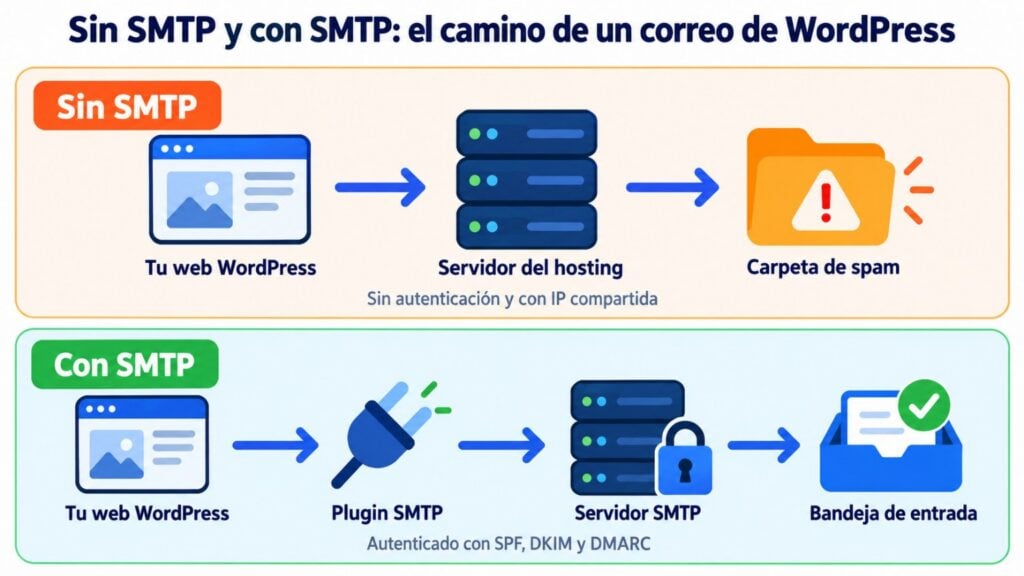
Seu site continua usando wp_mail(), então você não precisa mexer nos formulários nem no WooCommerce. O plugin de SMTP para WordPress só muda por onde os emails saem.
Mais do que você imagina. Todos estes são emails transacionais: são gerados por uma ação do usuário ou do site, e o destinatário está esperando por eles.
| Quem envia | O que acontece se não chegar | |
|---|---|---|
| Aviso de formulário de contato | Contact Form 7, WPForms, Gravity Forms… | Você perde um cliente em potencial sem perceber |
| Recuperação de senha | WordPress | O usuário não consegue entrar na conta |
| Cadastro de novo usuário | WordPress ou seu plugin de membros | O cadastro fica pela metade |
| Confirmação de pedido | WooCommerce | O cliente fica em dúvida se a compra foi feita |
| Avisos ao administrador | WordPress e plugins | Você não fica sabendo de erros ou atualizações |
Você precisa de três coisas: um plugin SMTP, os dados de um servidor SMTP e seu domínio autenticado.
O plugin é a peça que conecta o WordPress ao servidor.
O servidor pode ser o do seu provedor de email, o da sua hospedagem ou um serviço SMTP especializado.
A autenticação de email (SPF, DKIM e DMARC) prova ao Gmail ou ao Outlook que esses emails são seus. Sem ela, nem o melhor SMTP para WordPress livra você da pasta de spam.
Existem dezenas, mas estes quatro são os mais instalados no diretório oficial do WordPress.org. Todos permitem conectar qualquer servidor SMTP.
| Plugin | Instalações ativas | Preço | Registro de emails | Conexão de backup | Alertas de falha |
|---|---|---|---|---|---|
| WP Mail SMTP | Mais de 4 milhões | Grátis e Pro | Só no Pro | Só no Pro | Só no Pro |
| FluentSMTP | Mais de 700.000 | Grátis | Sim | Sim | Sim (Telegram, Slack, Discord e Pushover) |
| Easy WP SMTP | Mais de 500.000 | Grátis e Pro | Só no Pro | Só no Pro | Só no Pro |
| Post SMTP | Mais de 300.000 | Grátis e Pro | Sim | Conexão secundária no Pro | Sim (email e Slack) |
Dados do WordPress.org consultados em outubro de 2026.
O mais popular e o mais simples de configurar. Tem um assistente que guia você passo a passo.
A versão gratuita inclui a opção “Other SMTP” para usar qualquer servidor, e a conexão com o Gmail via OAuth. O registro de emails, os alertas e a conexão de backup são pagos.
Grátis e de código aberto, sem versão paga. Inclui registro de emails, reenvio de mensagens com falha, várias conexões e uma de backup.
É uma boa opção se você quer funções avançadas sem pagar licença.
Uma alternativa simples para sites pequenos. A versão gratuita se conecta a qualquer servidor SMTP e a vários provedores. Assim como no WP Mail SMTP, o registro e os alertas são pagos.
Pensado para diagnosticar problemas. Mantém um registro dos emails enviados e com falha, verifica seus registros DNS e avisa por email ou Slack quando algo dá errado.
Os quatro fazem o básico igualmente bem. Se estiver em dúvida, comece pelo WP Mail SMTP ou pelo FluentSMTP: são os que você verá na maioria dos tutoriais de SMTP no WordPress.
Vamos usar o WP Mail SMTP e o servidor SMTP do Mailrelay.
Com outro plugin ou outro provedor, os passos são quase iguais. Só mudam os nomes dos campos e os dados de conexão.
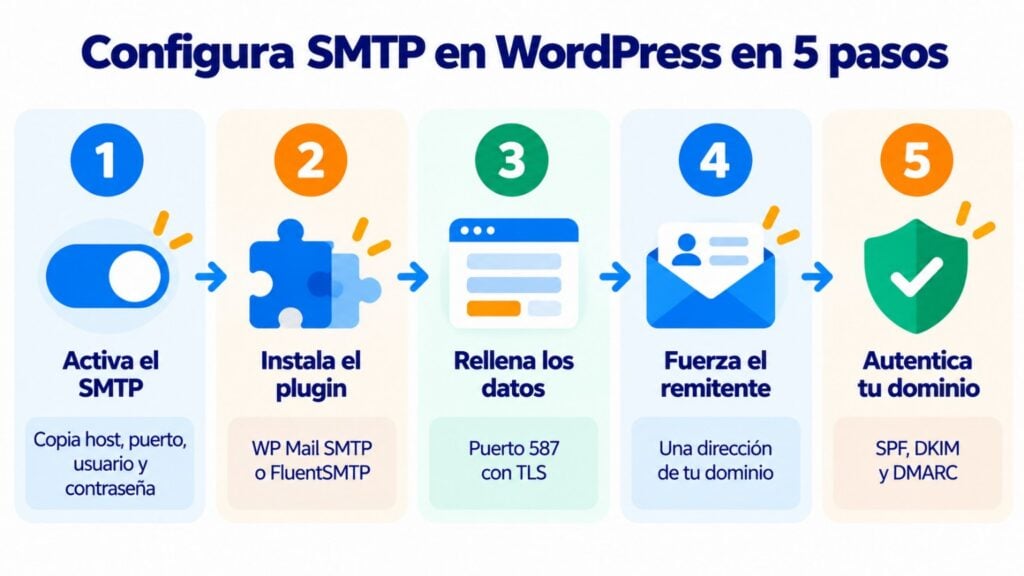
No Mailrelay, vá em Configurações → Configurações SMTP.
Se você tem a conta gratuita, clique em Iniciar teste gratuito para ativar 30 dias de teste. Nos planos Standard e Enterprise ele já está incluído. Aceite os termos e clique em Habilitar SMTP.
Copie os dados de que você vai precisar para o SMTP no WordPress:
| Campo | Valor no Mailrelay |
|---|---|
| Host SMTP | smtp1.s.ipzmarketing.com |
| Porta | 587 com STARTTLS (recomendada) ou 465 com SSL/TLS |
| Usuário | O que o Mailrelay gera para sua conta |
| Senha | A que o Mailrelay gera (só é exibida uma vez) |
Guarde a senha antes de sair da página. Se você a perder, pode gerar outra com Alterar senha.
A alteração leva até 5 minutos para ficar ativa.
No painel do WordPress, vá em Plugins → Adicionar novo. Procure “WP Mail SMTP”, instale e ative. O assistente de configuração será aberto.
Na lista de provedores, escolha Other SMTP (em português, “Outro SMTP”). É a opção para conectar qualquer servidor com seus dados.
Informe o host, a porta 587 e a criptografia TLS. Ative a autenticação e cole o usuário e a senha do passo 1.
Se o seu plugin permitir, guarde a senha no arquivo wp-config.php em vez de no banco de dados. É mais seguro.
Escreva um endereço do seu próprio domínio, como “[email protected]”, e um nome que seus contatos reconheçam.
Marque a opção de forçar o remetente para que todos os plugins enviem a partir desse endereço. Evite endereços noreply se você espera respostas.
Adicione no DNS do seu domínio os registros indicados pelo seu provedor. No Mailrelay, o SPF inclui include:spf.ipzmarketing.com.
A assinatura DKIM e o DMARC são configurados em Configurações → Autenticação do email. Você encontra os detalhes no nosso tutorial de SPF, DKIM e domínio personalizado.
Os emails do seu site não chegam?
Conecte o WordPress ao SMTP do Mailrelay e teste grátis por 30 dias com sua conta gratuita.
Não dê o trabalho por encerrado antes de testar. No WP Mail SMTP, a ferramenta fica em WP Mail SMTP → Ferramentas → Teste de email.
Envie um teste para uma conta do Gmail e outra do Outlook. Se chegar à caixa de entrada, abra a mensagem e procure o original (“Mostrar original” no Gmail).
Ele deve indicar que SPF, DKIM e DMARC estão em PASS.
Depois, faça um teste real: preencha seu próprio formulário de contato e peça uma troca de senha. Assim você confirma que os plugins que enviam por conta própria também usam o SMTP do WordPress.
Se o teste falhar, o plugin costuma mostrar o erro do servidor. Estes são os mais frequentes:
| Sintoma | Causa provável | O que fazer |
|---|---|---|
| Erro de autenticação | Usuário ou senha copiados errado | Copie novamente sem espaços ou gere uma nova senha |
| Tempo de espera esgotado | Sua hospedagem bloqueia a porta | Teste a 465 com SSL ou peça à hospedagem que libere a 587 |
| Funcionava e parou de funcionar | Senha alterada ou SMTP desativado | Verifique o painel SMTP do seu provedor |
| Acabou de ser configurado e não envia | A alteração ainda não está ativa | Aguarde uns 5 minutos e repita o teste |
| Chega, mas no spam | Domínio sem SPF, DKIM ou DMARC | Adicione os registros e verifique o original novamente |
| O formulário continua sem chegar | O formulário usa outro remetente ou um envio próprio | Force o remetente no plugin SMTP e revise as configurações do formulário |
| Remetente rejeitado | O endereço não é de um domínio autorizado | Use um endereço do seu domínio autenticado |
Se nada disso funcionar, escreva para o suporte do seu provedor SMTP com a mensagem de erro exata. Com essa informação, eles resolvem muito mais rápido.
Com o WooCommerce, o SMTP no WordPress deixa de ser recomendável e passa a ser obrigatório.
Cada pedido gera vários emails: confirmação, nota fiscal, envio, nova conta. Se um deles não chega, o cliente escreve para o suporte ou, pior, não volta a comprar.
O WooCommerce usa wp_mail(), então o plugin de SMTP para WordPress também cobre os emails dele sem configuração extra.
Leve o volume em conta. Se a sua loja envia centenas de pedidos por dia, confira os limites de envio do seu provedor.
No Mailrelay, cada destinatário diferente conta para o limite de contatos do seu plano, assim como nas newsletters. E as mensagens com mais de 100 KB consomem mais de um crédito.
Sim. O Gmail pode servir de SMTP no WordPress em um site pequeno com poucos formulários. Mas ele tem limites.
Uma conta pessoal do Gmail aceita cerca de 500 destinatários por dia. O Google Workspace chega a 2.000 mensagens.
Além disso, o Google retirou o acesso de “apps menos seguros” entre setembro de 2024 e maio de 2025. Hoje você precisa conectar via OAuth (o WP Mail SMTP permite isso na versão gratuita) ou criar uma senha de app, que exige a verificação em duas etapas.
E há outro detalhe: se você envia a partir de um endereço do Gmail, os emails não saem com o seu domínio. Para uma loja ou um site com formulários frequentes, um serviço SMTP é mais confiável.
| Opção | Indicada para | Limites |
|---|---|---|
| Função mail() da hospedagem | Ninguém, se você puder evitar | Sem autenticação, IP compartilhado |
| Gmail ou Google Workspace | Sites pequenos com poucos avisos | 500 por dia (Gmail) ou 2.000 (Workspace) |
| Serviço SMTP | Formulários frequentes, lojas e sites com usuários | Os do plano que você contratar |
No Mailrelay, você pode enviar os emails do seu site por SMTP ou por API a partir da mesma conta com que envia suas newsletters.
| O que você precisa | Como o Mailrelay resolve |
|---|---|
| Um servidor SMTP para WordPress | Incluído nos planos Standard e Enterprise. Na conta gratuita, teste de 30 dias e depois 14,95 € por mês (ver preços) |
| Saber o que acontece com cada email | Entregas, bounces, aberturas e cliques em tempo real |
| Autenticar seu domínio | SPF, DKIM e DMARC em Configurações → Autenticação do email |
| Dados na Europa | Servidores na União Europeia |
| Ajuda se algo der errado | Suporte humano em todos os planos |
| Conectar seu site às suas listas | Plugin oficial para WordPress que sincroniza usuários e clientes do WooCommerce com seus grupos |
Um aviso para evitar confusão: o plugin oficial do Mailrelay sincroniza contatos e formulários. Ele não muda a forma como o WordPress envia. Para o SMTP, você precisa de um dos plugins deste guia.
E uma condição importante. Os emails do WordPress são transacionais: não vão para uma lista com double opt-in, mas sim para pessoas que deram permissão a você com a própria ação.
Quem pede uma troca de senha, preenche seu formulário ou compra na sua loja está esperando esse email. O que você não pode fazer é usar o SMTP para enviar promoções a quem não pediu.
Você encontra todos os detalhes do serviço na nossa página de emails transacionais e no post sobre SMTP e API profissionais com estatísticas.
Configurar o SMTP no WordPress leva cerca de 15 minutos e evita meses de emails perdidos.
Ative o SMTP no seu provedor, instale o WP Mail SMTP ou o FluentSMTP e preencha os dados. Depois, force um remetente do seu domínio e autentique o domínio com SPF, DKIM e DMARC.
Por fim, teste com seu próprio formulário. Se esse aviso chegar à caixa de entrada, os dos seus clientes também vão chegar.
Os emails do seu site e suas newsletters na mesma conta
Com estatísticas de cada envio e suporte humano em todos os planos.
Estas são as dúvidas mais comuns ao configurar o envio de email no WordPress.
Na prática, sim. O WordPress não tem uma configuração de SMTP no painel.
Dá para programar com o filtro phpmailer_init, mas um plugin como o WP Mail SMTP ou o FluentSMTP faz o mesmo sem mexer no código. E ainda adiciona ferramentas de teste.
A 587 com STARTTLS é a mais recomendada e a que o Mailrelay usa por padrão. Se sua hospedagem bloquear essa porta, teste a 465 com SSL/TLS.
Evite a 25: muitas hospedagens a bloqueiam e a conexão não é criptografada. Explicamos isso em detalhes em porta SMTP.
Não. O plugin oficial sincroniza seus usuários e os clientes, produtos e carrinhos do WooCommerce com seus grupos do Mailrelay, e inclui formulários de inscrição.
Para enviar os emails do seu site, você precisa de um plugin de SMTP para WordPress com os dados da sua conta.
Os plugins têm versão gratuita, e o FluentSMTP é totalmente grátis. O servidor depende do provedor.
O Gmail permite cerca de 500 destinatários por dia. No Mailrelay, você pode testar o SMTP grátis por 30 dias com a conta gratuita.
Normalmente porque o domínio não está autenticado ou porque o remetente não é do seu domínio.
Revise o SPF, o DKIM e o DMARC, force um endereço do seu domínio como remetente e verifique o original da mensagem. Se tudo estiver em PASS, revise o conteúdo com nosso guia de filtros antispam.