Importar contactos
Cómo llevar tu lista a tu herramienta de email sin perder datos ni reputación
Tienes los emails de tus clientes en una hoja de cálculo, en tu CRM o en Gmail. Para enviarles una newsletter, primero tienen que estar en tu herramienta de email marketing. Ese paso se llama importar contactos, y hacerlo bien evita rebotes, quejas y algún susto legal.
¿Qué es importar contactos?
Importar contactos es cargar de golpe una lista de emails, con sus datos, en una herramienta. En email marketing significa pasar esa lista a tu base de datos de email para poder enviarle campañas.
Cada fila del archivo se convierte en un suscriptor. Y cada columna, en un dato de su ficha, como el nombre, la ciudad o un campo personalizado que hayas creado.
No es lo mismo que migrar. Al cambiar de proveedor también mueves plantillas, formularios y automatizaciones. Te lo contamos en la guía para migrar a Mailrelay; importar contactos es solo una parte de ese proceso.
Formas de importar contactos
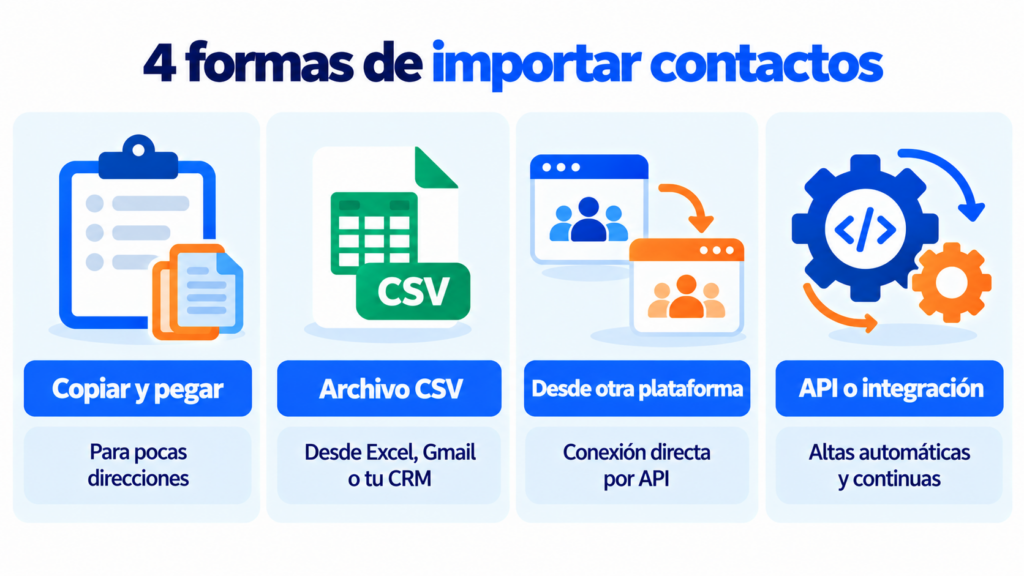
Casi todas las plataformas ofrecen varias vías. Elige según el tamaño de la lista y el origen de los datos:
| Forma | Cuándo usarla | Ventaja | Ojo con |
|---|---|---|---|
| Copiar y pegar | Pocas direcciones, sin más datos | Es la más rápida | No trae nombres ni otros campos |
| Archivo CSV | Listas medianas o grandes desde Excel, Gmail o un CRM | Admite todas las columnas que necesites | El formato del archivo |
| Desde otra plataforma | Vienes de Mailchimp, HubSpot u otra herramienta | Conecta por API y evita exportar a mano | Revisar las bajas antes |
| API o integración | Altas continuas desde tu web, tienda o CRM | Mantiene la lista sincronizada sola | Requiere configurarla una vez |
El CSV es el formato estrella. Casi cualquier programa lo exporta y cualquier herramienta de email lo entiende.
Antes de importar contactos: permiso y limpieza
El primer filtro no es técnico. Es legal.
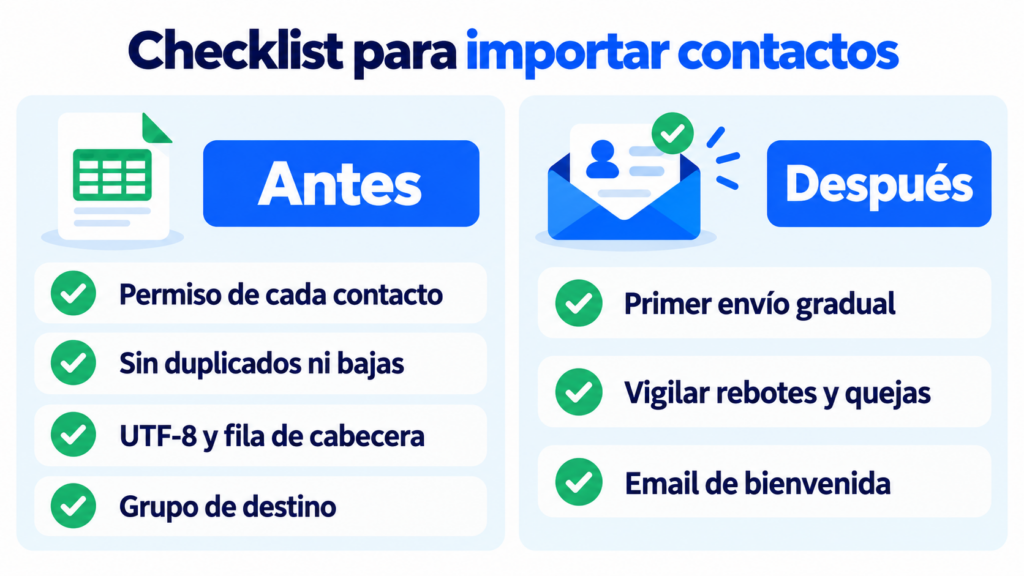
Solo puedes importar contactos que te hayan dado permiso, o con los que tengas otra base legal clara. El RGPD exige que puedas demostrar ese consentimiento (artículo 7.1). Guarda de dónde viene cada contacto y cuándo se apuntó. Las bases de datos compradas no cumplen esta condición, y además suelen traer spamtraps que hunden tu reputación.
Después toca limpiar el archivo antes de importar contactos. Quita duplicados, direcciones con erratas («gmial.com») y emails de rol como info@ si no se apuntaron ellos mismos. Y no vuelvas a subir a quien se dio de baja: debe seguir en tu lista de supresión.
Por último, prepara el archivo. Guárdalo en UTF-8 para que las tildes y la ñ no salgan como símbolos raros. Pon una fila de cabecera con el nombre de cada columna. Y usa una columna por dato: nombre en una, apellidos en otra.
Importa tu lista en unos minutos
En Mailrelay importas contactos desde un CSV, pegándolos o directamente desde Mailchimp o HubSpot, con hasta 20.000 contactos gratis.
Crear cuenta gratisCómo importar contactos paso a paso
El proceso cambia poco de una herramienta a otra. Estos son los pasos habituales:
- Crea un grupo de destino con un nombre claro, como «Clientes 2026» o «Feria de octubre». Así sabrás siempre de dónde vienen esos contactos.
- Sube el archivo o pega las direcciones en la caja de texto.
- Asigna cada columna a su campo: email, nombre, ciudad o el campo personalizado que corresponda.
- Decide qué hacer con los contactos que ya existían: actualizar sus datos, mantenerlos en sus grupos o moverlos al nuevo.
- Revisa el informe final: cuántos se han importado, cuántos se han omitido y por qué.
Los grupos de suscriptores ayudan mucho en este paso. Si cada importación va a su propio grupo, luego puedes medirla o corregirla sin tocar el resto.
Cómo importar contactos de Gmail u Outlook
Mucha gente tiene sus contactos en la agenda del correo. Para llevarlos a tu herramienta de email marketing, primero hay que exportarlos a un CSV.
En Gmail se hace desde Google Contactos: selecciona los contactos, abre «Más acciones», pulsa «Exportar» y elige el formato CSV de Google. En Outlook.com, entra en «Personas», pulsa «Administrar contactos» y después «Exportar contactos». El archivo se guarda en tu carpeta de descargas.
Antes de subirlo, revisa quién está en esa agenda. Tener el email de alguien no significa que haya aceptado recibir tu newsletter. Proveedores, amigos o contactos de una sola conversación no deberían entrar en tu lista de marketing.
Qué hacer después de importar contactos
El primer envío a una lista recién importada dice mucho de su calidad. Si la lista es antigua, empieza por los contactos más recientes y sube el volumen poco a poco.
Vigila los hard bounces y las quejas por spam. Gmail pide a los remitentes masivos una tasa de spam por debajo del 0,3 %. Un pico en ese primer envío afecta a tu reputación de dominio. Te lo explicamos en la entrada sobre entregabilidad en email marketing.
También ayuda presentarte. Un email de bienvenida recuerda a cada persona por qué recibe tus mensajes. ¿Llevas meses sin escribir a esa lista? Una campaña winback te permite reconfirmar el interés.
Errores frecuentes al importar contactos
El más común es importar la lista entera en el grupo general, sin separar por origen. Cuando algo falla, no sabes qué parte de la lista lo ha provocado.
Otro clásico son las fechas y los caracteres. Si tu archivo mezcla «12/03/2026» y «2026-03-12», o no está en UTF-8, los campos se guardan mal. Conviene revisar un par de fichas justo despues de importar.
También es un error subir contactos que ya se dieron de baja en otra herramienta. Exporta siempre las bajas junto con los activos —y respétalas— antes de cualquier migración de email marketing.
Y, por supuesto, importar una base de datos comprada. Es la forma más rápida de acabar en la carpeta de spam.
Cómo te ayuda Mailrelay a importar contactos
En Mailrelay importas contactos desde Suscriptores → Importaciones → Nueva importación. Puedes pegar las direcciones o subir un archivo CSV. También puedes traerlos desde Mailchimp o HubSpot a través de su API.
Al importar contactos asignas cada columna a un campo, incluidos los personalizados. Y eliges uno o varios grupos de destino. También decides qué pasa con los que ya tenías: actualizar sus datos, mantener sus grupos o moverlos. Un contacto que está en varios grupos cuenta como un único suscriptor.
Para las altas continuas puedes usar la API o conectar tu CRM. Los contactos nuevos llegan por formularios de suscripción con doble opt-in. Además, la limpieza automática de listas te ayuda a mantener la higiene de la lista después de cada envío.
Todo ello con hasta 20.000 contactos y 80.000 emails al mes gratis. ¿Dudas con el archivo? El soporte te ayuda por chat, ticket o teléfono, también en la cuenta gratuita.
Tu lista, lista para enviar
Importaciones, grupos, campos personalizados y limpieza automática de listas con hasta 80.000 emails al mes gratis y soporte por chat, ticket y teléfono.
Probar Mailrelay gratisPreguntas frecuentes sobre importar contactos
¿Qué significa importar contactos? Significa cargar de una vez una lista de contactos, normalmente desde un archivo CSV, en una herramienta o aplicación. En email marketing, es el paso previo para poder enviarles campañas.
¿En qué formato tengo que importar los contactos? Lo habitual es un CSV en UTF-8, con cabecera y una columna por dato. Si trabajas en Excel, guarda la hoja como CSV antes de subirla.
¿Puedo importar una base de datos comprada? No es recomendable ni, en la mayoría de los casos, legal. No podrías demostrar el consentimiento que exige el RGPD y la lista suele traer spamtraps y direcciones inactivas.
¿Cuántos contactos puedo importar gratis? En la cuenta gratuita de Mailrelay puedes importar contactos hasta llegar a 20.000, con 80.000 emails al mes.
¿Cómo importo mis contactos de Gmail? Expórtalos desde Google Contactos en formato CSV de Google y sube ese archivo a tu herramienta. Antes, quita a quien no haya aceptado recibir tus emails.