9 editores para editar vídeos online grátis (e seus limites reais)
Clipchamp, Canva, CapCut e mais 6: o que o plano gratuito de cada um realmente inclui, com marca d’água, resolução e limites comparados
Clipchamp, Canva, CapCut e mais 6: o que o plano gratuito de cada um realmente inclui, com marca d’água, resolução e limites comparados
Você já passou uma hora montando um vídeo e, bem na hora de exportar, o editor pediu que você pagasse para tirar o logo dele? É o que mais acontece quando você procura editar vídeos online grátis.
Quase todas as ferramentas se anunciam como gratuitas, mas cada uma coloca o limite em um lugar diferente.
Algumas exportam sem marca d’água e em 1080p. Outras colocam o logo delas, baixam a qualidade para 480p ou só deixam você exportar alguns minutos por mês.
Neste guia, comparo 9 editores de vídeo online grátis que funcionam hoje, com o que o plano gratuito de cada um realmente inclui. Se você está com pressa, esta é a resposta curta:
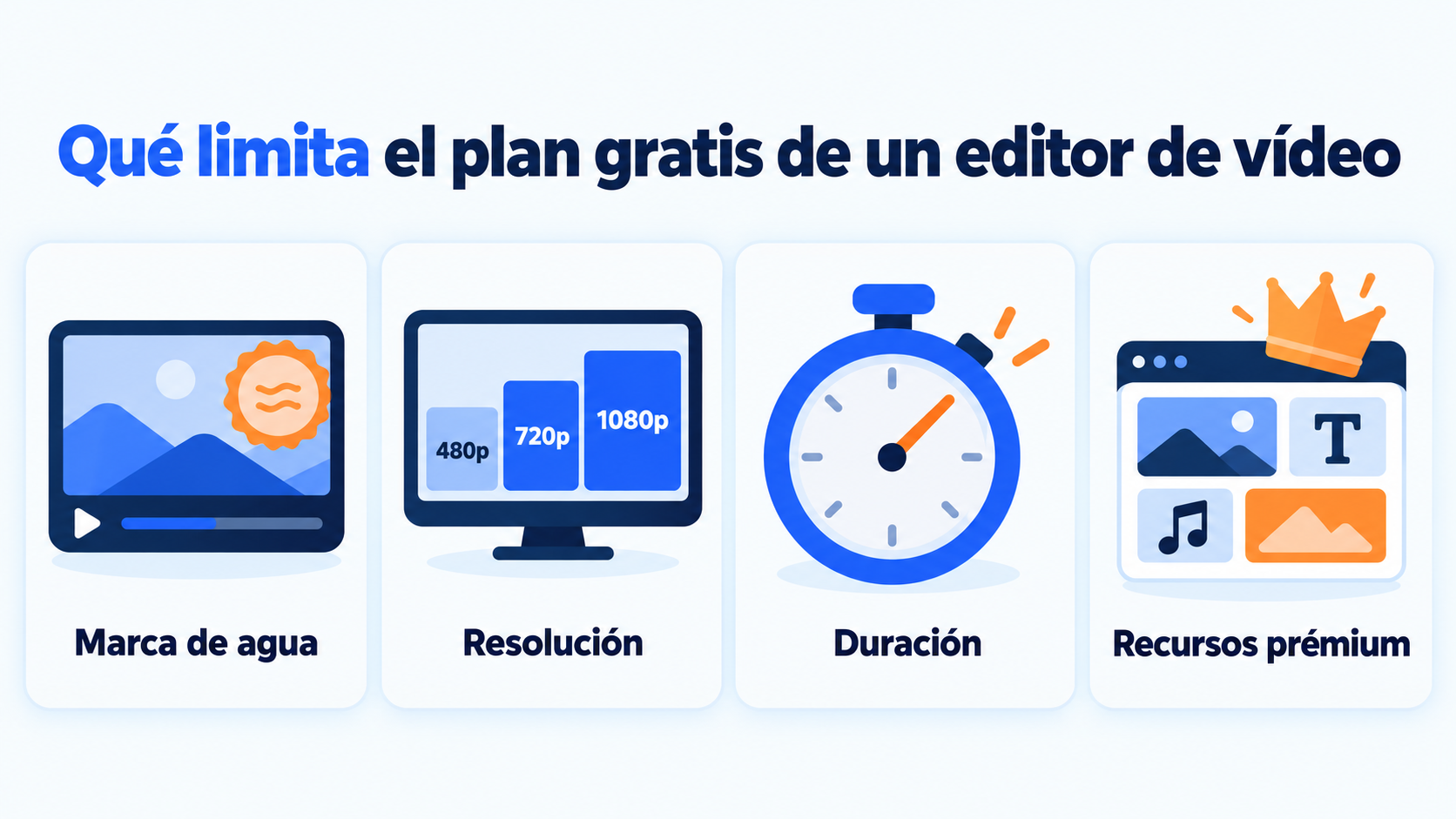
Antes de escolher um editor de vídeo online grátis, preste atenção em quatro limites. São eles que separam uma ferramenta útil de uma que obriga você a pagar justamente na hora de exportar.
A marca d’água é o primeiro. É o logo do editor sobre o seu vídeo e, em um vídeo de marca, costuma descartar a ferramenta.
A resolução de exportação é o segundo. Hoje, 1080p é o mínimo razoável para redes sociais e YouTube. Em 480p ou 720p, a perda de qualidade é perceptível, principalmente em telas grandes.
O terceiro é a duração. Alguns planos gratuitos limitam os minutos por vídeo ou os minutos que você pode exportar por mês.
O quarto são os recursos premium. Se você usar um template, uma música ou um efeito pago, a exportação gratuita é bloqueada ou a marca d’água aparece.
Quase todos pedem que você crie uma conta, mesmo que gratuita. É isso que permite salvar seus projetos na nuvem e retomá-los em outro computador.
| Editor | Destaque | Resolução grátis | Marca d’água no plano grátis | Outros limites do plano grátis |
|---|---|---|---|---|
| Clipchamp | Edição completa no navegador | Até 1080p | Não | Exige conta pessoal da Microsoft; 4K e recursos premium são pagos |
| Canva | Vídeos para redes sociais com templates | Não informa | Não, se você usar só elementos gratuitos | Recursos de IA e vídeos de banco de imagens, só no Pro |
| Adobe Express | Templates e recursos do Adobe Stock | Sem 4K (só no Premium) | Os recursos premium exigem plano pago | Vídeos de até 30 minutos; 5 GB de armazenamento |
| CapCut (web) | Vídeos verticais e legendas automáticas | Até 1080p | Sim, se você usar elementos Pro | 4K e grande parte da IA, só no Pro |
| Kapwing | Legendas e vídeos curtos | 720p | Sim | Exportações de até 4 minutos |
| VEED | Legendas automáticas | 720p | Sim | Vídeos de até 10 minutos |
| WeVideo | Edição em equipe e educação | 480p | Sim | 5 minutos de exportação por mês; 1 GB |
| Editor do YouTube Studio | Cortar e desfocar vídeos já enviados | A do vídeo original | Não | Só para vídeos do seu canal; não adiciona clipes novos |
| Lumen5 | Transformar textos em vídeo | 480p | Sim | 5 vídeos por mês |
Dados das páginas oficiais de preços e de ajuda, e de comparativos de 2026 quando a ferramenta não os publica. Revisados em outubro de 2026. Esses planos mudam com frequência: confira antes de começar um projeto longo.
Eles estão ordenados do plano gratuito mais generoso para o menos generoso. Em cada um, você verá em que ele se destaca, quais limites tem e para quem é indicado.
O Clipchamp é o editor de vídeo da Microsoft. Funciona no navegador e vem integrado ao Windows.
O plano gratuito dele é o mais generoso desta lista. Segundo a página oficial de preços, ele exporta sem marca d’água e em até 1080p HD. Você só precisa de uma conta pessoal da Microsoft.
Tem linha do tempo com várias faixas, templates, transições, texto animado e legendas automáticas.
A exportação em 4K, os recursos premium e o kit de marca ficam reservados para quem tem o Microsoft 365 Personal ou Family.
Ideal para: pequenas empresas e criadores que querem editar vídeos online grátis sem o logo de outra empresa.
Se você já usa o Canva para suas imagens ou seus templates, o editor de vídeo dele vai parecer familiar. Tem linha do tempo com várias camadas, transições, animações e legendas.
O Canva não coloca marca d’água se você usar só elementos gratuitos: imagens, vídeos e músicas incluídos no plano grátis. Assim que você adiciona um elemento pago, a marca d’água aparece.
O mais chamativo (remover fundos, criar vídeos com IA, eliminar ruídos da voz ou acessar vídeos de banco de imagens) está no Canva Pro.
Ideal para: vídeos curtos para redes sociais com a mesma estética do resto da sua marca.
O Adobe Express é a versão simples e online das ferramentas da Adobe.
O plano gratuito inclui mais de 100.000 templates estáticos e de vídeo, mais de um milhão de recursos do Adobe Stock e ferramentas padrão de edição.
É o que permite os vídeos mais longos sem pagar: até 30 minutos, segundo a tabela de preços.
Você tem 5 GB de armazenamento e pode legendar, cortar, juntar e redimensionar os vídeos. A exportação em 4K, a remoção do fundo do vídeo e a melhoria de voz são pagas.
Ideal para: vídeos promocionais a partir de templates, principalmente se a sua equipe já trabalha com a Adobe.
O CapCut nasceu como app para celular e é muito popular para TikTok, Instagram Reels e YouTube Shorts. A versão web oferece linha do tempo com várias faixas, efeitos e legendas automáticas.
O plano gratuito exporta em 1080p.
Mas atenção: se o projeto incluir templates, efeitos ou ferramentas marcados como Pro, você não poderá remover a marca d’água sem assinar, como explica a própria ajuda do CapCut. Desde a reestruturação de 2026, o 4K e boa parte dos recursos de IA são pagos.
Ideal para: vídeos verticais rápidos, desde que você confira se não está usando elementos Pro.
O Kapwing se destaca pelas legendas automáticas, pelo redimensionamento para cada rede social e pela edição colaborativa no navegador.
O plano gratuito tem limites claros, segundo a central de ajuda: exporta em 720p, com marca d’água e em vídeos de até 4 minutos.
Ideal para: testar formatos ou criar clipes curtos com legendas quando a marca d’água não é um problema.
O VEED é outro editor de vídeo online focado em legendas, tradução e vídeos para redes sociais. A interface dele é uma das mais simples.
O plano gratuito exporta em 720p e com marca d’água, em vídeos de até 10 minutos. Os recursos de IA, como os avatares ou o texto para vídeo, são pagos.
Ideal para: legendar vídeos rapidamente e avaliar a ferramenta antes de pagar.
O WeVideo é um dos veteranos da edição na nuvem e é muito usado em escolas. Permite gravar a tela, editar em equipe e trabalhar com várias faixas.
O plano gratuito dele é o mais limitado. Segundo a página de planos, exporta em 480p e com marca d’água. Além disso, só permite 5 minutos de exportação por mês e 1 GB de armazenamento.
Ideal para: aprender a editar ou fazer testes, não para publicar vídeos de marca.
O antigo YouTube Editor deixou de existir, mas o YouTube Studio mantém um editor básico para os vídeos do seu canal.
A grande vantagem é que ele corta sem precisar enviar o vídeo de novo, então você não perde a URL nem as visualizações.
Segundo a ajuda oficial do YouTube, você pode remover o início, o final ou trechos do meio. Também pode desfocar rostos ou áreas da imagem, adicionar músicas da biblioteca de áudio do YouTube e criar telas finais.
Funciona com vídeos de menos de 6 horas. Se um vídeo passar de 100.000 visualizações, você só poderá salvar o desfoque de rostos, a menos que o seu canal faça parte do Programa de Parcerias do YouTube.
Ideal para: corrigir um vídeo que já está publicado sem perder a URL nem as visualizações.
O Lumen5 transforma um texto, como um artigo do blog, em um vídeo com cenas, imagens de banco e texto na tela. É útil para reaproveitar conteúdo nas redes sociais.
O plano gratuito é muito limitado: segundo comparativos de 2026, permite 5 vídeos por mês em 480p e com marca d’água.
Ideal para: experimentar reaproveitar seus artigos em vídeo dentro da sua estratégia de marketing de conteúdo.
Do vídeo à caixa de entrada
Compartilhe seus vídeos com seus assinantes em newsletters que ficam bem em qualquer dispositivo. Crie sua conta grátis.
Este guia foi publicado em 2019. Algumas ferramentas daquela lista já não são uma boa opção para editar vídeos online grátis.
O YouTube Editor clássico deixou de existir: hoje a função dele é coberta pelo editor do YouTube Studio (item 8).
O site do Kizoa agora redireciona para o InVideo, uma plataforma de vídeo com IA, e o do Video Toolbox não responde.
Mixerfactory e Rocketium também saíram da lista. Substituí essas ferramentas por editores mais completos e com um plano gratuito comprovado.
Escolha pelo uso que você vai fazer, não pela lista de recursos. Esta tabela resume qual editor de vídeo online grátis se encaixa em cada necessidade:
| Se você precisa… | O ideal é |
|---|---|
| Publicar sem marca d’água | Clipchamp, ou Canva com elementos gratuitos |
| Vídeos verticais para redes sociais | CapCut ou Canva |
| Legendas automáticas | Clipchamp, Kapwing ou VEED |
| Cortar um vídeo que já está no YouTube | YouTube Studio |
| Reaproveitar artigos do blog | Lumen5 |
| Templates e recursos de banco de imagens | Adobe Express |
| Vídeos de mais de 10 minutos | Clipchamp ou Adobe Express |
Se estiver em dúvida, teste dois editores de vídeo online grátis com o mesmo vídeo de um minuto. Em meia hora, você vai saber qual é mais confortável para você e como fica a exportação.
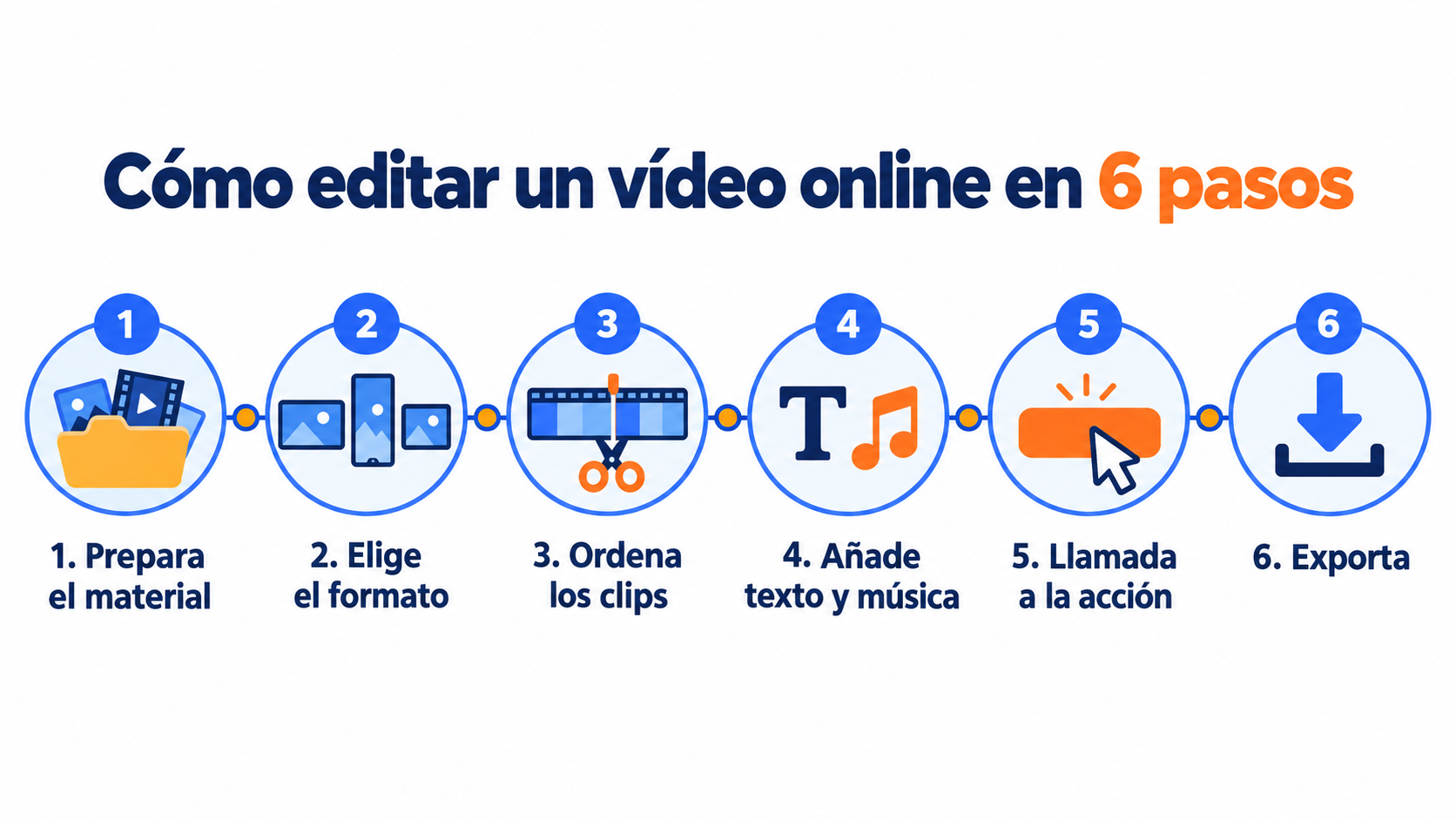
O processo é quase idêntico em todas as ferramentas. Aqui estão os 6 passos:
Editar vídeos online grátis e com boa qualidade é só metade do trabalho. Para que o vídeo cumpra seu objetivo, cuide destes detalhes.
Prenda a atenção nos primeiros segundos. A atenção é escassa: comece pelo mais interessante, não pelo logo.
Conte uma história. O storytelling funciona tão bem em vídeo quanto em um email.
Capriche na miniatura. Uma boa miniatura ou thumbnail decide muitos cliques, tanto no YouTube quanto nos seus emails.
Mantenha sua identidade visual. Use sempre as mesmas cores, fontes e logo. É a base do marketing visual.
Adapte cada vídeo ao seu canal. Não publique o mesmo arquivo em todos os lugares. Confira nosso guia de redes sociais para empresas para ver o que funciona em cada uma.
Meça os resultados. Observe a retenção, os cliques e o engagement, não só as visualizações.
Se quiser se aprofundar na estratégia, você encontra mais ideias no nosso post sobre vídeo marketing e nestes exemplos de marketing de conteúdo.
Depois de editado, seu vídeo também pode trabalhar na sua newsletter. Mas atenção: a maioria dos clientes de email não reproduz vídeos dentro do email.
O que funciona melhor é uma imagem do vídeo com um botão de “play” que leve ao YouTube, ao seu site ou a uma landing page.
Outra opção é um GIF curto com alguns segundos do vídeo: ele se move dentro do email e incentiva o clique.
E não se esqueça do assunto. Se ele mencionar o vídeo, o assinante sabe o que vai encontrar e fica mais fácil que ele abra o email.
Explicamos isso com mais detalhes em como incluir vídeos na sua estratégia de email marketing. Você também pode se inspirar nestes exemplos de email marketing e nestas ideias de emails originais e criativos.
Adicione seus vídeos aos seus emails em minutos
Com o editor do Mailrelay, você insere a miniatura com o link e vê quem clica. Até 80.000 emails por mês grátis.
Um vídeo bem editado rende mais se chegar diretamente à caixa de entrada de quem já conhece você.
Com o editor de arrastar e soltar do Mailrelay, você adiciona a miniatura do vídeo com o link em poucos minutos, ou parte de templates prontos.
Você pode enviar o vídeo só para quem se interessa graças aos grupos de assinantes e aos campos personalizados. E com as métricas de email marketing em tempo real, você sabe quem clicou no vídeo.
Além disso, você pode começar sem pagar: a conta gratuita permite enviar até 80.000 emails por mês para 20.000 contatos.
Você pode ver todas as funcionalidades do Mailrelay ou, se está começando, ler primeiro o que é email marketing.
Estas são as dúvidas mais comuns de quem procura um editor de vídeo online grátis.
Para editar vídeos online grátis na maioria dos casos, o Clipchamp: ele exporta sem marca d’água e em até 1080p com uma conta gratuita da Microsoft. Se você já trabalha com o Canva ou com a Adobe, os editores de vídeo deles são boas alternativas.
Sim. O Clipchamp exporta sem marca d’água no plano gratuito, e o Canva também não coloca marca se você usar só elementos gratuitos.
O editor do YouTube Studio não adiciona nenhuma marca aos vídeos do seu canal. Kapwing, VEED, WeVideo e Lumen5 adicionam marca d’água no plano grátis.
Praticamente todos pedem que você crie uma conta gratuita para salvar o projeto e exportar o vídeo.
Se você não quer se cadastrar em outro serviço, use um com uma conta que você já tenha. O Clipchamp funciona com a sua conta da Microsoft, e o editor do YouTube Studio, com a sua conta do Google.
Depende do editor. O Adobe Express permite vídeos de até 30 minutos no plano gratuito, e o VEED, de até 10.
O Kapwing limita as exportações a 4 minutos, e o WeVideo, a 5 minutos por mês. Confira esse limite antes de começar a editar.
Sim, mas não como anexo nem incorporado, porque a maioria dos clientes de email não o reproduz. O recomendado é enviar o vídeo para o YouTube ou para o seu site.
Depois, inclua no email uma miniatura com um botão de “play” que leve até ele.
Seu vídeo já está pronto?
Envie para seus assinantes com o Mailrelay: até 80.000 emails por mês para 20.000 contatos sem pagar.
Com qualquer um destes editores, você pode editar vídeos online grátis e conseguir um resultado profissional, desde que conheça os limites do plano gratuito.
Minha recomendação: comece pelo Clipchamp e, se você já trabalha com o Canva ou a Adobe, teste o editor deles antes de abrir outra conta.
Faça um vídeo curto e, quando ele estiver pronto, não o deixe só nas redes sociais: leve-o também à caixa de entrada dos seus assinantes.

Jose Argudo
CMO do Mailrelay. Escreve sobre email marketing, copywriting e conversão para pequenas empresas e empreendedores.