Como conectar o Mailrelay ao ChatGPT e ao Claude: guia passo a passo e 20 pedidos para copiar
Tudo o que você precisa para que o ChatGPT ou o Claude trabalhem com sua conta do Mailrelay, com pedidos prontos para copiar

Tudo o que você precisa para que o ChatGPT ou o Claude trabalhem com sua conta do Mailrelay, com pedidos prontos para copiar
Quantas vezes você já abriu o painel só para ver quantos cliques teve sua última newsletter? Com o servidor MCP do Mailrelay, você pode perguntar isso ao ChatGPT ou ao Claude e receber a resposta em segundos, com seus dados reais.
Neste guia, explicamos como conectar sua conta passo a passo, quais permissões vale a pena conceder e o que você pode pedir depois. No final, você encontra 20 pedidos prontos para copiar.
Se você ainda não sabe o que é um servidor desse tipo, comece pelo nosso artigo sobre o que é um MCP e como funciona. Aqui vamos direto à prática.
Para conectar o Mailrelay a um assistente de IA via MCP, você precisa de três coisas:
Uma conta do Mailrelay com o servidor MCP ativado. No momento, ele está em fase beta e é ativado sob solicitação, conta por conta. Por enquanto, ele também está incluído na conta gratuita.
Um assistente compatível com MCP. Serve qualquer um que aceite servidores MCP remotos com login via OAuth: ChatGPT, Claude, Claude Code, VS Code e outros.
Seu usuário do Mailrelay. Não é preciso ter uma chave de API. Você entra com seu usuário e aprova a conexão, do mesmo jeito que faz login em um aplicativo com sua conta do Google.
Um detalhe: o assistente só poderá fazer o que o seu próprio usuário pode fazer no Mailrelay. Se o seu usuário não pode enviar campanhas, a IA também não pode.
Entre na sua conta do Mailrelay e vá em Ajuda → Tickets. Abra um ticket e peça que ativemos o servidor MCP.
Enquanto durar a beta, este passo é obrigatório. Se você tentar se conectar antes, a página de login do Mailrelay mostrará um erro.
Quando você tiver o acesso, seu servidor MCP estará neste endereço:
https://[tu-cuenta]/mcp
Substitua [tu-cuenta] pelo domínio da sua conta do Mailrelay, o mesmo que você vê na barra do navegador ao entrar no painel. Por exemplo, se você entra em suaempresa.ipzmarketing.com, seu servidor é suaempresa.ipzmarketing.com/mcp com https:// na frente.
No Claude, adicionar um servidor MCP leva menos de um minuto:
Se você usa o Claude Code, adicione o servidor com o comando que está na nossa documentação. Depois, digite /mcp, escolha mailrelay e faça login.
No ChatGPT, os passos para adicionar um MCP são parecidos:
Você usa o VS Code? Execute MCP: Open User Configuration na paleta de comandos, adicione um servidor do tipo http com o seu endereço e inicie-o em MCP: List Servers. Você encontra os detalhes na nossa documentação do servidor MCP.
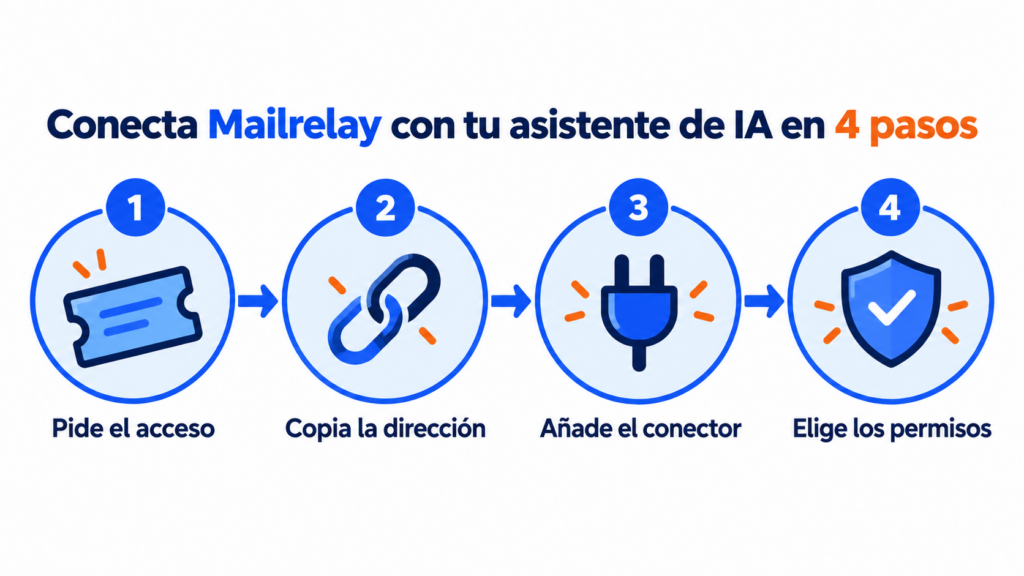
Ao fazer login, o Mailrelay pergunta quanto acesso você quer dar ao assistente. É a decisão mais importante de toda a conexão MCP.
| Opção | O que o assistente pode fazer | Quando escolher |
|---|---|---|
| Somente leitura | Ver seus dados sem alterar nada | Para relatórios e consultas |
| Leitura e escrita (padrão) | Ver, criar e editar, sem enviar nem excluir | Para preparar rascunhos e gerenciar contatos |
| Acesso total | Tudo o que está acima, mais enviar e excluir | Só se você souber exatamente o que vai pedir |
| Permissões específicas | Escolher cada permissão por área | Para limitar o acesso a contatos ou a campanhas |
As áreas são contatos, campanhas de email, email transacional, SMS, SMS transacional, WhatsApp, WhatsApp transacional, ecommerce, biblioteca de mídia e webhooks. As estatísticas gerais e os dados do seu plano estão sempre incluídos.
Nossa recomendação: comece com leitura e escrita. Assim, a IA pode preparar uma campanha completa, mas o botão de enviar continua sendo seu.
Lembre-se de que todas as ações ficam registradas em nome do usuário que aprovou a conexão. E se mais tarde você quiser mudar as permissões, remova o conector e adicione-o novamente.
Faça uma pergunta que não altere nada. Por exemplo:
Verifique minha conexão com o Mailrelay e me diga em qual plano estou.
Se o assistente responder com os dados do seu plano, a conexão MCP está funcionando. Agora você já pode começar a trabalhar com ele.
Ainda não tem uma conta no Mailrelay?
Crie sua conta grátis e peça acesso à beta do servidor MCP.
Estes pedidos funcionam do jeito que estão com o MCP do Mailrelay. Eles estão organizados por tipo: relatórios (1-5), contatos (6-10), campanhas (11-15), SMS e WhatsApp (16-18) e manutenção (19-20). Substitua os nomes entre colchetes pelos da sua conta: o assistente precisa do nome exato do grupo, da tag ou da campanha.
Ao lado de cada um, indicamos a permissão necessária.
Compare a taxa de abertura e a taxa de cliques das minhas últimas 5 campanhas e me diga qual funcionou melhor e por quê.
Permissão: leitura de campanhas de email. Você não precisa exportar os dados nem montar a comparação manualmente. Se quiser analisar esses dados no painel, confira o guia de estatísticas de envio de newsletters. Se quiser saber quais números são bons, reveja o que é a taxa de abertura e o CTR.
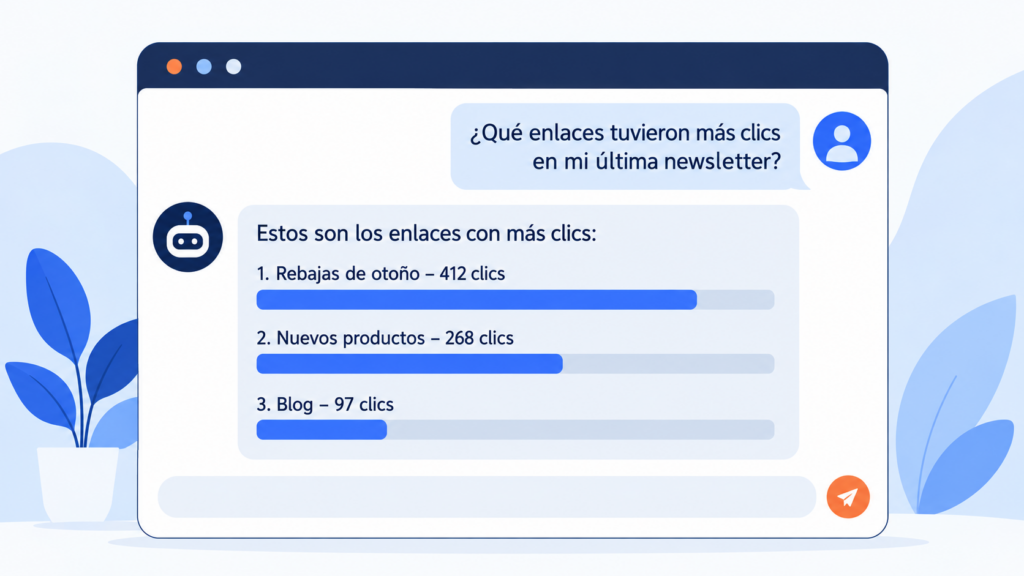
Quais links tiveram mais cliques na minha última newsletter? Ordene-os do mais clicado para o menos clicado.
Permissão: leitura de campanhas de email. É a forma mais rápida de saber qual conteúdo da sua newsletter interessa à sua lista.
Faça um resumo das estatísticas da minha conta neste mês.
Permissão: nenhuma extra, está sempre incluída. Ideal para preparar um relatório para sua equipe em um minuto.
Encontre os assinantes que se descadastraram na semana passada e me diga qual campanha enviamos logo antes.
Permissão: leitura de contatos e de campanhas de email. Se os descadastros se concentram depois de um envio específico, aí está uma pista sobre o que não agradou.
Quantos emails ainda me restam este mês no meu plano do Mailrelay?
Permissão: nenhuma extra. Útil antes de programar um envio grande ou de adicionar novos contatos com double opt-in.
Encontre [email del suscriptor] e me diga em quais grupos está, quais tags tem e quando se cadastrou.
Permissão: leitura de contatos. Perfeito quando um cliente escreve para o suporte e você quer ver o cadastro dele sem sair do chat.
Adicione a tag “VIP” a [email del suscriptor].
Permissão: escrita de contatos. As tags ajudam você a segmentar sem criar novos grupos para tudo.
Crie um campo personalizado “Tamanho da empresa” do tipo lista suspensa com as opções 1-10, 11-50 e mais de 50.
Permissão: escrita de contatos. Os campos personalizados permitem personalizar e segmentar com dados próprios.
Crie um grupo chamado “Webinar outubro” para os inscritos no próximo webinar.
Permissão: escrita de contatos. Os grupos de assinantes são a base para enviar a cada público o que lhe interessa.
Como foi minha última importação de contatos? Me diga quantos foram adicionados e quantos deram erro.
Permissão: leitura de contatos. Assim você descobre a tempo se um arquivo estava com problemas antes de importar contatos novamente.
Prepare um rascunho de campanha para anunciar nossas promoções de outono, com meu remetente habitual e o grupo [nome do grupo]. Não envie.
Permissão: escrita de campanhas de email. Sempre revise o texto e o design antes de enviar. Se você está buscando inspiração, veja estes exemplos de email marketing.
Veja os assuntos das minhas 10 últimas campanhas e me sugira 5 assuntos para a próxima, no mesmo estilo dos que funcionaram melhor.
Permissão: leitura de campanhas de email. Une seus dados à capacidade de redação da IA. Você encontra mais ideias no nosso guia sobre o assunto do email.
Envie um teste desse rascunho para o meu email.
Permissão: envio de campanhas de email. É o passo que você nunca deve pular antes de um envio real.
Prepare um teste A/B com dois assuntos diferentes para o rascunho [nome da campanha].
Permissão: escrita de campanhas de email. Se você não sabe bem como funciona, reveja o que é um teste A/B e como fazer um no Mailrelay.
Pause a campanha que está sendo enviada agora.
Permissão: escrita de campanhas de email. Muito útil se você detectar um erro com o envio já em andamento.
Prepare sua próxima campanha com IA
Abra sua conta grátis e conecte seu assistente em poucos minutos.
Me diga quais templates de WhatsApp ainda estão aguardando aprovação.
Permissão: leitura de WhatsApp. Os templates precisam da aprovação da Meta antes de serem usados, como explicamos no guia da WhatsApp Business API.
Quantas mensagens da minha última campanha de WhatsApp foram entregues e quantas foram lidas?
Permissão: leitura de WhatsApp. Mostra em um instante os números de WhatsApp marketing que mais importam.
Mostre o status de entrega da campanha de SMS de ontem. Estou no fuso horário de Madri.
Permissão: leitura de SMS. Informe seu fuso horário: o Mailrelay armazena os horários em UTC. Mais sobre este canal em SMS marketing.
Liste meus remetentes e me diga quais estão aguardando confirmação.
Permissão: leitura de campanhas de email. Um remetente não confirmado é um envio que você não vai poder fazer.
Quais notificações de eventos tenho configuradas e para quais endereços elas enviam os avisos?
Permissão: leitura de webhooks. Assim você confirma que seu CRM continua recebendo os cadastros e descadastros, como explicamos no tutorial de webhooks no Mailrelay.
Se estiver em dúvida sobre quais permissões escolher ao se conectar, esta tabela resume o que você acabou de ver:
| Quero… | Permissão necessária |
|---|---|
| Ver estatísticas, plano e uso | Sempre incluída |
| Consultar contatos, campanhas, SMS ou WhatsApp | Leitura da área |
| Criar grupos, tags, campos ou rascunhos | Escrita da área |
| Pausar ou cancelar uma campanha em andamento | Escrita de campanhas |
| Enviar testes, campanhas ou mensagens | Envio da área |
| Excluir contatos, campanhas ou arquivos | Exclusão da área |
Primeiro o rascunho, depois o envio. Peça sempre um rascunho e um teste para o seu email antes que qualquer coisa chegue à sua lista.
Seja específico com as datas. O Mailrelay armazena os horários em UTC. Se você disser “ontem” ou “hoje de manhã”, informe seu fuso horário.
Use os nomes exatos. Escreva o nome do grupo, da tag ou da campanha exatamente como aparece na sua conta.
Conceda só as permissões que você usa. Se você só quer relatórios, conecte com somente leitura. Você sempre pode ampliá-las depois.
Revise o que a IA faz. A inteligência artificial é rápida, mas pode errar. Confira os dados antes de tomar decisões importantes com base neles.
A maioria dos problemas com o MCP tem uma solução rápida.
A página de login mostra um erro ao conectar. O servidor MCP ainda não está ativo na sua conta. Abra um ticket em Ajuda → Tickets e conecte novamente quando confirmarmos o seu acesso.
O assistente diz que não tem permissão ou que falta uma ferramenta. Você não concedeu essa permissão ao conectar. Remova o conector, adicione-o novamente e marque a permissão de que você precisa.
O assistente pede para você fazer login de novo. Conecte novamente nas configurações de conectores do seu assistente.
Continua sem funcionar? Escreva para nós informando o assistente que você usa, o que pediu a ele e o erro que ele mostrou. Assim, você também nos ajuda a melhorar a beta.
O Mailrelay é uma plataforma de email marketing com campanhas de email, SMS, WhatsApp, automações e email transacional em um mesmo painel. O servidor MCP leva tudo isso para o seu assistente de IA, e você também pode integrá-lo a outros sistemas por meio da API e dos webhooks.
A conta gratuita inclui 80.000 emails por mês e até 20.000 contatos, com suporte por chat, ticket e telefone. E, por enquanto, também o servidor MCP: você pode conectar seu assistente de IA sem pagar nada. E se você já usa a IA para escrever, no nosso guia sobre IA no email marketing você encontra mais formas de tirar proveito dela.
Você não precisa mudar sua forma de trabalhar de uma vez. Peça o acesso, conecte seu assistente com leitura e escrita e teste o pedido número 2. Assim que você vir seus links mais clicados em um chat, vai entender por que vale a pena.
Comece com o seu primeiro pedido
Crie sua conta grátis e solicite o acesso em Ajuda → Tickets.
Estas são as dúvidas que mais recebemos sobre o servidor MCP do Mailrelay.
É a conexão MCP que permite que assistentes de IA como o ChatGPT ou o Claude consultem e gerenciem sua conta do Mailrelay com as permissões que você escolher. Ele está em fase beta, é ativado sob solicitação por ticket e, por enquanto, também está disponível na conta gratuita.
Não. Você faz login com seu usuário do Mailrelay e aprova a conexão. A chave de API só é necessária para chamadas diretas à API.
Só se você der a ela a permissão de envio. Sem ela, o assistente pode preparar rascunhos, mas não enviá-los.
Ainda não. As permissões se aplicam a uma área inteira, como contatos ou campanhas de email.
Remova o conector no seu assistente e adicione-o novamente. O Mailrelay vai pedir as permissões a cada nova conexão.